
.NET 데스크톱 런타임은 윈도우에서 특정 프로그램이 정상 실행되도록 돕는 필수 구성 요소입니다. 이 글에서는 .NET 데스크톱 런타임 다운로드 링크와 설치 흐름을 따라 하기 형태로 정리하고, 설치 중 자주 나오는 선택 옵션과 오류가 날 때 점검할 포인트까지 이미지 설명과 함께 쉽게 안내합니다.
1. .NET 데스크톱 런타임이 필요한 상황
“.NET Desktop Runtime이 필요합니다” 같은 메시지가 뜨거나, 어떤 프로그램이 실행 직후 바로 꺼진다면 런타임이 부족한 경우가 많아요. 특히 업무용 유틸, 관리 프로그램, 일부 게임 런처/도구들이 .NET 기반으로 만들어져 있어서, 런타임이 설치되어 있으면 실행 문제가 확 줄어듭니다 🙂
▲ 지속적으로 업데이트 진행 중에 있습니다. ▲
2. 설치 방법 따라하기(Windows 기준)
❶ 안내 페이지 접속 후, [ 다운로드 ] 클릭

❷ 설치 파일 다운 후, 파일 실행하기 → 안내대로 설치 진행하기
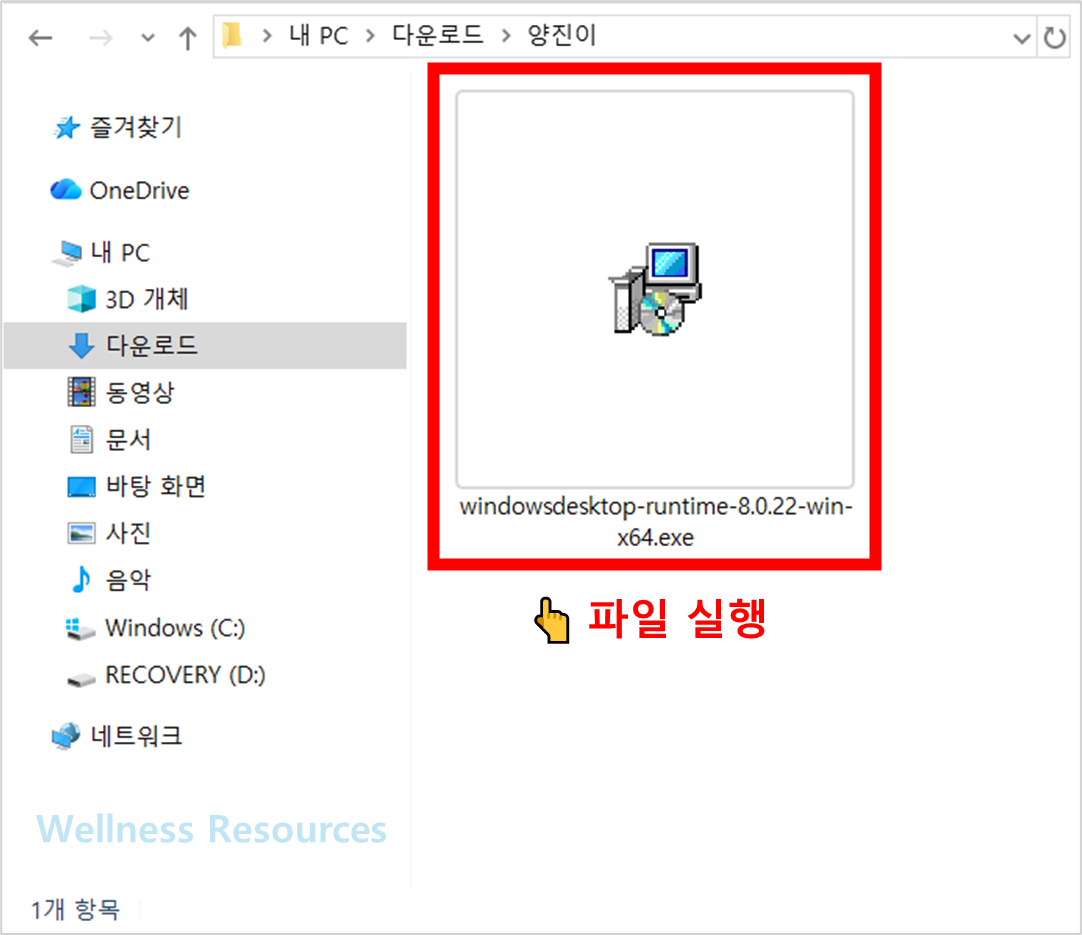

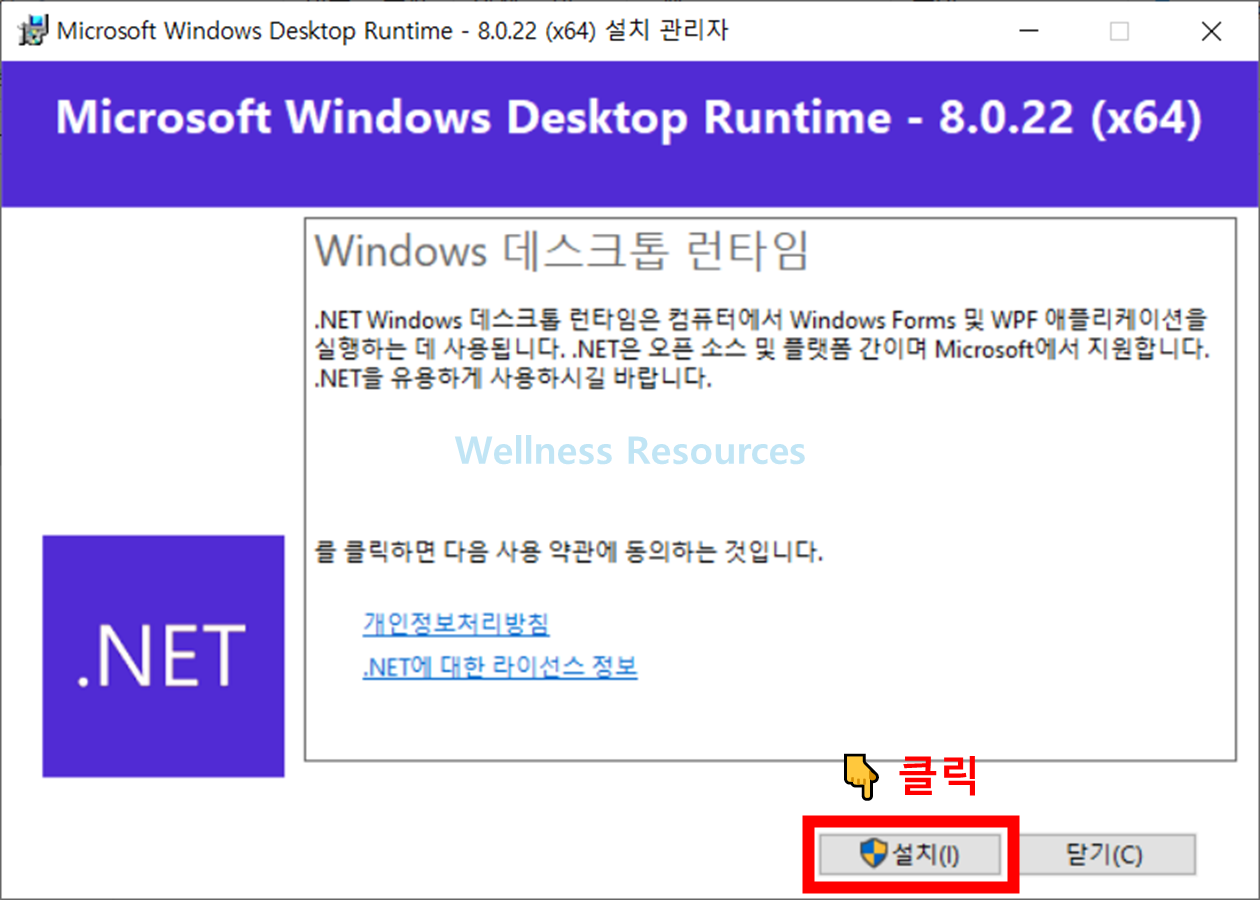
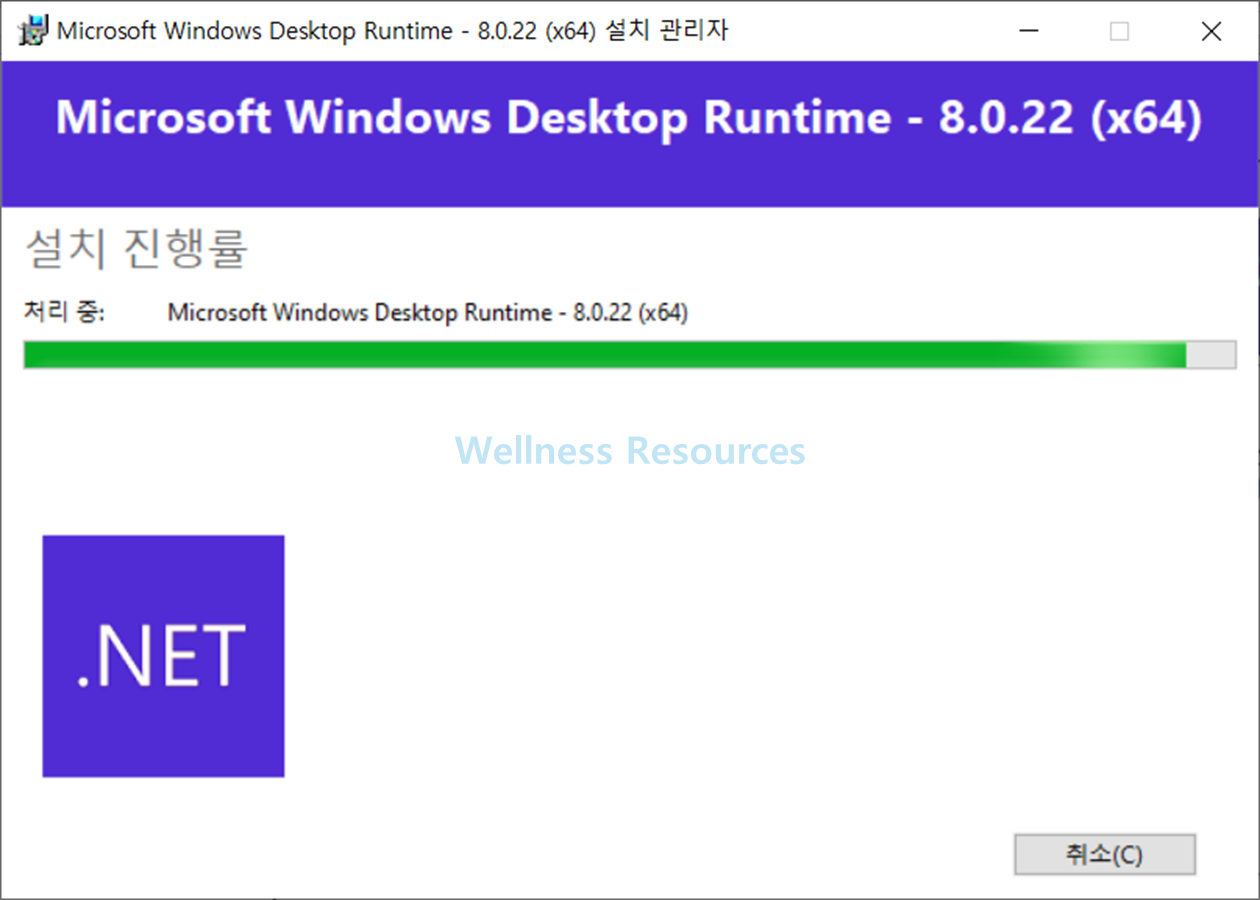
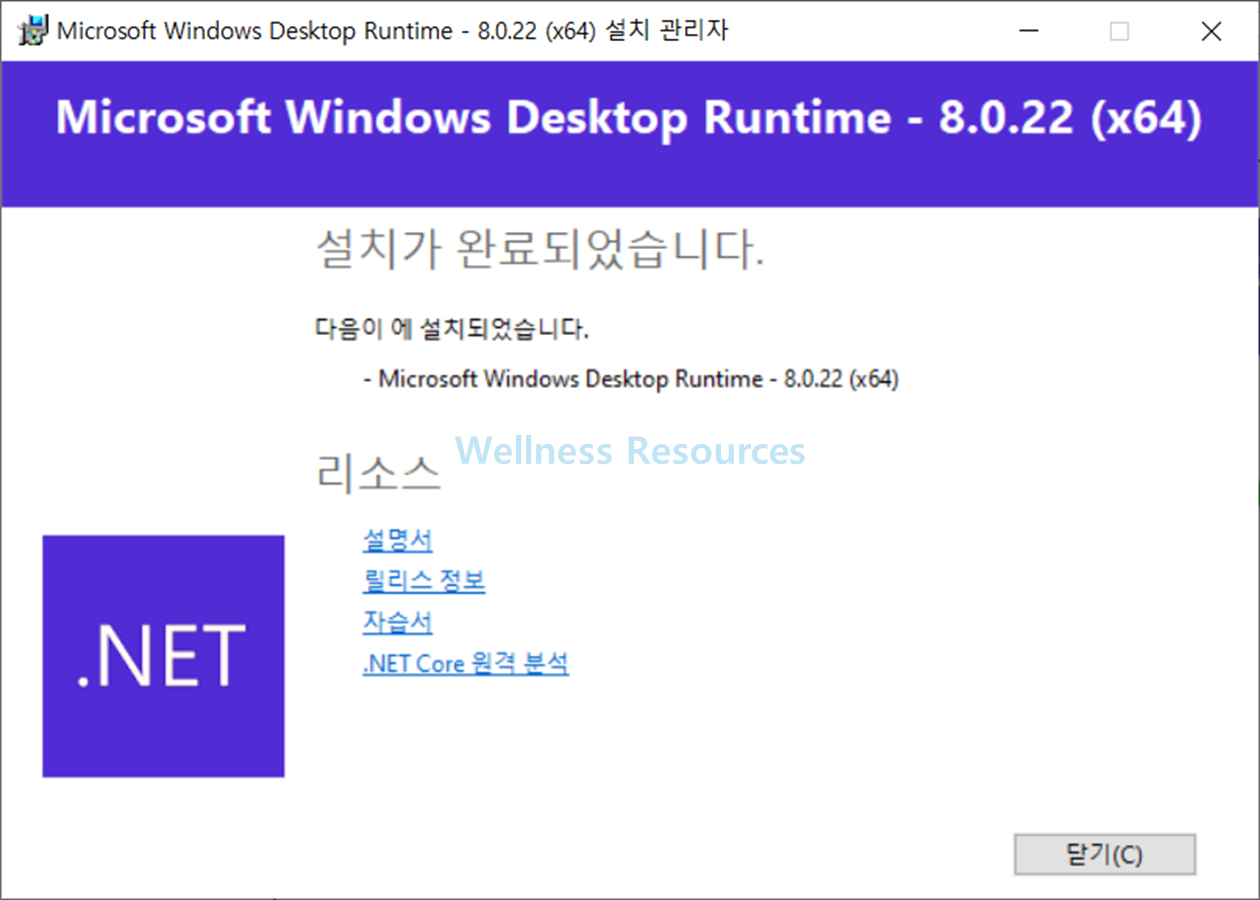
- 위 링크로 접속해서 다운로드 버튼을 눌러 설치 파일을 받습니다.
- 다운로드한 파일을 더블클릭해서 실행합니다.
- “이 앱이 디바이스를 변경하도록 허용?” 창이 뜨면 [예]를 눌러 진행합니다.
- 설치 마법사에서 [Install] 또는 [다음]을 눌러 설치를 완료합니다.
- 설치가 끝나면 프로그램을 다시 실행해 정상 동작하는지 확인합니다.
3. 설치가 안 될 때 자주 해결되는 체크리스트
- PC를 한 번 재부팅하고 다시 설치하기
- 설치 파일을 “관리자 권한으로 실행”하기(우클릭 → 관리자 권한)
- 윈도우 업데이트가 너무 밀려 있으면 먼저 업데이트 후 재시도
- 같은 이름의 런타임이 이미 설치되어 있다면, 프로그램 및 기능에서 버전 확인 후 진행
- 회사/학교 PC라면 보안 정책 때문에 차단될 수도 있어요(이 경우 관리자 문의가 빠릅니다)
4. 자주 묻는 질문(FAQ)
Q1. .NET 데스크톱 런타임이랑 .NET 프레임워크는 같은 건가요?
A1. 이름이 비슷하지만 완전히 같진 않아요. 프로그램이 요구하는 버전에 따라 “.NET(최신)” 런타임이 필요할 수도 있고, “.NET Framework(구버전 계열)”가 필요한 경우도 있습니다. 오류 메시지에 적힌 버전을 기준으로 설치하면 가장 정확합니다.
Q2. 설치했는데도 계속 오류가 나요. 뭐부터 확인할까요?
A2. 먼저 프로그램이 요구하는 런타임 “버전(예: 6/7/8 등)”과 “64비트/32비트”가 맞는지 확인해 보세요. 그리고 재부팅 후 다시 실행해도 동일하면, 해당 프로그램을 한 번 재설치하는 것도 의외로 잘 해결됩니다.