
TestDisk(테스트디스크)는 손상된 파티션, 부팅 문제, 삭제된 파일 복구 등에 활용되는 오픈소스 데이터 복구 도구입니다. 이 글에서는 테스트디스크 다운로드 시 안전한 공식 경로를 안내하고, Windows 기준 설치(압축 해제형) 실행 방법과 첫 실행 시 체크 포인트를 이미지 캡처 흐름에 맞춰 쉽게 정리했습니다.
1. TestDisk는 어떤 프로그램인가요?
TestDisk는 디스크의 파티션 구조나 부트 섹터 관련 문제를 점검하고 복구하는 데 특화된 도구입니다. “드라이브가 인식이 이상하다”, “파티션이 사라진 것 같다” 같은 상황에서 진단용으로 많이 사용돼요. 설치형 프로그램이라기보다 압축 파일을 풀고 실행하는 방식이 흔해서, 처음 쓰는 분들은 “어? 설치 버튼이 없네?” 하고 당황하기도 합니다 😅
2. Windows 설치(실행) 방법 따라하기
TestDisk는 보통 “설치 마법사”가 아니라 압축(zip) 해제 후 실행 흐름입니다.
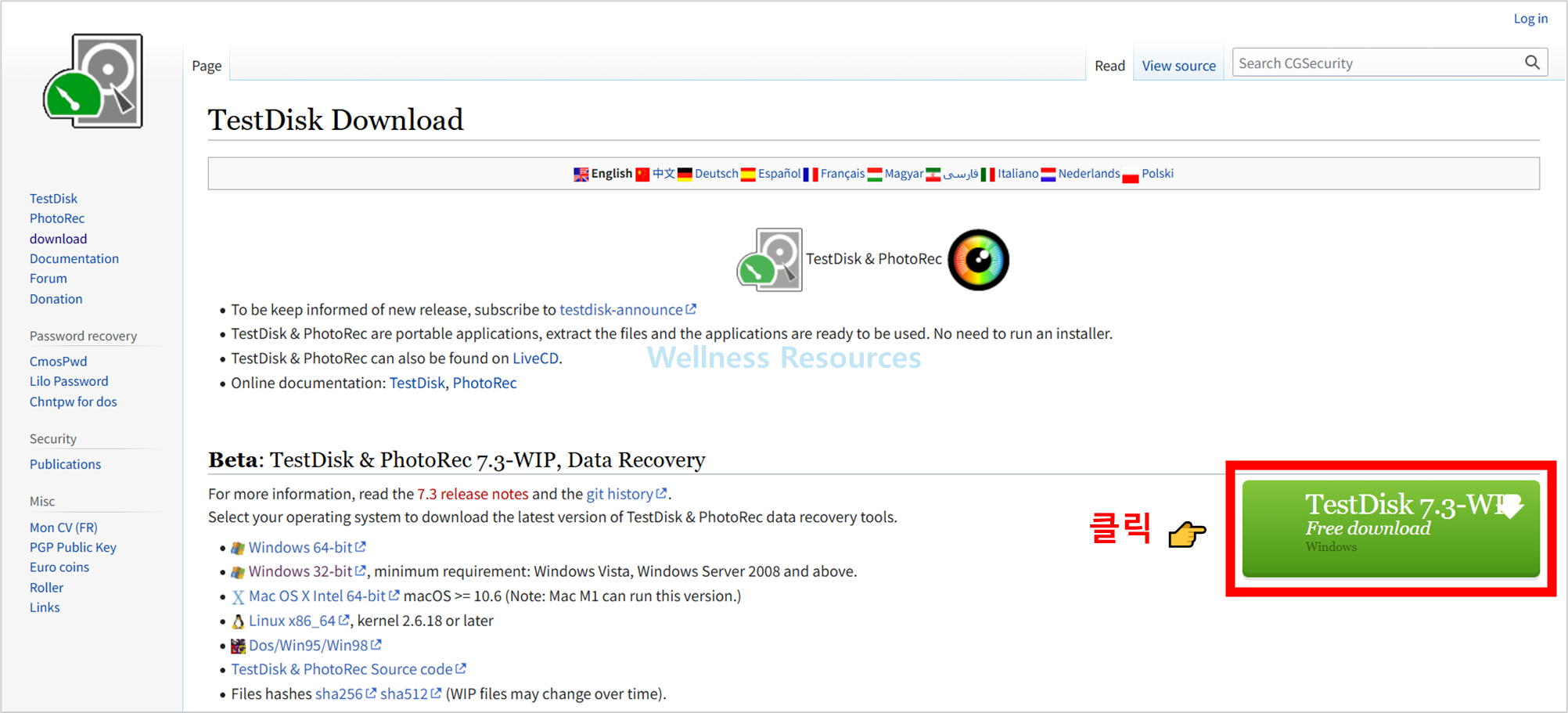
❶ 안내 페이지 접속 후, [ Free download ] 클릭
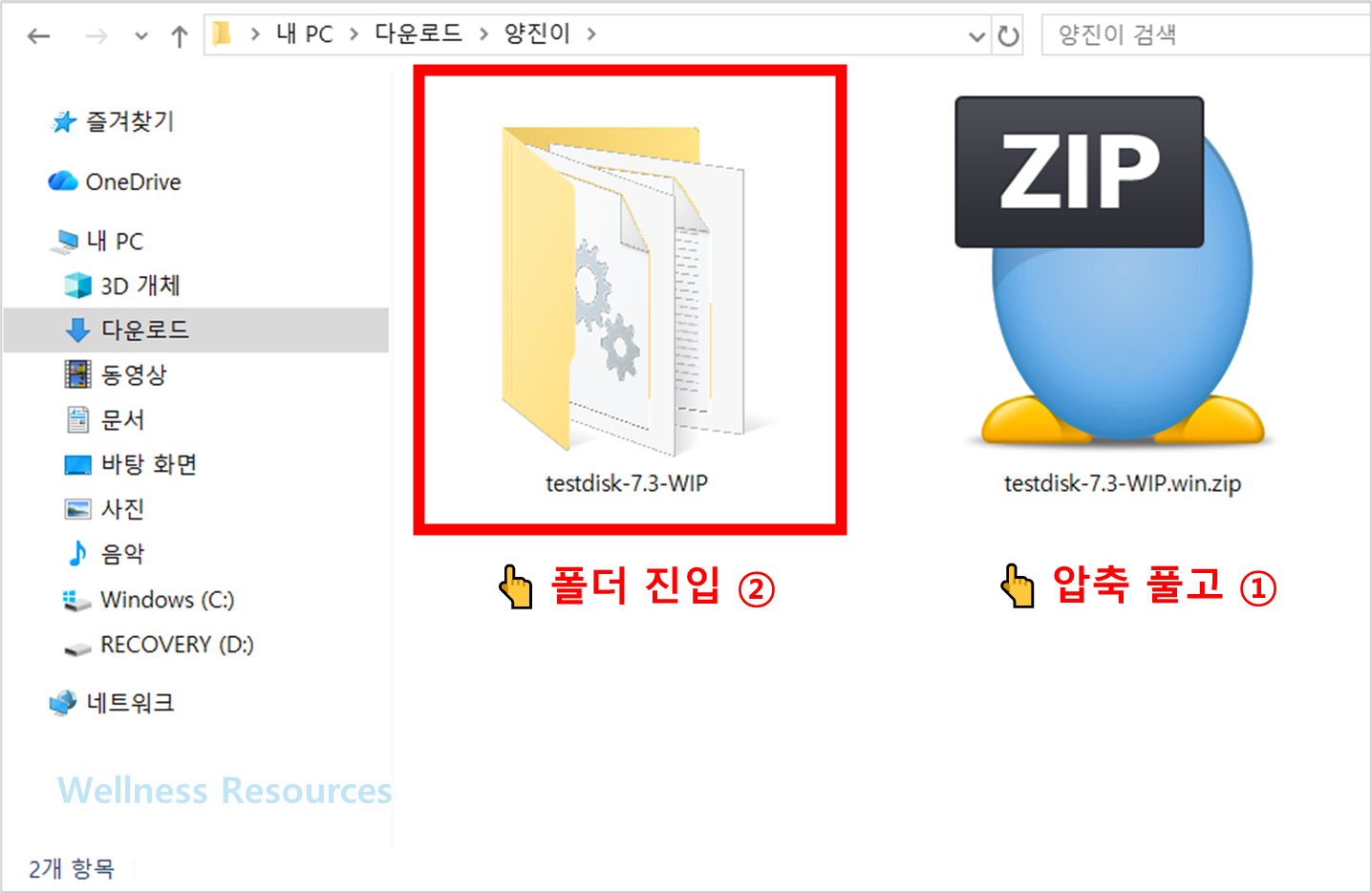
❷ 설치 파일 다운 후, 알집 풀기 → 폴더 들어가기
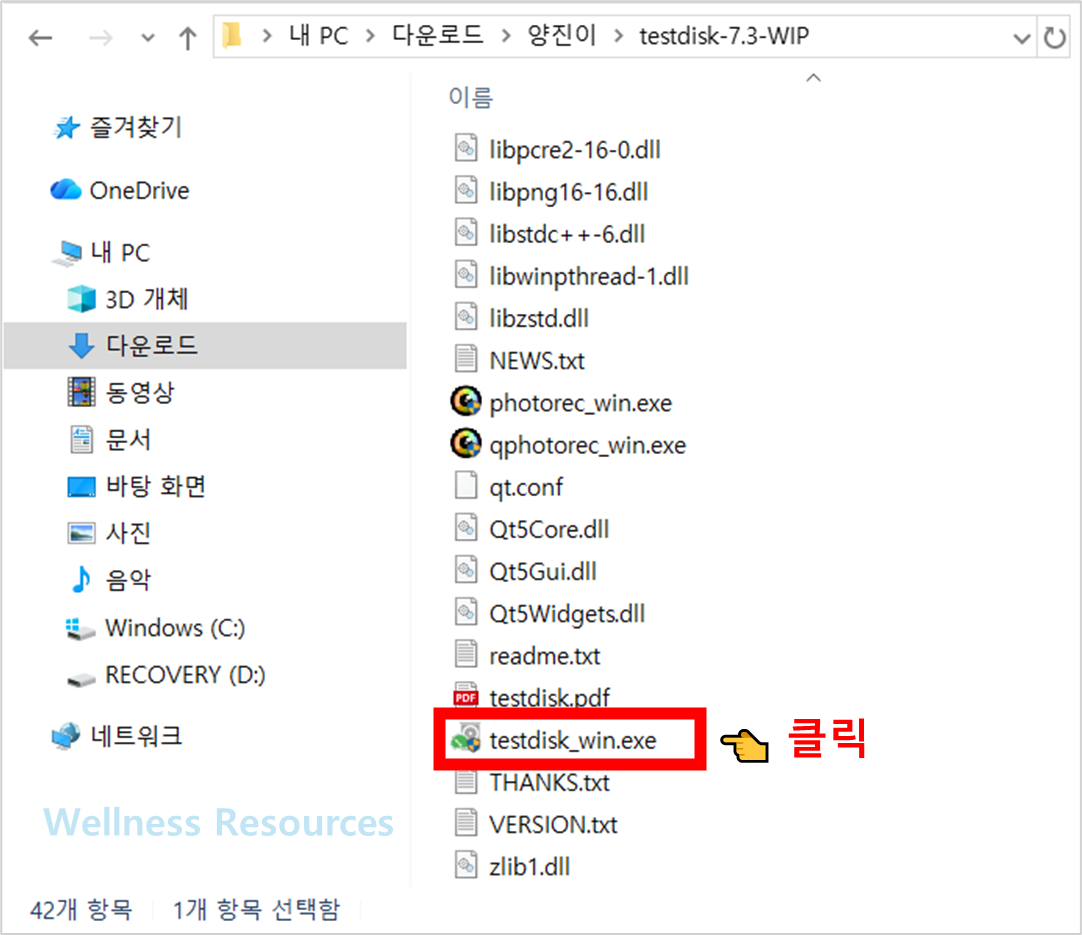
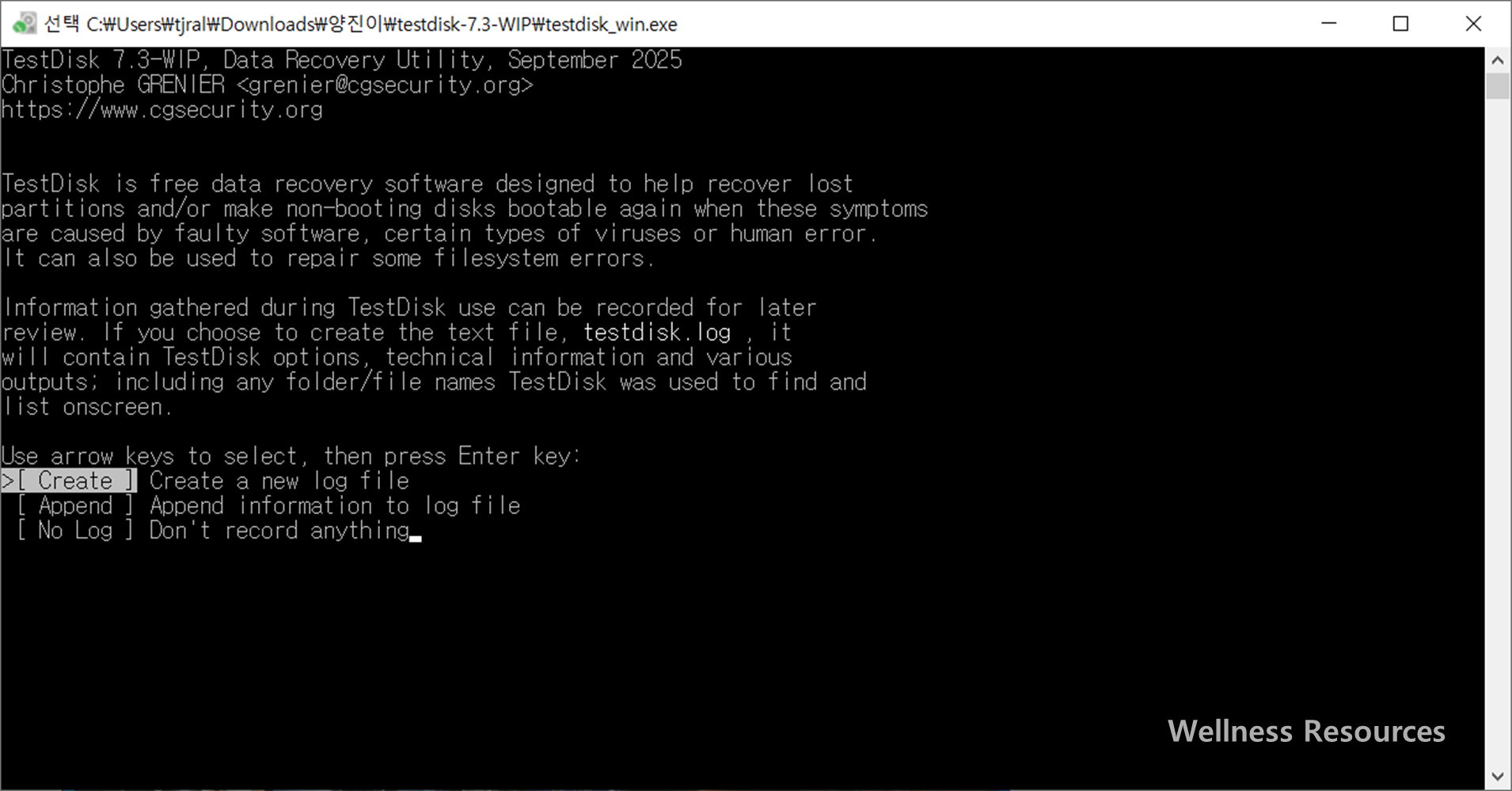
❸ [ testdisk_win.exe ] 파일 실행 → 프로그램 설치 확인

- 공식 페이지에서 Windows용 파일을 다운로드합니다(64bit/32bit 구분)
- 다운로드한 zip 파일을 마우스 오른쪽 클릭 → “압축 풀기”를 선택합니다
- 풀린 폴더로 들어가
testdisk_win.exe또는 유사한 실행 파일을 찾습니다 - 실행 파일을 우클릭 → “관리자 권한으로 실행”을 선택하면 오류가 줄어듭니다
- 검은 화면(콘솔) 형태로 실행되는 것이 정상입니다(놀라지 마세요!)
3. 설치(실행) 중 자주 막히는 부분 해결 팁
- 실행이 안 되면: 관리자 권한 실행 + 백신/보안 프로그램의 차단 알림 확인
- 파일이 “없어졌다”면: 브라우저 다운로드 폴더, 압축 해제 경로를 다시 체크
- 32/64bit 헷갈리면: 대부분 최신 PC는 64bit, 오래된 PC만 32bit일 가능성이 높아요
- 중요한 점: 복구/수정 작업은 실수하면 위험할 수 있으니, 가능하면 먼저 중요 파일 백업을 우선으로 추천합니다
4. 자주 묻는 질문(FAQ)
Q1. TestDisk는 무료인가요?
A1. 네. TestDisk는 오픈소스 기반으로 제공되는 무료 복구 도구로 알려져 있고, 공식 사이트에서 배포됩니다.
Q2. 설치 프로그램(exe)처럼 “다음-다음”으로 설치하나요?
A2. 보통은 설치형이 아니라 zip 압축을 풀고 실행하는 형태가 많습니다. 그래서 “설치” 버튼이 안 보여도 정상이에요.