
7-Zip(7집)은 압축 해제와 파일 압축을 빠르게 처리하는 무료 압축 프로그램입니다. 이 글에서는 7-Zip 공식 다운로드 페이지에서 내 PC(64비트/32비트)에 맞는 설치 파일을 고르는 방법부터 설치 과정, 설치 후 바로 써먹는 기본 사용법(우클릭 메뉴, 압축 풀기, 암호 설정)까지 한 번에 정리했습니다.
1. 7-Zip(7집) 프로그램은 뭐에 쓰는가
7-Zip은 ZIP, 7z 같은 압축 파일을 열고(압축 해제), 폴더나 파일을 다시 압축해 공유할 때 쓰는 대표 유틸리티예요. 윈도우 기본 압축보다 기능이 많고, 탐색기 우클릭 메뉴에 자연스럽게 붙어서 “필요할 때 바로” 쓰기 편합니다 😊
2. 내 PC가 64비트인지 32비트인지 확인 방법
- Windows 10/11 기준
설정 → 시스템 → 정보 → ‘시스템 종류’ 확인
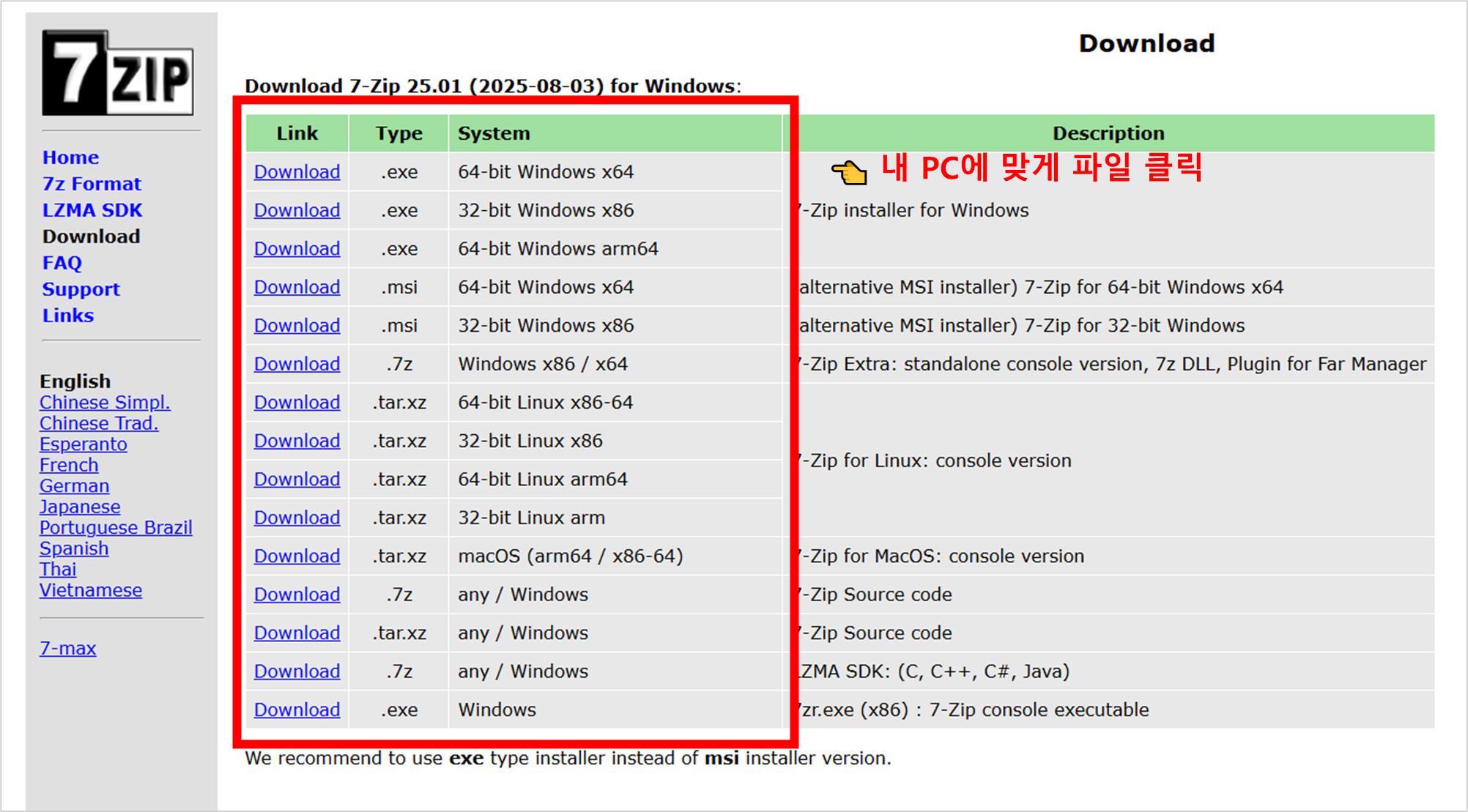
여기에 “64비트 운영 체제”면 x64 설치 파일을, “32비트 운영 체제”면 x86 설치 파일을 선택하면 됩니다.
대부분 요즘 PC는 64비트라서 x64를 고르면 맞는 경우가 많습니다.
3. 7-Zip 설치 방법 따라하기
설치 흐름은 아주 단순한 편입니다.
❶ 안내 페이지 접속 후, 내 PC에 맞게 파일 클릭
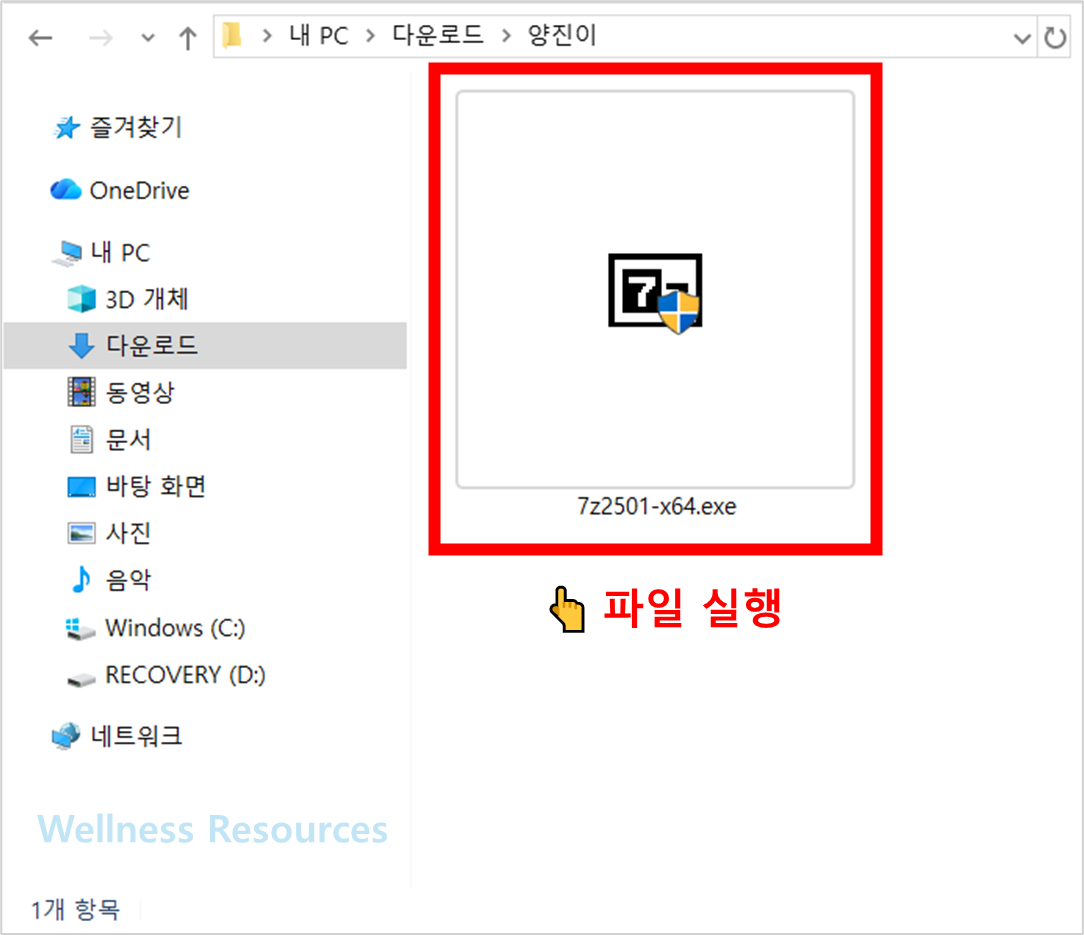
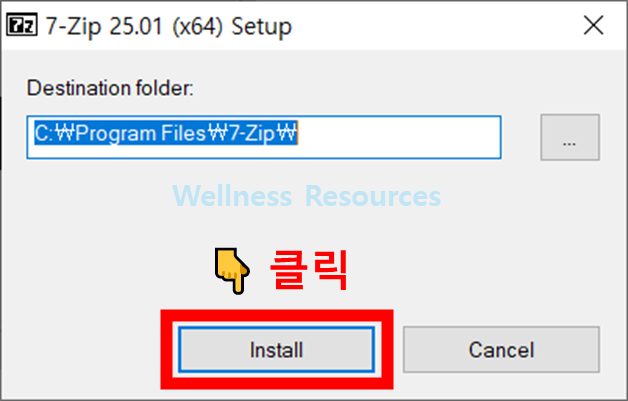
❷ 설치 파일 다운 후, 파일 실행하기 → 안내대로 설치 진행하기


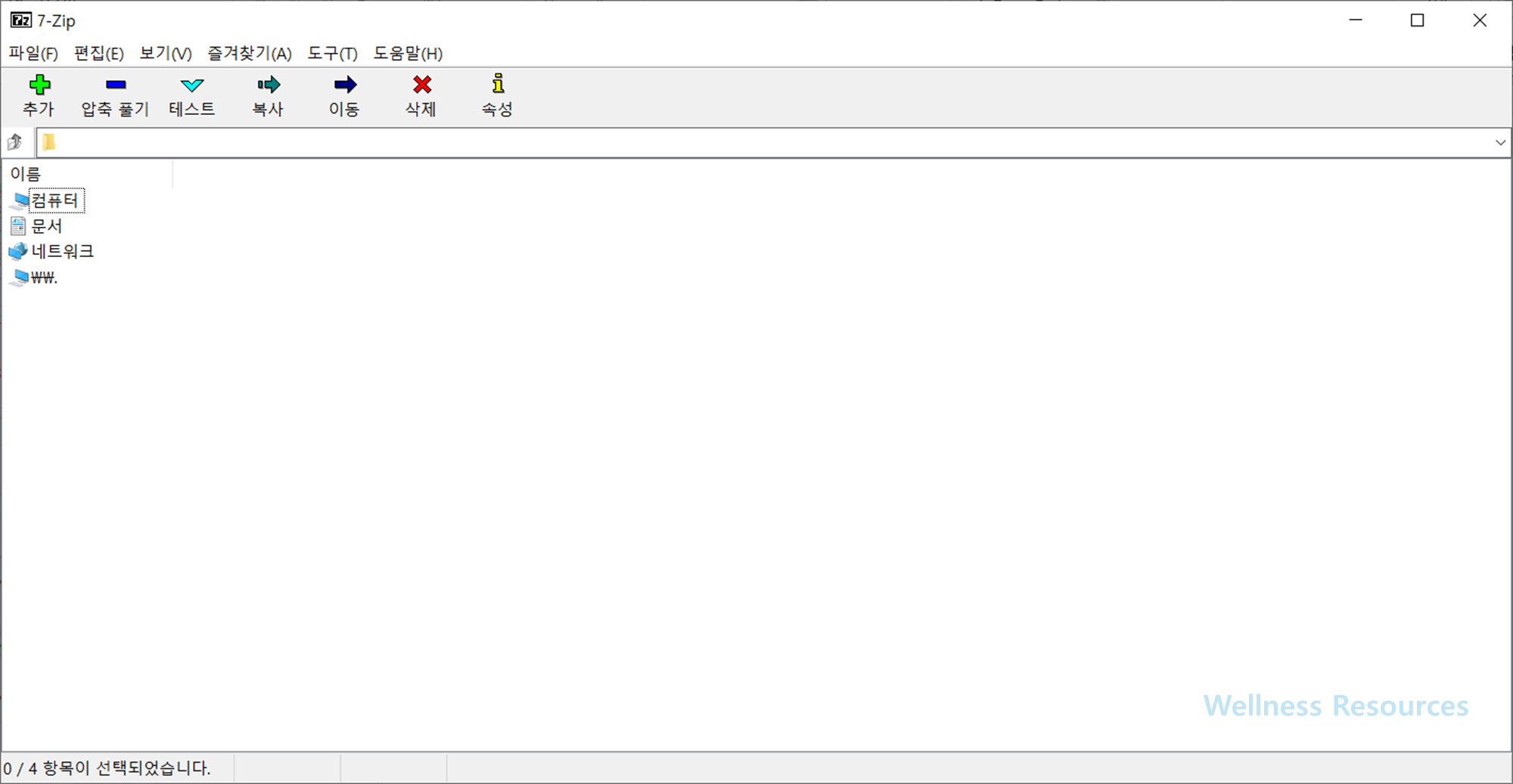
❸ 프로그램 설치 확인
- 공식 페이지에서 내 PC에 맞는 설치 파일(x64 또는 x86) 클릭
- 다운로드 완료 후 설치 파일 실행
- 설치 경로가 나오면 기본값 그대로 두고 [Install] 진행
- 완료되면 [Close]로 종료
- 탐색기에서 아무 파일이나 우클릭 → 7-Zip 메뉴가 생겼는지 확인
4. 설치 후 바로 쓰는 기본 사용법
처음 설치하고 “어떻게 쓰지?” 싶을 때 가장 많이 쓰는 기능만 정리해둘게요.
- 압축 풀기(해제)
압축 파일 우클릭 → 7-Zip → “여기에 풀기” 또는 “폴더에 풀기” - 압축하기
폴더/파일 우클릭 → 7-Zip → “압축(Add to archive…)”
여기서 압축 형식(7z/zip)과 압축률을 정할 수 있어요. - 암호 걸기(비밀번호 압축) 🔒
“압축(Add to archive…)” 화면에서 암호 입력란이 보이면 비밀번호를 넣고 진행
중요 파일 보낼 때 이 기능이 은근 자주 씁니다.
5. 자주 묻는 질문 FAQ
Q1. 7-Zip은 무료인가요?
A1. 네. 7-Zip은 무료로 사용할 수 있는 압축 프로그램이라 부담 없이 설치해서 쓰면 됩니다.
Q2. 설치했는데 우클릭 메뉴에 7-Zip이 안 보여요.
A2. 설치가 정상이어도 탐색기 재시작/PC 재부팅 전까지 메뉴가 늦게 뜨는 경우가 있어요. 그래도 안 나오면 7-Zip을 한 번 삭제 후, “관리자 권한으로 실행”해서 재설치해보는 방법이 깔끔합니다.