FocusOnCrypt(포커스온크립트)는 폴더/파일을 암호화해 중요한 문서를 안전하게 보관할 수 있도록 돕는 보안 프로그램입니다. 이 글에서는 공식 사이트에서 FocusOnCrypt를 다운로드하는 방법부터 설치 과정, 설치 후 바로 체크하면 좋은 설정과 사용 팁까지 초보자도 따라 할 수 있게 정리했습니다.
1. FocusOnCrypt는 어떤 프로그램인가요
FocusOnCrypt(포커스온크립트)는 개인 문서나 업무 파일처럼 민감한 자료를 암호화 폴더(보안 영역) 형태로 보호해 주는 프로그램입니다. PC를 공동으로 쓰거나, 외장하드/USB로 파일을 옮기는 일이 잦을 때 “혹시 열어보면 어쩌지?” 같은 불안감을 줄여주는 타입이에요. 🙂
핵심은 간단합니다. “암호화 → 잠금 → 필요할 때만 해제” 흐름으로 파일을 관리하는 방식입니다.
2. PC에서 설치하는 방법
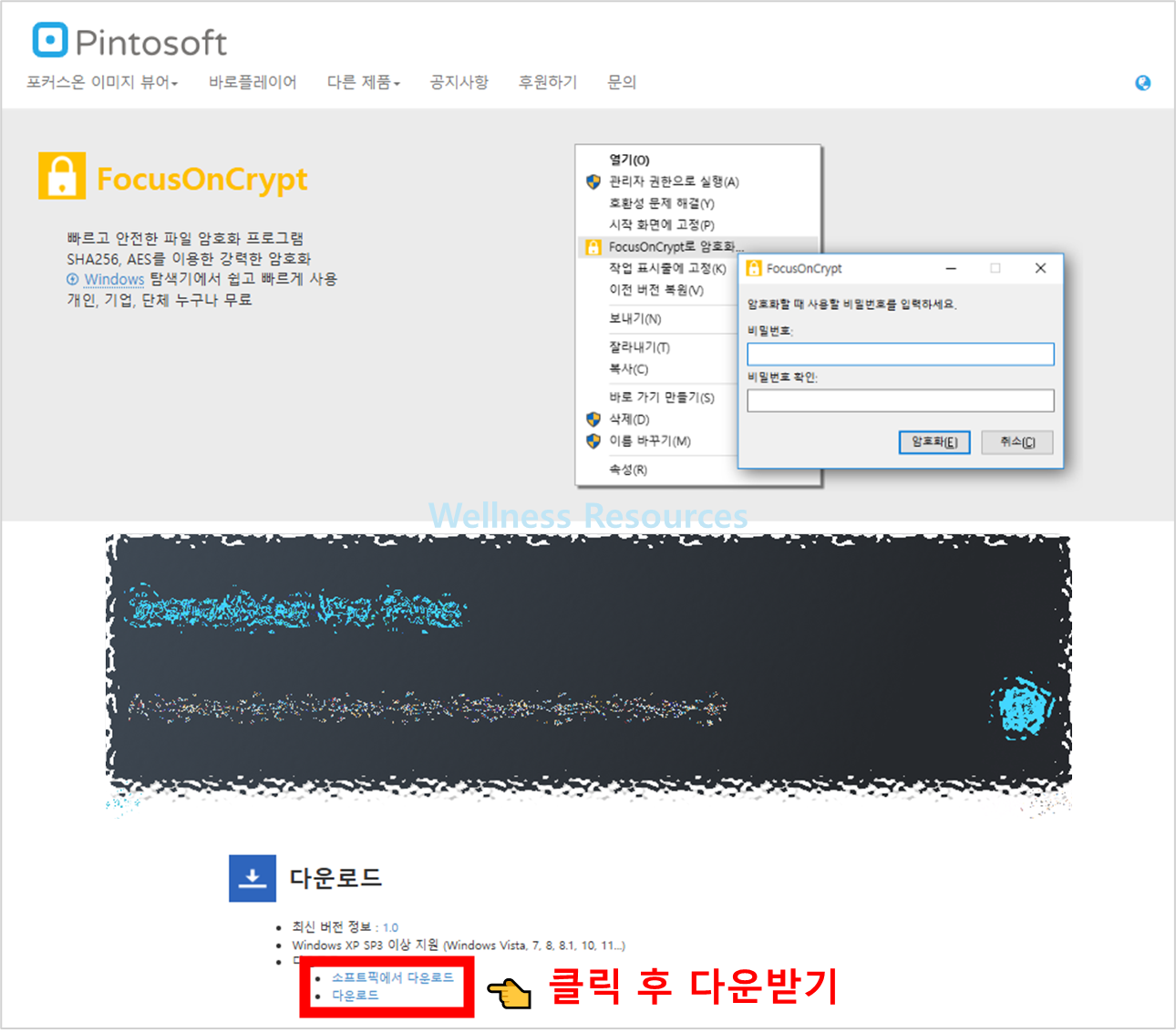
❶ 안내 페이지 접속 후, 파일 다운받기
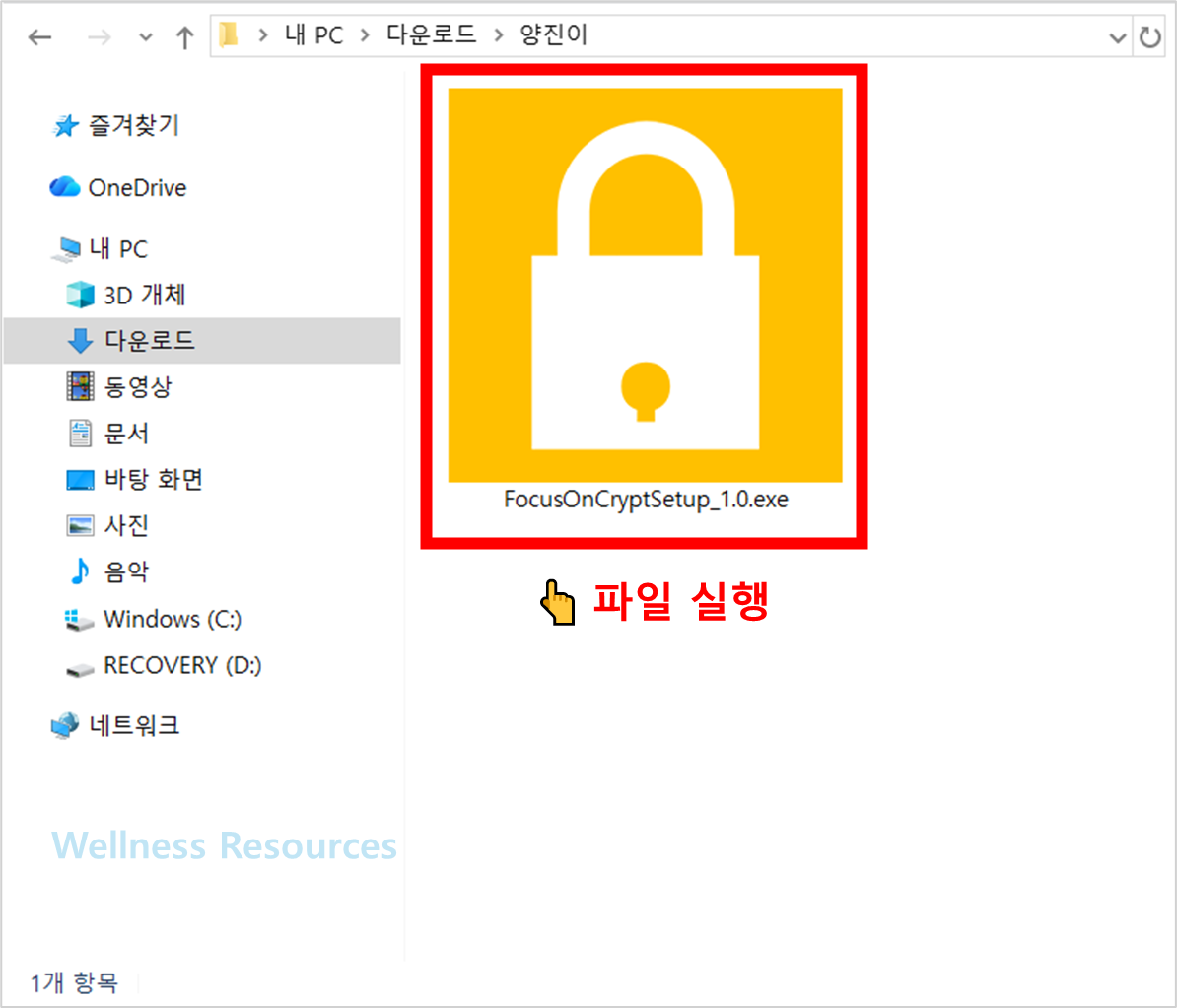
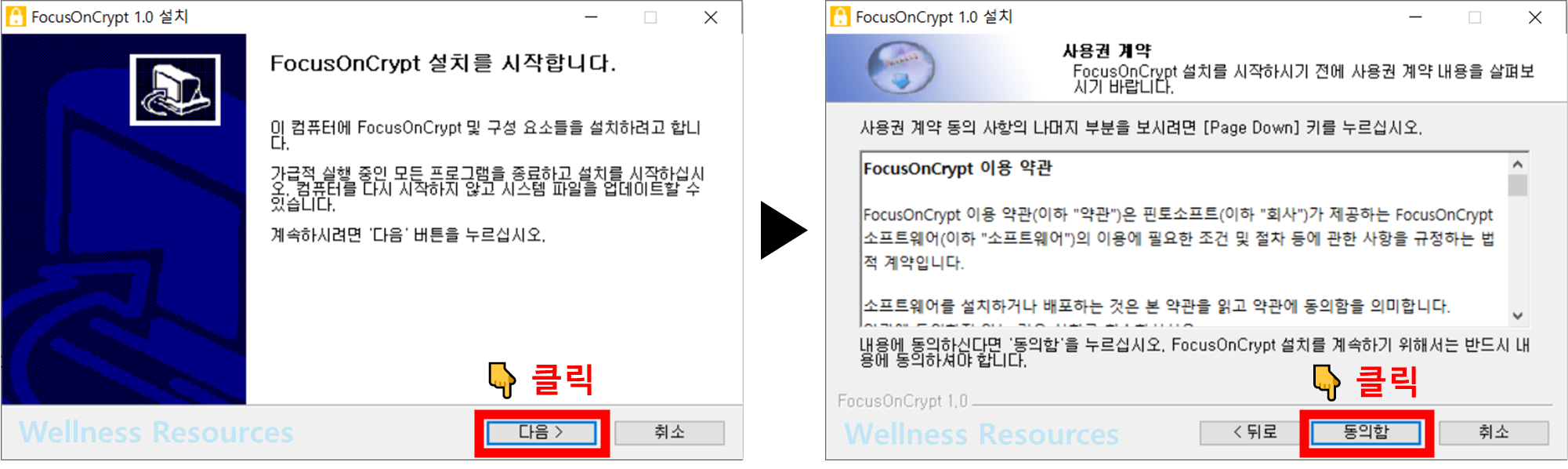
❷ 설치 파일 다운 후, 파일 실행하기 → 안내대로 쭉~ 설치 진행하기

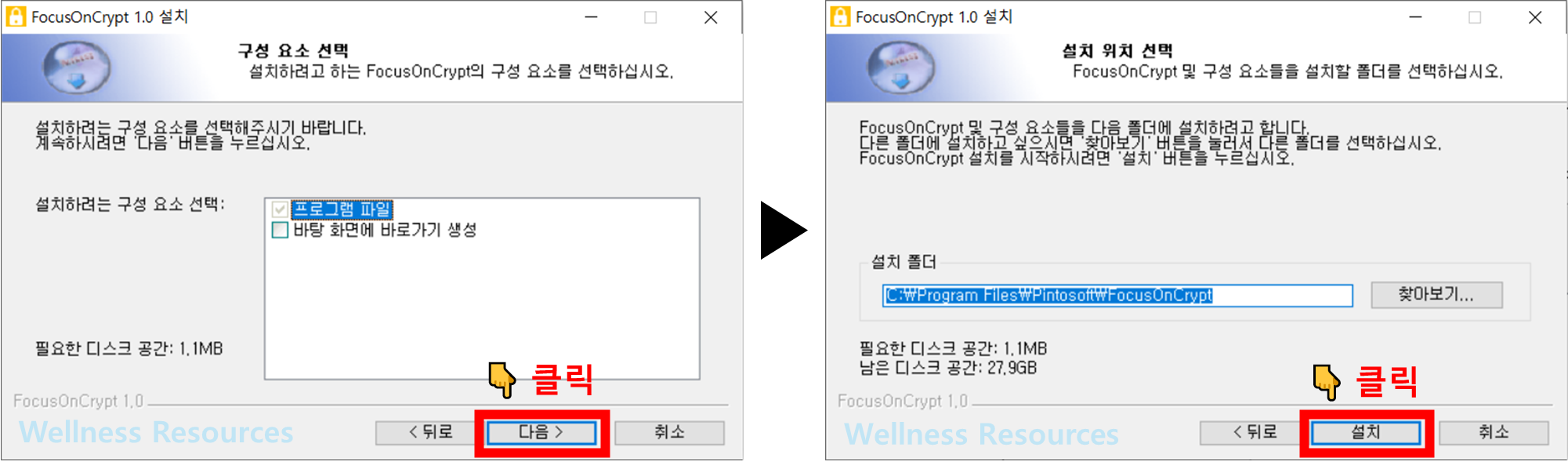
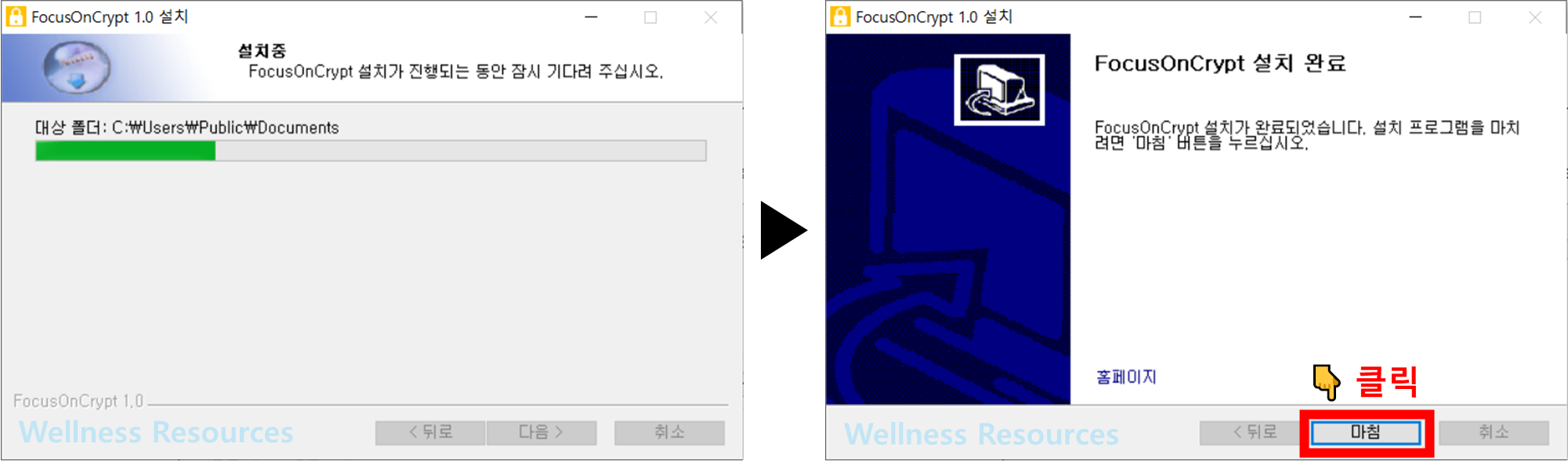
❸ 프로그램 설치 확인 (파일 + 우클릭)
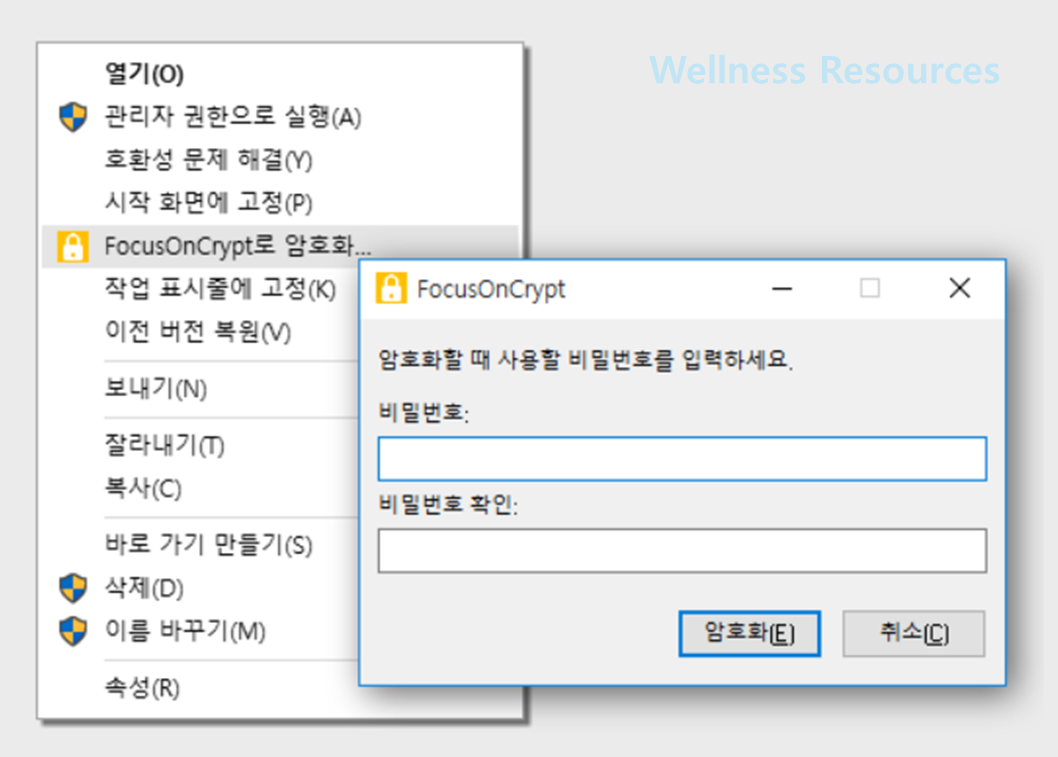
- 위 공식 링크로 접속합니다.
- 다운로드 버튼을 눌러 설치 파일을 저장합니다. (다운로드 폴더에 보통 들어가요)
- 설치 파일을 더블 클릭해 실행합니다.
- 설치 마법사에서 동의/다음 버튼을 따라 설치를 완료합니다.
- 바탕화면 또는 시작 메뉴에서 FocusOnCrypt를 실행합니다.
팁: 설치 중 “추가 구성 요소” 같은 체크 항목이 보이면, 불필요한 항목은 체크 해제하고 진행하는 편이 깔끔합니다.
3. 설치 후 바로 해두면 좋은 기본 설정
처음 실행 후에는 아래 3가지를 먼저 확인해 보세요.
- 잠금/해제 방식: 비밀번호 입력 방식이 기본인지, 자동 잠금 옵션이 있는지 확인
- 보안 폴더 위치: 중요한 파일을 넣을 폴더를 드라이브 여유 있는 곳으로 지정
- 백업 습관: 암호화된 자료는 비밀번호를 잊으면 복구가 어려울 수 있어 정기 백업 권장
특히 비밀번호는 “기억 가능한 강한 조합”으로 정해두는 게 제일 중요합니다.
4. 사용 팁과 주의사항
- 암호화 폴더에는 원본 파일을 바로 넣기 전에 테스트 파일로 한 번 연습해 보세요.
- 회사/학교 PC처럼 관리 정책이 있는 환경에서는 보안 프로그램 설치가 제한될 수 있습니다.
- 암호화는 “보호” 목적에 사용해야 하며, 불법적인 은닉 용도로 쓰면 안 됩니다.
5. 자주 묻는 질문 FAQ
Q1. FocusOnCrypt는 무료인가요?
A1. 버전에 따라 무료/체험/유료 정책이 다를 수 있어요. 가장 정확한 건 공식 다운로드 페이지의 안내(가격/라이선스 표기)를 기준으로 확인하는 게 좋습니다.
Q2. 비밀번호를 잊으면 파일을 되살릴 수 있나요?
A2. 암호화 방식 특성상 비밀번호 분실 시 복구가 매우 어렵거나 불가능한 경우가 많습니다. 비밀번호 관리(메모, 보관)와 백업을 꼭 함께 해두는 걸 추천합니다.