
AppCheck(앱체크)는 랜섬웨어를 실시간으로 감지·차단해 파일을 보호하는 보안 프로그램입니다. 이 글에서는 공식 페이지에서 앱체크를 안전하게 다운로드하는 방법과 설치 흐름, 설치 후 바로 확인하면 좋은 보호 설정(실시간 감시, 업데이트, 예외 처리)까지 초보자 기준으로 정리했습니다.
1. AppCheck(앱체크)는 어떤 프로그램인가요?
앱체크(AppCheck)는 랜섬웨어처럼 파일을 몰래 암호화하려는 동작을 실시간으로 감지하고, 의심 행동을 차단하는 ‘안티 랜섬웨어’ 성격의 보안 프로그램입니다. 개인 사용자에게는 무료로 제공되는 정책이 있어 집/개인 PC에서 부담 없이 써보기 좋아요.
2. 설치 전 체크 포인트 (지원 OS 포함)
설치 전에 딱 3가지만 확인하면 실패 확률이 확 줄어요.
- 지원 OS: Windows 7 SP1 / 8 / 8.1 / 10 / 11 (32/64bit)
- 백신/보안 프로그램이 이미 있다면: 대부분은 같이 쓸 수 있지만, 설치 중 경고가 뜨면 “허용” 또는 “예외”로 처리해야 할 때가 있습니다.
- 중요한 작업 중이라면: 설치 후 재부팅이 필요할 수 있으니, 저장할 문서는 미리 저장해 두는 게 좋아요.
3. AppCheck 다운로드 및 설치 방법 (따라하기)
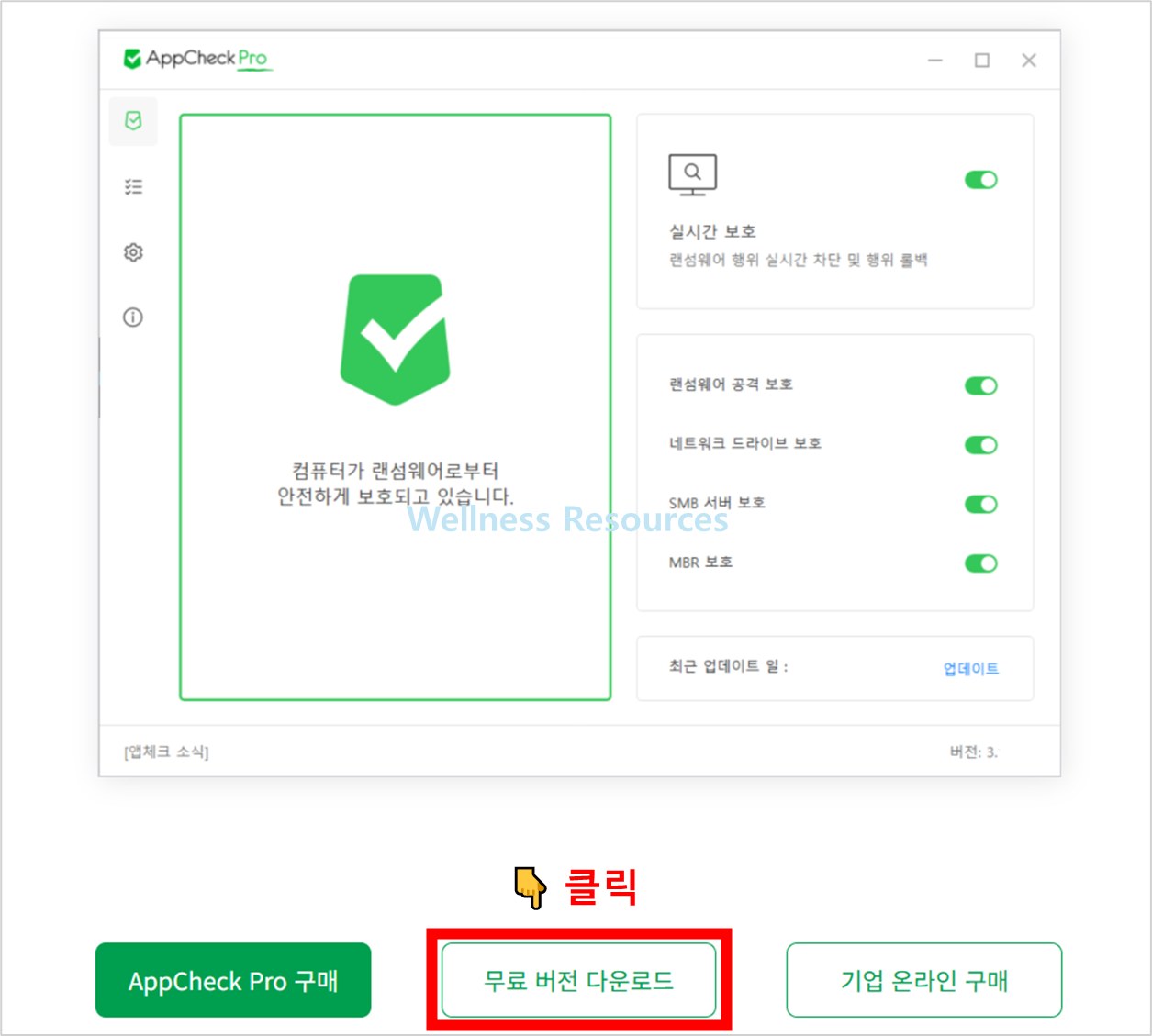
❶ 안내 페이지 접속 후, [ 무료 버전 다운로드 ] 클릭
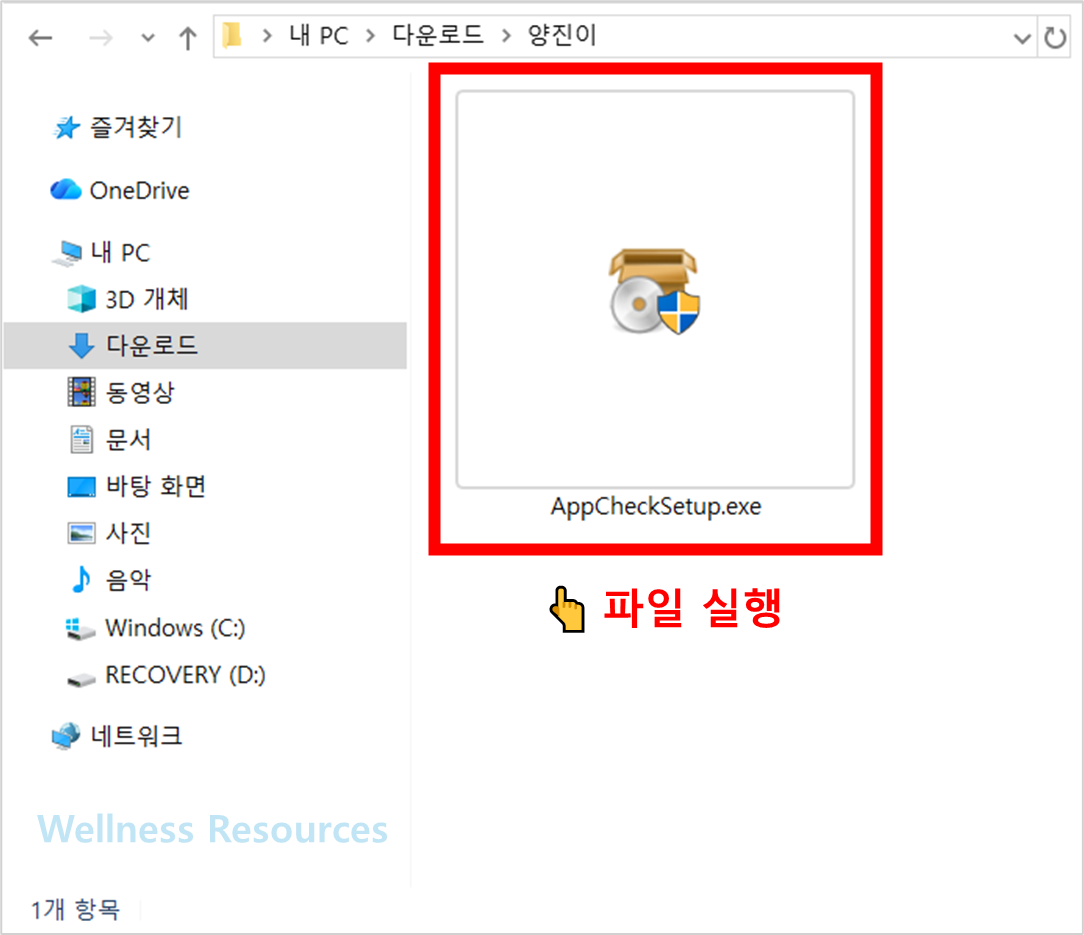
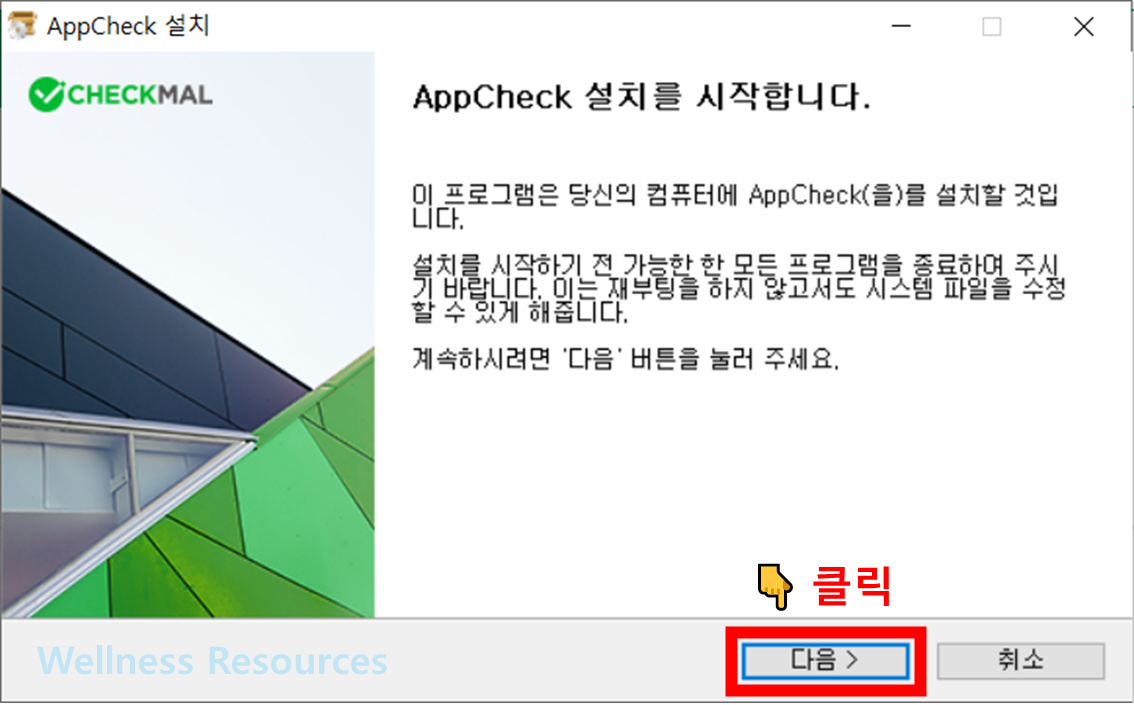
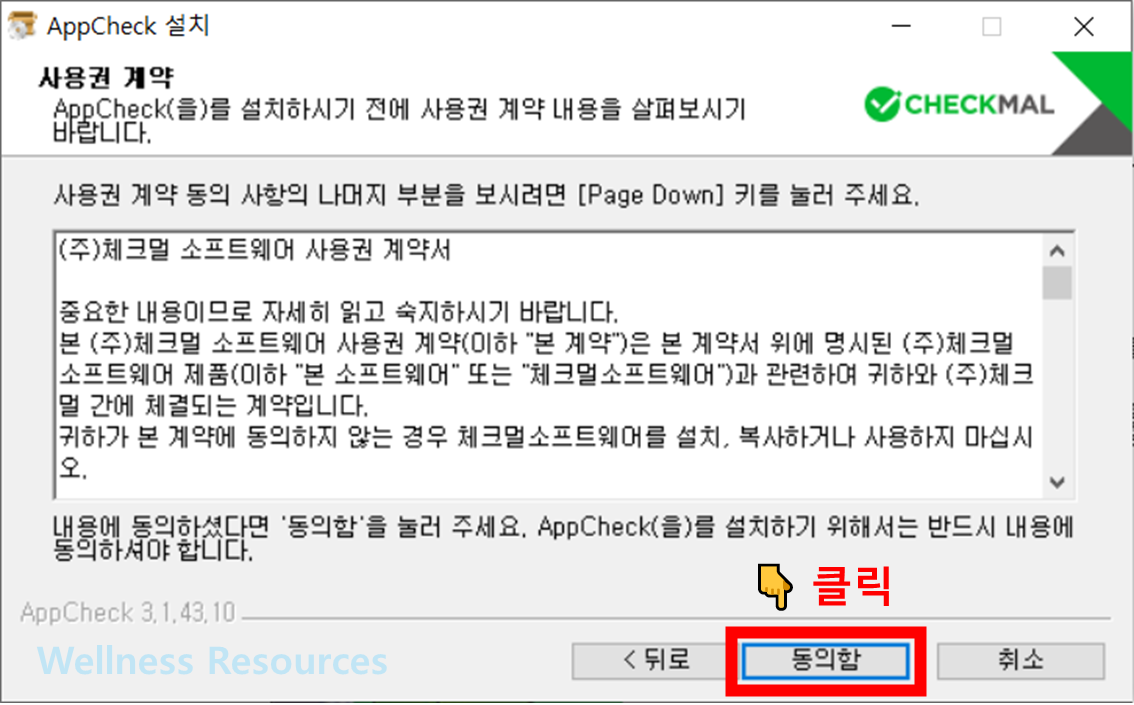
❷ 설치 파일 다운 후, 파일 실행하기 → 안내대로 쭉~ 설치 진행하기

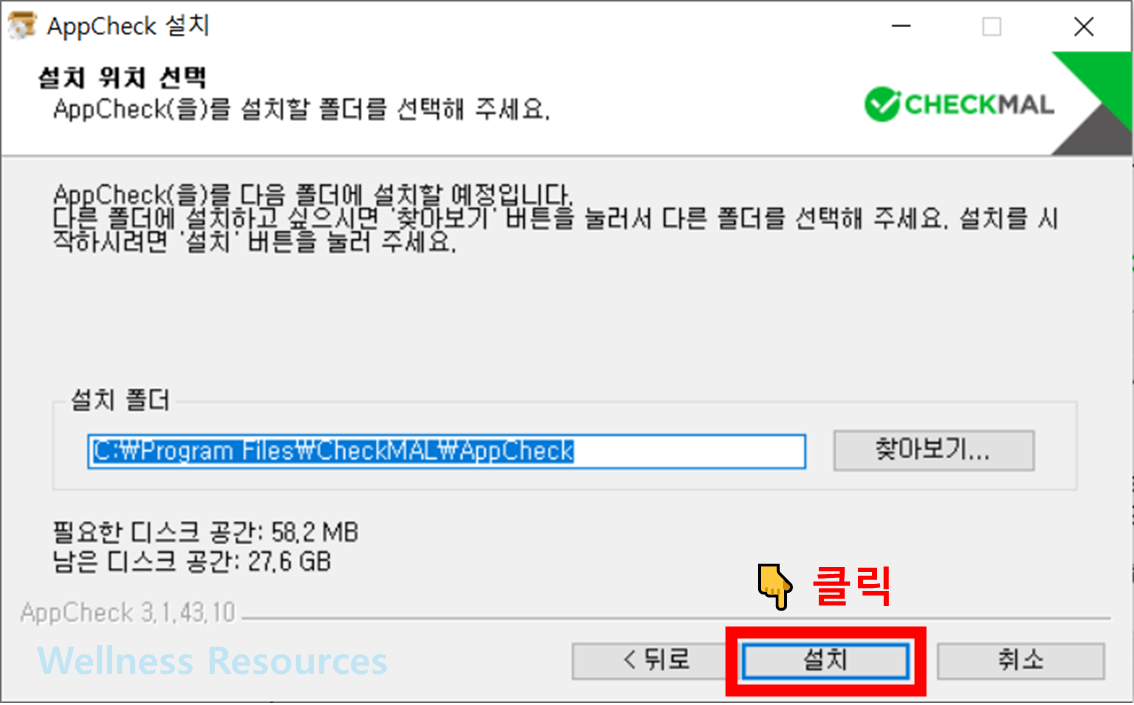


❸ 프로그램 설치 확인

- 공식 페이지 접속 후 설치 파일을 다운로드합니다.
- 다운로드한 설치 파일을 더블 클릭해 실행합니다.
- 안내 화면에서 동의/다음 버튼만 눌러 진행하면 설치가 완료됩니다. (복잡한 옵션 거의 없음)
- 설치가 끝나면 바탕화면/시작 메뉴에서 AppCheck를 실행합니다.
4. 설치 후 바로 해두면 좋은 기본 설정
처음 실행하면 여기만 한 번 만져두면 체감이 확 납니다 😊
- 실시간 보호가 켜져 있는지 확인(기본 ON인 경우가 많음)
- 업데이트 확인: 최신 탐지 로직/기능 반영을 위해 주기적으로 체크
- 예외(화이트리스트) 설정: 게임/업무 프로그램 중 오탐이 의심되면 해당 폴더만 예외로 추가
- 공유 폴더를 자주 쓴다면: 네트워크 공유 환경 보호 관련 기능 안내도 함께 확인(업무용 NAS/공유폴더 사용자라면 특히)
5. 자주 묻는 질문 (FAQ)
Q1. AppCheck는 무료인가요?
A1. 공식 안내 기준으로 개인 사용자에 한해 무료로 제공됩니다. (개인/기업은 정책이 다를 수 있어요.)
Q2. 설치했는데도 랜섬웨어 방어가 불안해요. 뭘 더 해야 하나요?
A2. 앱체크는 ‘방어막’이고, 습관이 ‘보험’이에요. 중요한 폴더는 정기 백업(외장/클라우드)을 같이 해두면 훨씬 안전합니다. 또 앱체크 업데이트와 실시간 보호가 켜져 있는지부터 먼저 확인해 보세요.