
VeraCrypt(베라크리프트)는 폴더·드라이브를 암호화해 외부 유출을 막는 무료 보안 프로그램입니다. 이 글에서는 공식 다운로드 페이지에서 설치 파일을 받는 방법부터 Windows/macOS 설치 흐름, 볼륨 생성(암호화 드라이브 만들기) 기본 사용법, 주의사항과 오류 점검까지 따라 하기 형태로 정리했습니다.
1. VeraCrypt가 필요한 상황
노트북 분실, USB 도난, 공유 PC 사용처럼 “내 파일이 남에게 보일 수 있는” 상황이 의외로 많습니다. VeraCrypt는 이런 리스크를 줄이는 대표적인 암호화 도구예요. 파일 몇 개만 잠그는 느낌이 아니라, 특정 폴더/가상 디스크/외장 드라이브를 통째로 암호화해서 비밀번호 없이는 열 수 없게 만들어줍니다 🔐
2. Windows 설치 방법 (따라 하기)
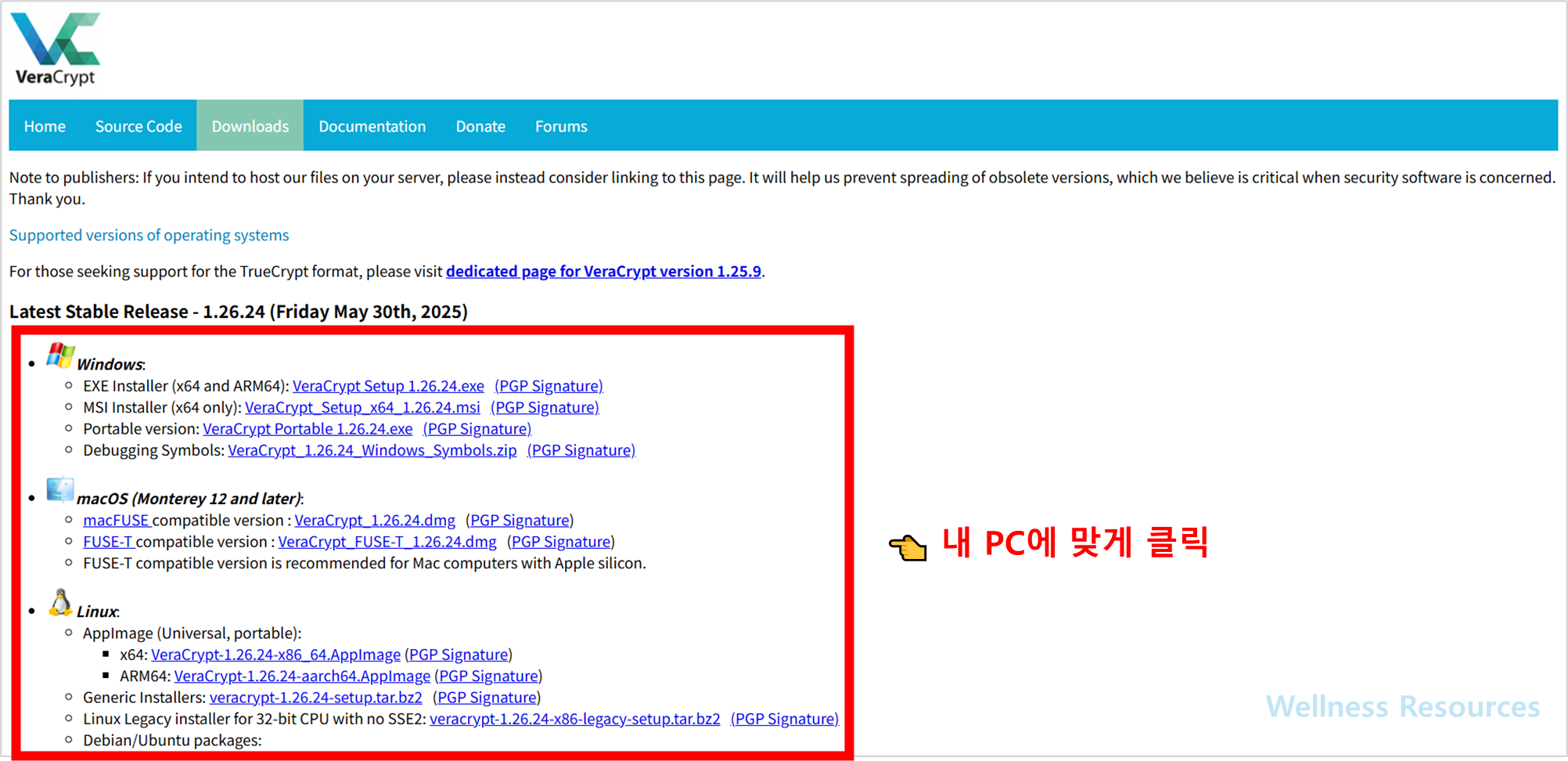
❶ 안내 페이지 접속 후, 내 PC에 맞게 파일 클릭
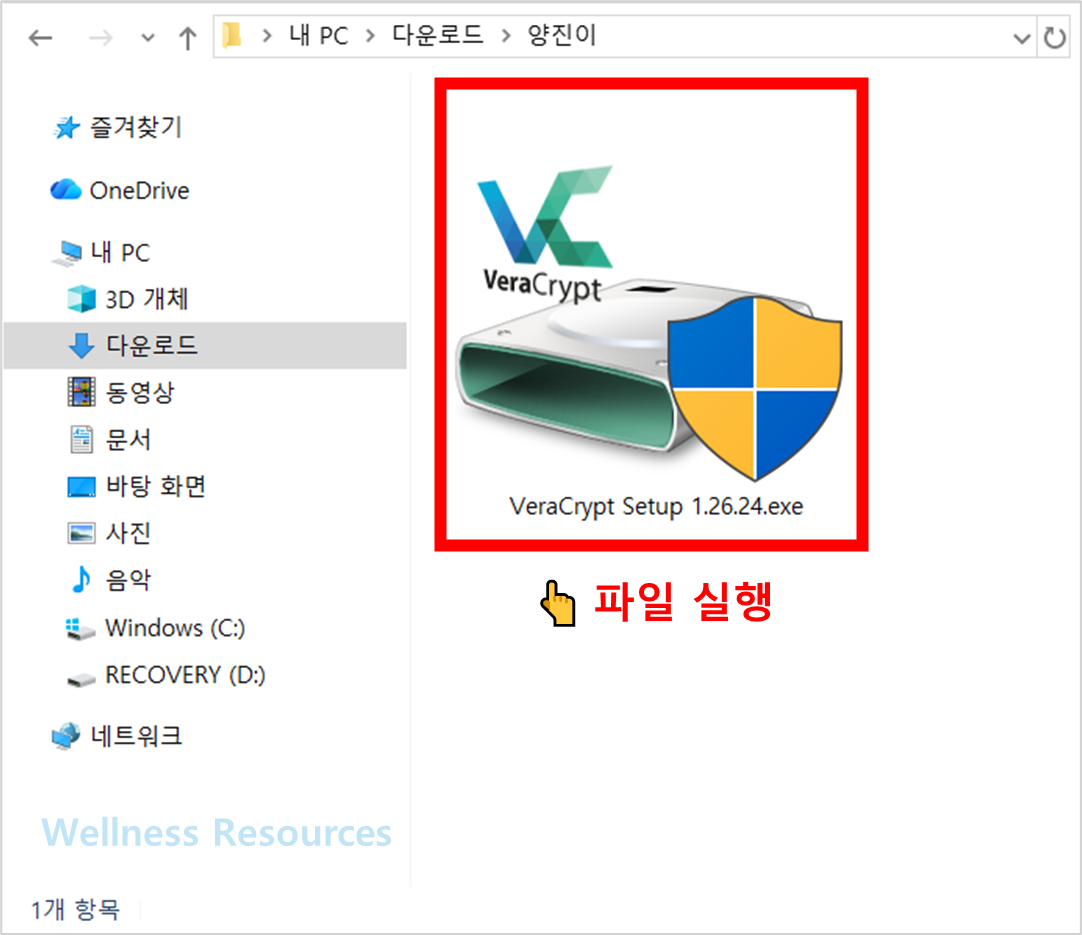
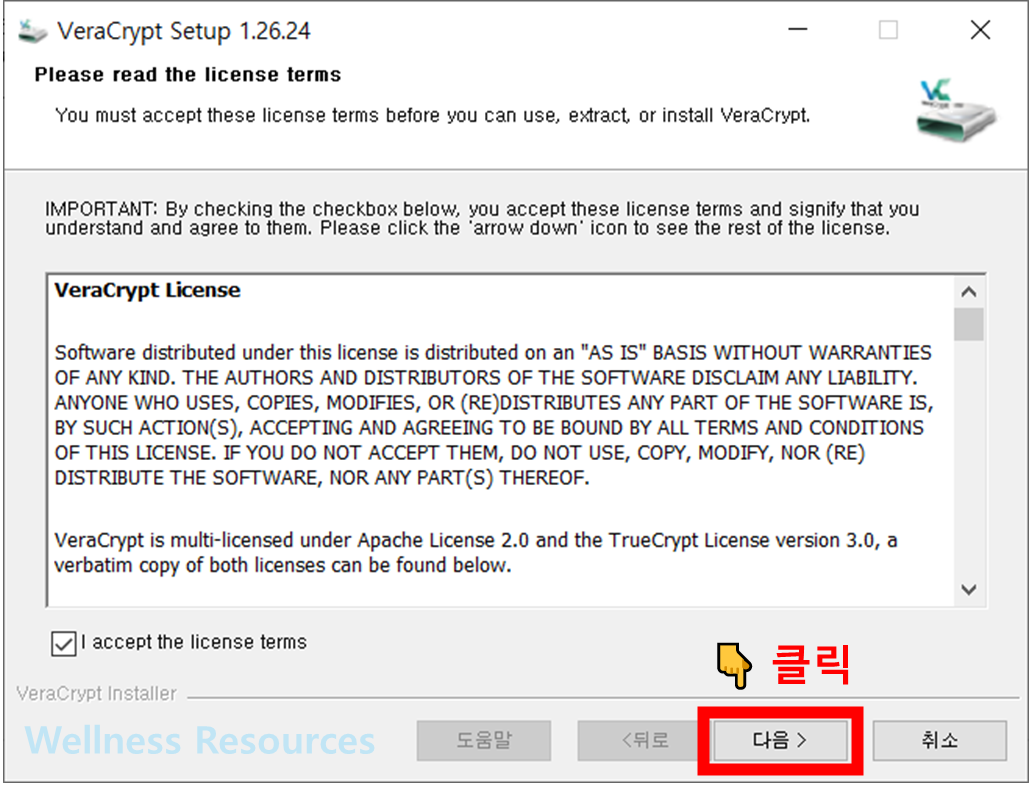
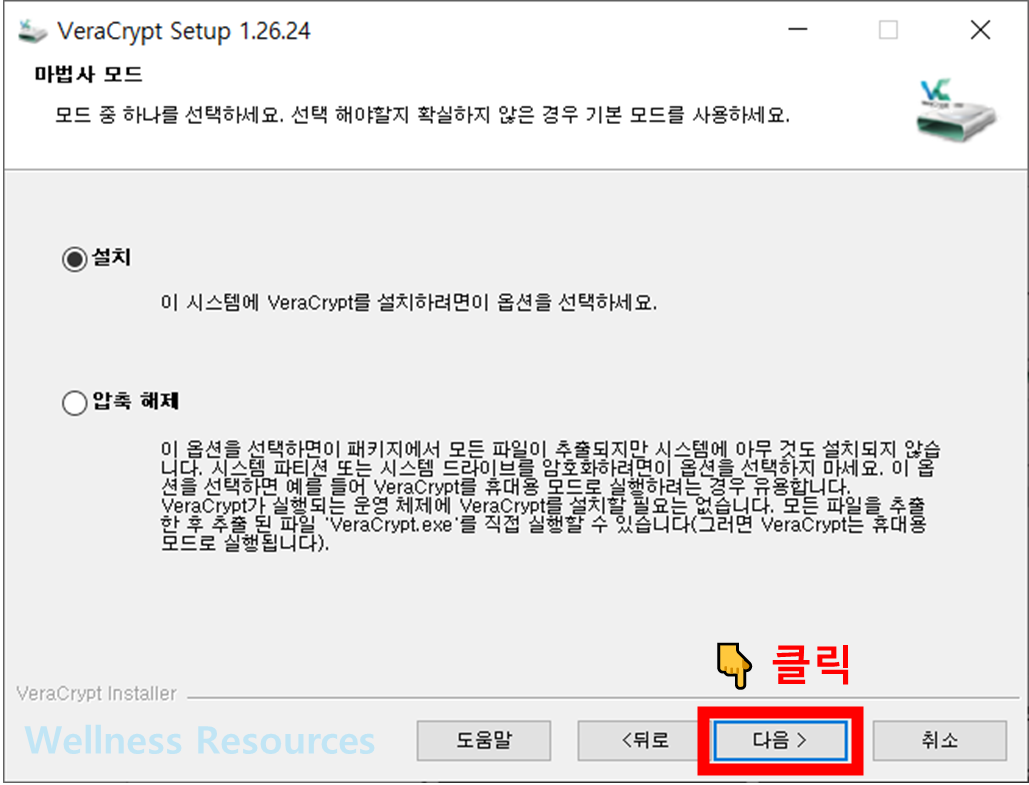
❷ 설치 파일 다운 후, 파일 실행하기 → 안내대로 쭉~ 설치 진행하기


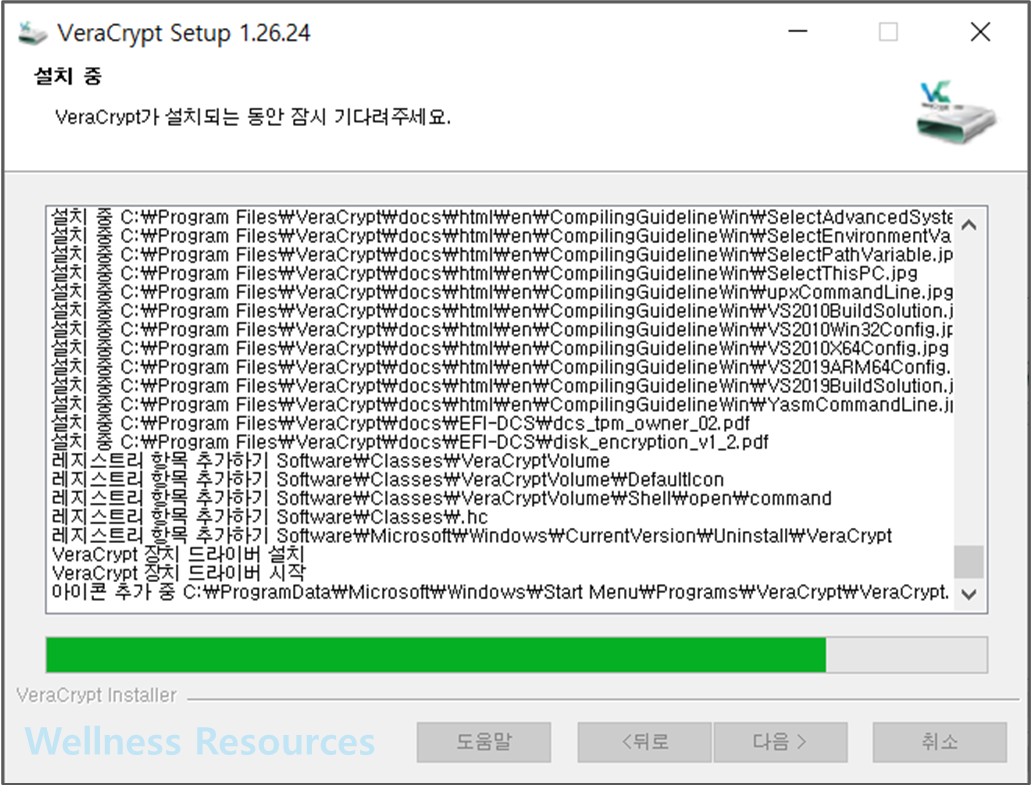
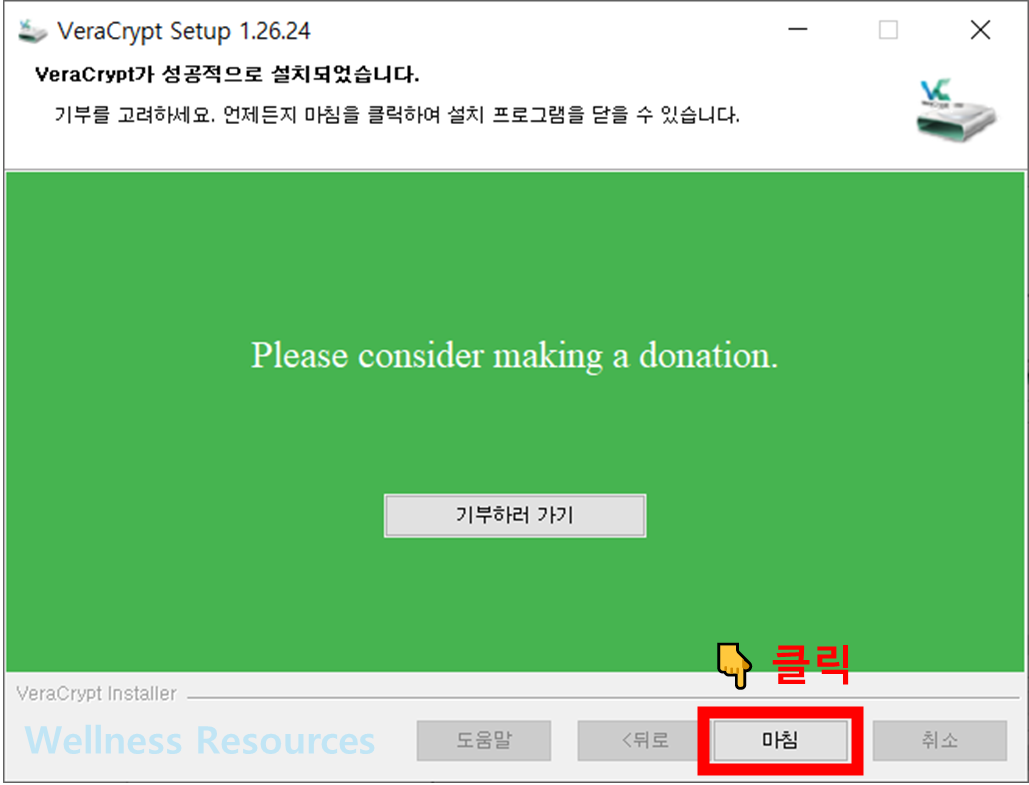
❸ 프로그램 설치 확인
: 설치 완료된 모습이 캡쳐가 되지 않아, 홈페이지에서 나온 설치 완료 모습을 예시로 보여드립니다.
: 한글 버전으로 완료가 됩니다.
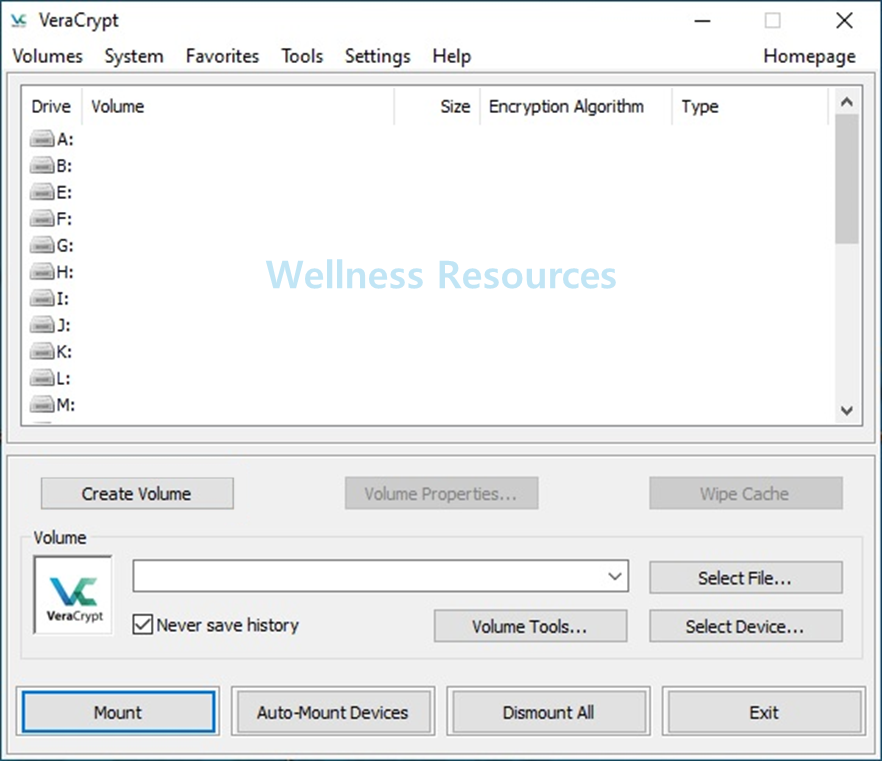
- 위 공식 링크 접속 후 Windows 항목에서 설치 파일을 다운로드합니다.
- 내려받은 파일을 실행합니다.
- 설치 방식 선택 화면이 나오면 일반적으로 Install을 선택합니다.
- 설치 위치 지정 → 다음 → 설치를 눌러 진행합니다.
- 설치가 끝나면 바탕화면/시작 메뉴에서 VeraCrypt를 실행합니다.
팁: 회사/학교 PC처럼 권한이 제한된 경우에는 “관리자 권한으로 실행”이 필요할 수 있어요.
3. macOS 설치 방법 (따라 하기)
- 공식 다운로드 페이지에서 macOS 항목의 파일을 내려받습니다.
- 다운로드한 패키지를 실행해 안내대로 설치합니다.
- 설치 후 응용 프로그램(Applications)에서 VeraCrypt를 실행합니다.
- 처음 실행 시 보안 경고/권한 허용 안내가 뜨면 안내에 맞게 허용합니다.
macOS는 권한/보안 정책 때문에 처음 한 번 설정이 필요할 수 있으니, 경고가 떠도 당황하지 말고 “열기/허용” 흐름으로 진행하면 됩니다.
4. 설치 후 바로 해야 하는 기본 사용법 (암호화 볼륨 만들기)
VeraCrypt의 핵심은 “암호화 볼륨(잠긴 드라이브)”을 만드는 것입니다.
- VeraCrypt 실행 → Create Volume(볼륨 만들기) 선택
- “암호화 파일 컨테이너 만들기” 또는 “드라이브/파티션 암호화” 중 선택
- 초보자라면 보통 “파일 컨테이너”가 안전하고 관리도 쉬워요
- 저장 위치와 파일 이름 지정
- 암호(비밀번호) 설정
- 크기 지정 후 생성(Create)
사용할 때는 드라이브 문자(또는 마운트 위치)를 선택 → Select File(컨테이너 선택) → Mount(마운트) → 비밀번호 입력 순서로 열고, 사용 후에는 Dismount로 잠그면 끝입니다 ✅
5. 사용 중 꼭 알아야 할 주의사항
- 비밀번호를 잊으면 복구가 매우 어렵습니다. 안전한 곳에 꼭 기록해두세요.
- 암호화 볼륨 파일은 “내 데이터 덩어리”라서 삭제/손상되면 통째로 위험해질 수 있어요. 중요한 자료는 별도 백업 권장입니다.
- 외장하드/USB에 쓸 경우, 뽑기 전에 반드시 Dismount 후 안전하게 제거를 해주세요.
- PC 성능이 낮으면 대용량 볼륨에서 읽기/쓰기가 느리게 느껴질 수 있습니다.
6. 자주 묻는 질문 (FAQ)
Q1. VeraCrypt는 무료인가요?
A1. 네. 무료로 사용할 수 있으며, 공식 사이트에서 운영체제별로 설치 파일을 받을 수 있습니다.
Q2. “파일 컨테이너”랑 “드라이브 암호화” 중 뭐가 쉬워요?
A2. 처음이라면 파일 컨테이너 방식이 보통 더 쉽습니다. 하나의 파일로 만들어서 필요할 때만 마운트해 열 수 있고, 실수로 전체 드라이브를 건드릴 위험도 적습니다.