
CrystalDiskMark(크리스탈디스크마크)는 SSD·HDD 속도를 간단히 측정할 수 있는 디스크 벤치마크 프로그램입니다. 이 글에서는 다운로드 시 안전한 선택 기준(공식/스토어/미러), 설치 파일 실행부터 기본 측정 설정, 결과 해석 팁까지 초보자도 따라 할 수 있게 정리했습니다.
1. CrystalDiskMark는 어떤 프로그램인가요?
크리스탈디스크마크(CrystalDiskMark)는 저장장치(SSD/HDD/외장하드/USB)의 읽기·쓰기 속도를 숫자로 보여주는 대표 벤치마크 도구예요. “내 SSD가 정상 속도인지”, “외장 SSD가 USB 3.0 속도가 맞는지” 같은 걸 빠르게 체크할 때 유용합니다. 개인적으로도 PC 느려졌을 때 원인 찾기용으로 한 번 돌려보면 감이 바로 오더라고요 🙂
2. 설치 방법 따라하기 (Windows 기준)
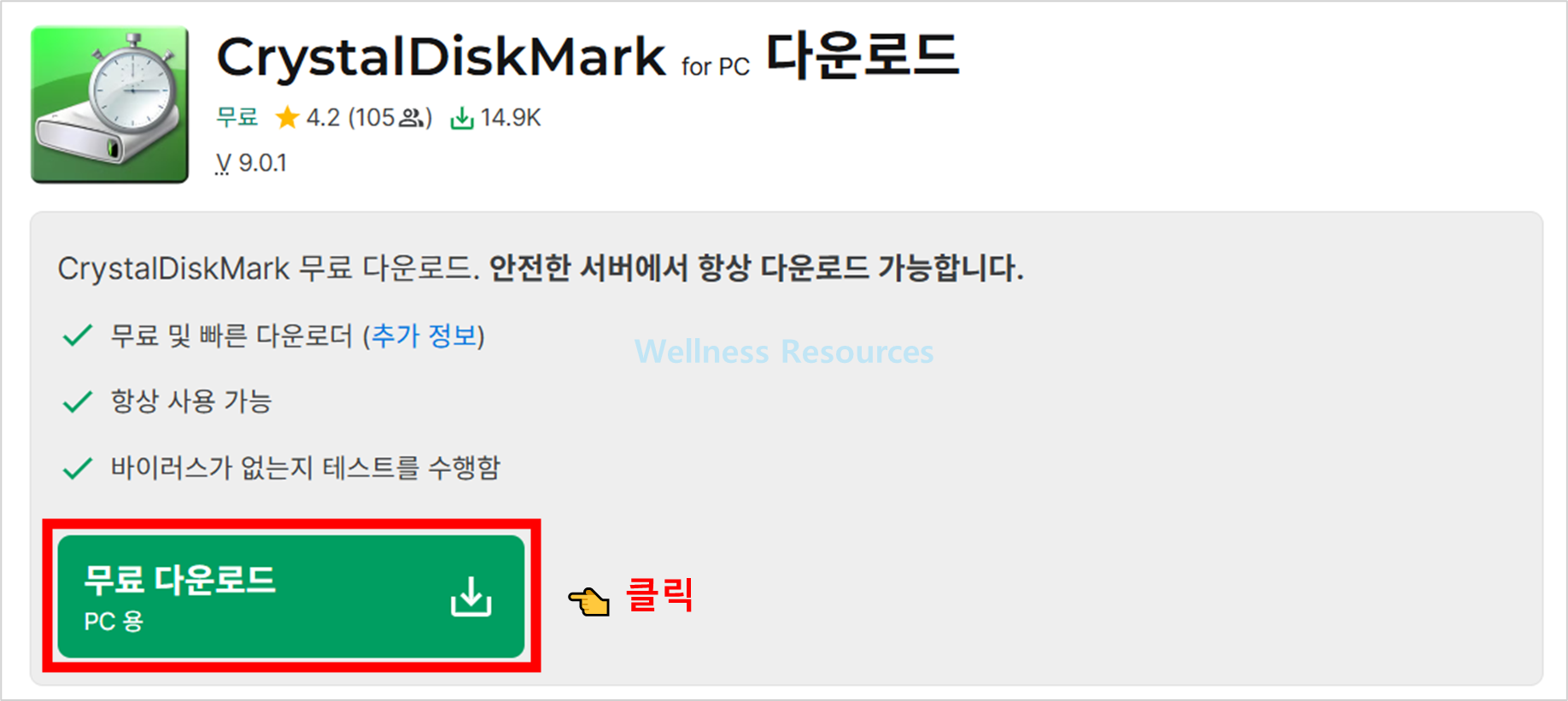
❶ 안내 페이지 접속 후, [ 무료 다운로드 ] 클릭
❷ 설치 파일 다운 후, 파일 실행하기 → 설치 후 이용하기

| 단계 | 화면에서 보이는 것(이미지 설명용) | 체크 포인트 |
|---|---|---|
| 1 | 다운로드 완료 후 파일 아이콘(.exe) | 파일 이름이 이상하게 길거나 광고 문구가 있으면 중단 |
| 2 | “이 앱이 디바이스를 변경하도록 허용?”(UAC) | ‘예’ 클릭(관리자 권한 권장) |
| 3 | 설치 마법사 시작 화면 | Next(다음)로 진행 |
| 4 | 라이선스/설치 경로 화면 | 경로는 기본값 그대로도 OK |
| 5 | 설치 완료(Finish) | 바탕화면/시작 메뉴에서 실행 |
팁 하나! 설치 중간에 “추가 프로그램 설치” 같은 체크가 나오면, 필요 없는 항목은 체크 해제하고 진행하세요.
3. 실행 후 바로 측정하는 기본 설정 (초보 추천)
프로그램을 켜면 상단에 선택 메뉴들이 보이는데, 처음엔 이렇게만 잡아도 충분합니다.
| 항목 | 추천 값 | 이유 |
|---|---|---|
| 테스트 횟수 | 3~5회 | 너무 낮으면 편차가 큼 |
| 테스트 크기 | 1GiB(기본) | 일반적인 비교에 무난 |
| 드라이브 선택 | 측정할 드라이브(예: C:) | 외장 SSD면 해당 드라이브 선택 |
| 실행 버튼 | All(전체) | 한 번에 주요 항목 측정 |
측정할 때는 다운로드/게임 실행/영상 렌더링 같은 작업을 잠깐 멈추면 결과가 더 깔끔하게 나옵니다 🙂
4. 다운로드 링크 선택 방법 (공식 vs 배포 사이트)
요즘은 다운로드 링크가 여러 군데라 헷갈리는데, 기준은 간단합니다.
| 선택 기준 | 추천도 | 이유 |
|---|---|---|
| 공식 사이트(개발사 페이지) | 최고 | 가장 안전하고 업데이트가 확실함 |
| 마이크로소프트 스토어 | 높음 | 설치/업데이트가 깔끔하고 광고성 설치가 적음 |
| 유명 미러(예: SourceForge 등) | 보통 | 공식과 동일 파일인 경우가 많지만 링크를 잘 확인해야 함 |
| 일반 다운로드 포털/설치 관리자(Installer) | 낮음 | 불필요한 제휴 설치나 광고 단계가 끼는 경우가 있음 |
사용자께서 적어주신 링크가 “설치 관리자(InstallerType)” 방식이면, 가능하면 공식/스토어 쪽을 먼저 확인하는 편이 안전합니다.
5. 결과표 해석 방법 (이 숫자만 보면 됩니다)
측정이 끝나면 읽기/쓰기 수치가 표처럼 나오는데, 핵심은 이거예요.
- SEQ(순차): 큰 파일(영상, 게임 파일) 복사 속도 느낌
- RND4K(랜덤): 프로그램 실행, 부팅, 잔잔한 체감 속도와 더 관련 큼
- Q/T(큐/스레드): “동시에 얼마나 처리하냐”에 가까운 값(고성능 SSD에서 차이가 잘 보임)
체감이 느린데 SEQ는 괜찮고 4K 랜덤이 낮다면, “윈도우/앱 반응” 쪽 병목일 가능성이 커요. 반대로 외장 SSD 복사가 느리면 SEQ를 먼저 보면 됩니다.
6. 측정이 이상할 때 점검 리스트 (실패 방지 팁)
- 외장 SSD인데 속도가 너무 낮다 → USB 포트가 2.0일 수 있음(파란색 3.0 포트 권장)
- NVMe SSD인데 기대보다 낮다 → 전원 옵션(고성능), 발열 스로틀링, 드라이버 확인
- 결과가 들쭉날쭉하다 → 백신 검사/윈도우 업데이트/다운로드 작업 종료 후 재측정
- 노트북에서 낮게 나온다 → 배터리 모드(절전)일 가능성, 전원 연결 후 다시 측정
7. 자주 물어보는 질문
Q1. 크리스탈디스크마크는 무료인가요?
A1. 네, 기본적으로 무료로 사용할 수 있는 디스크 속도 측정 도구입니다. 설치 후 바로 측정만 해도 충분히 쓸 만해요.
Q2. 설치 없이(포터블)로도 쓸 수 있나요?
A2. 배포 형태에 따라 ZIP(압축) 형태가 제공되는 경우가 있어 설치 없이 실행이 가능한 버전도 있습니다. 다만, 다운로드 페이지에서 “ZIP/Portable”처럼 표기된 항목인지 꼭 확인한 뒤 받아주세요.