
비트토렌트(BitTorrent)는 토렌트 파일과 마그넷 링크로 대용량 파일을 효율적으로 전송·다운로드하는 프로그램입니다. 이 글에서는 공식 페이지에서 비트토렌트 다운로드를 안전하게 진행하는 방법과 설치 흐름, 설치 후 꼭 확인할 설정(저장 폴더, 속도 제한, 자동 실행)을 초보자 기준으로 정리했습니다.
1. 비트토렌트(BitTorrent) 프로그램은 어떤 용도인가요?
비트토렌트는 파일을 한 곳에서만 받는 방식이 아니라, 여러 사용자로부터 조각 단위로 받아 속도와 효율을 높이는 전송 방식(P2P)을 사용하는 프로그램입니다.
업데이트 파일, 공개 배포 자료, 합법적으로 공유되는 대용량 파일을 받을 때 유용해요. ✅
다만, 사용 방식 특성상 저작권이 있는 콘텐츠를 무단으로 내려받으면 문제가 될 수 있으니 “합법 배포 자료” 위주로 이용하는 게 안전합니다.
▼ Wep 버전 설치 과정 또한 아래에 설명이 되어 있습니다. ▼
2. Classic 버전 설치 방법 따라하기
설치 흐름은 일반 PC 프로그램과 거의 같아서 어렵지 않습니다. 😊
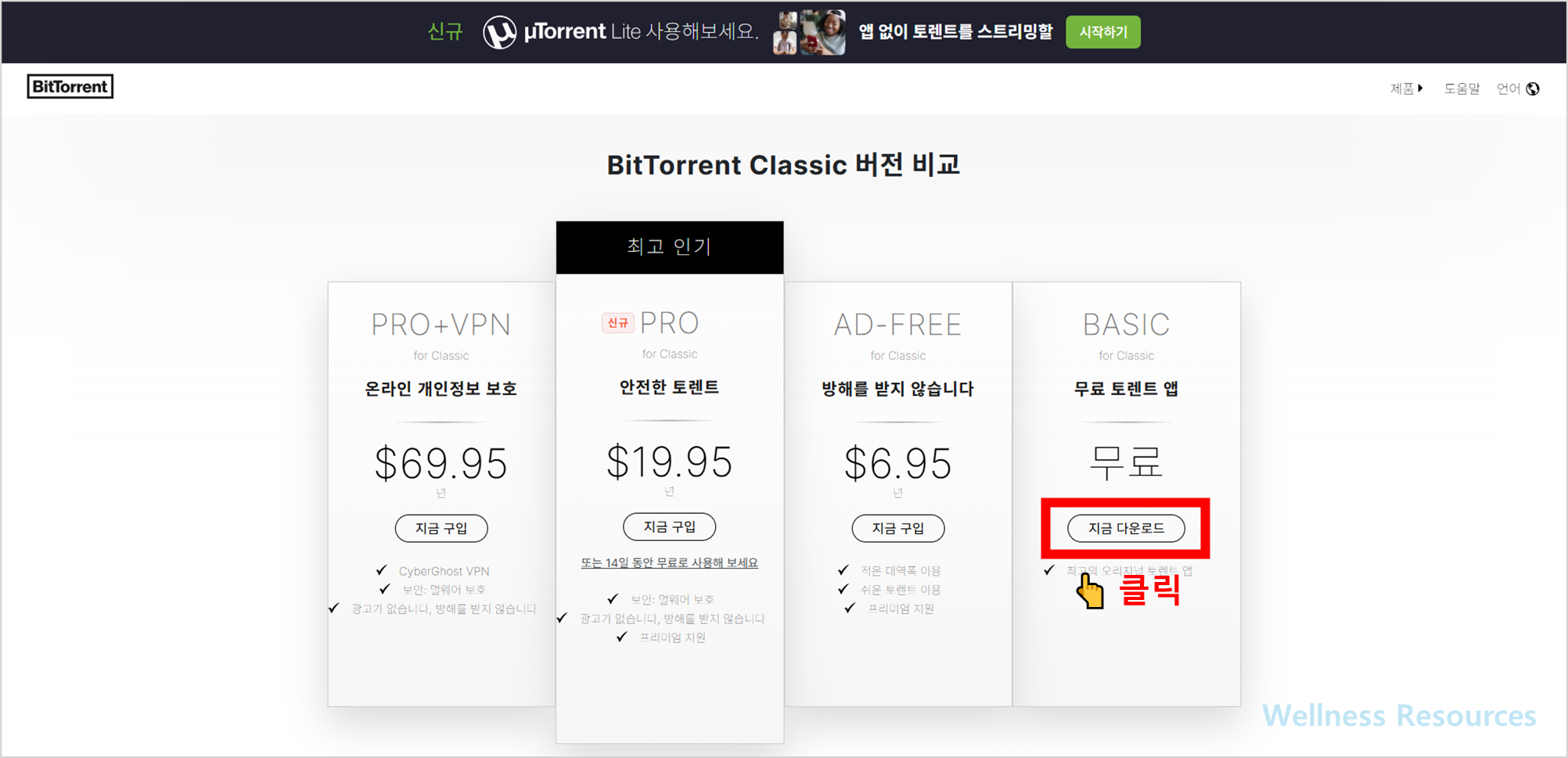
❶ 안내 페이지 접속 후, [ 무료 다운로드 ] 클릭

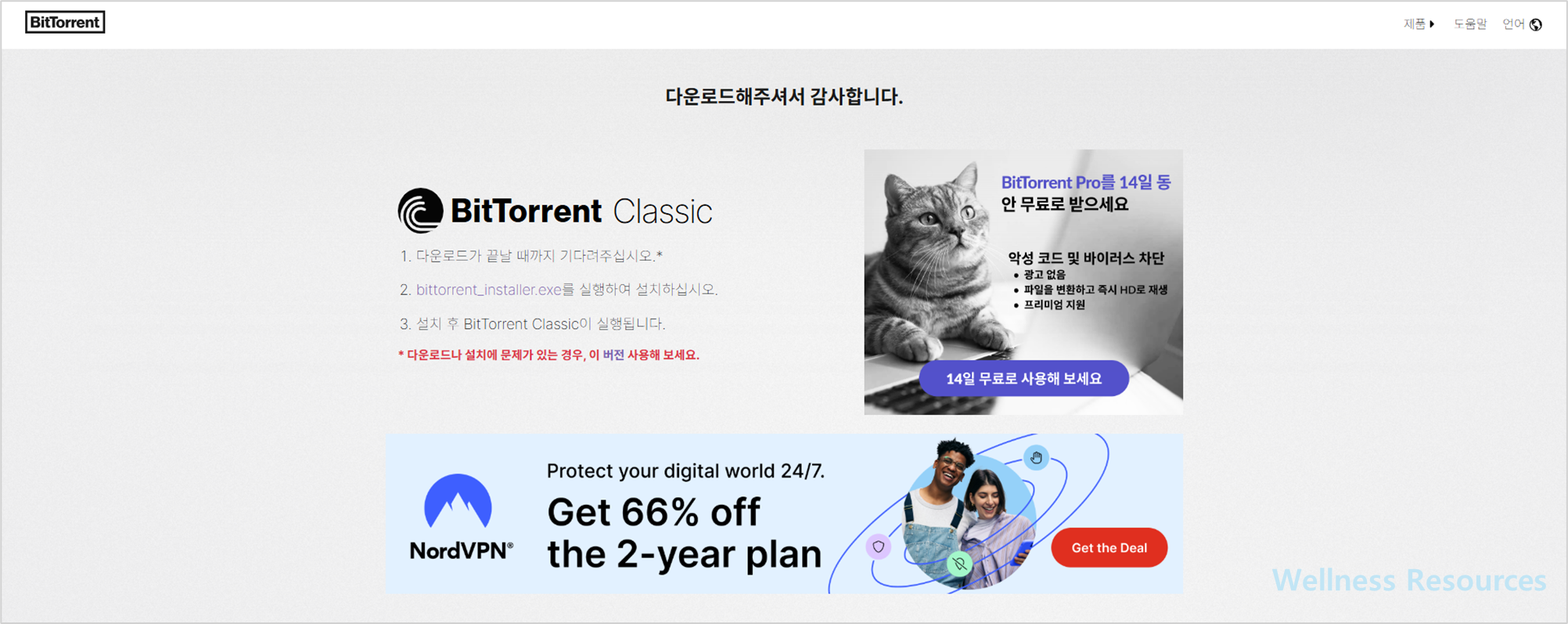
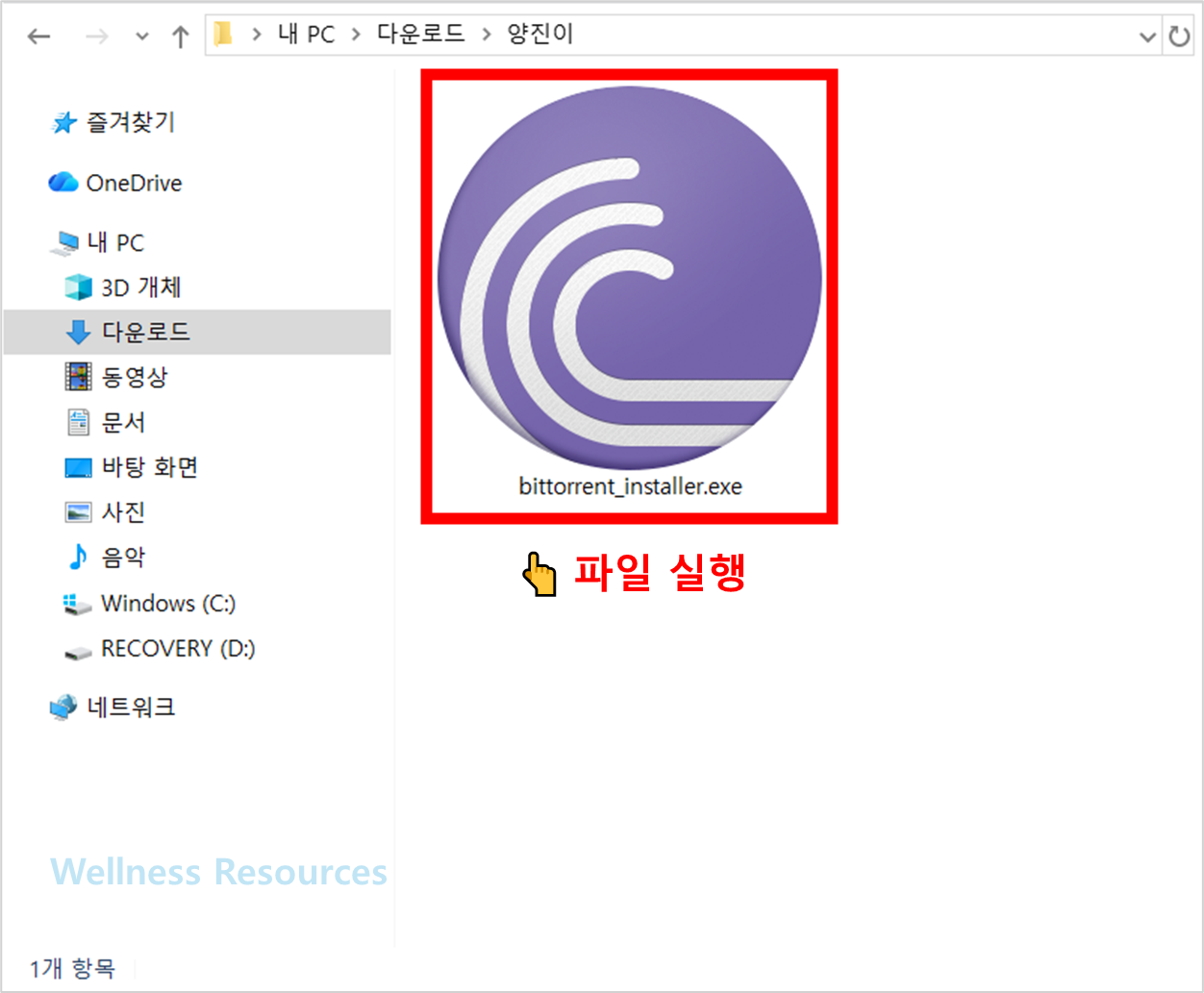
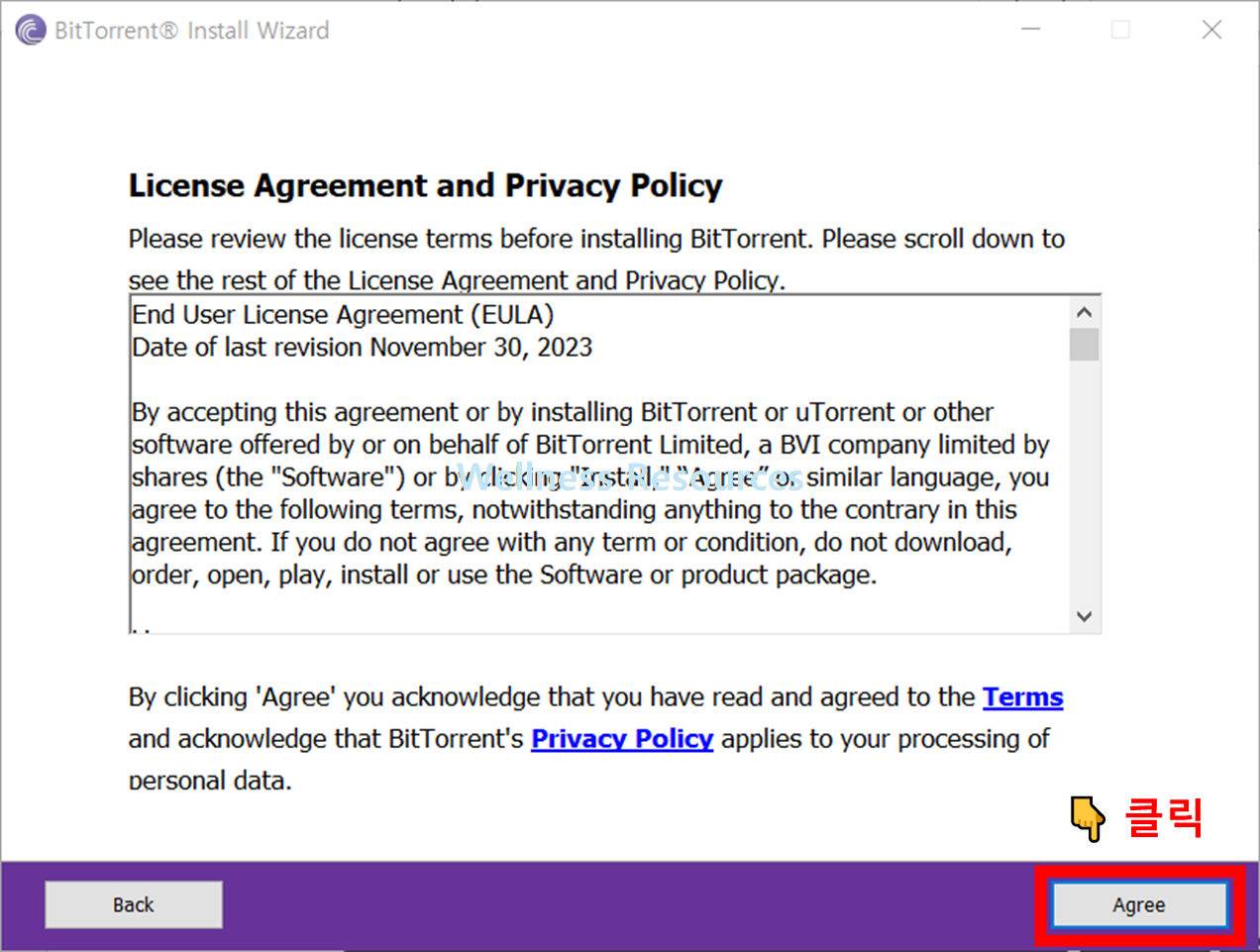
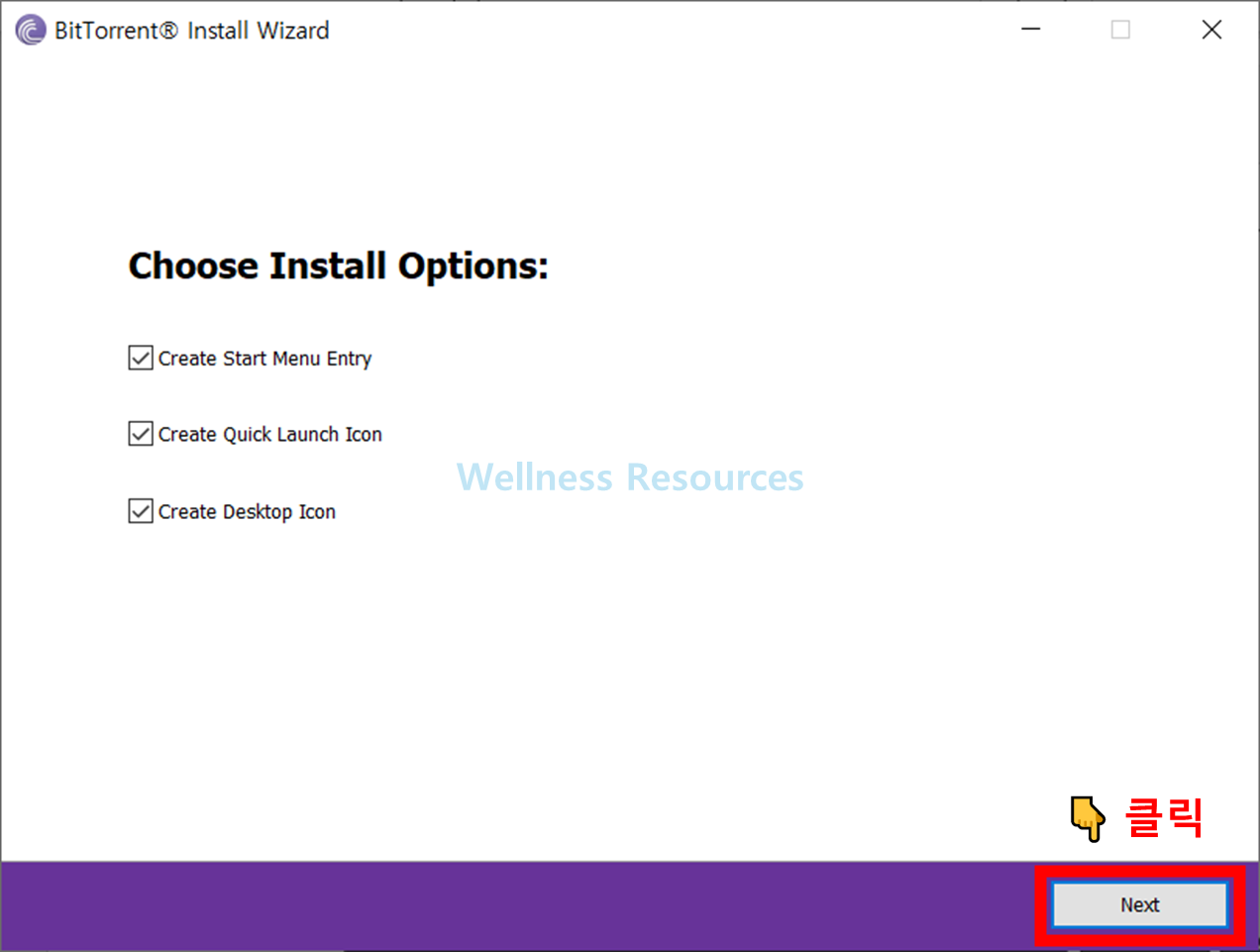
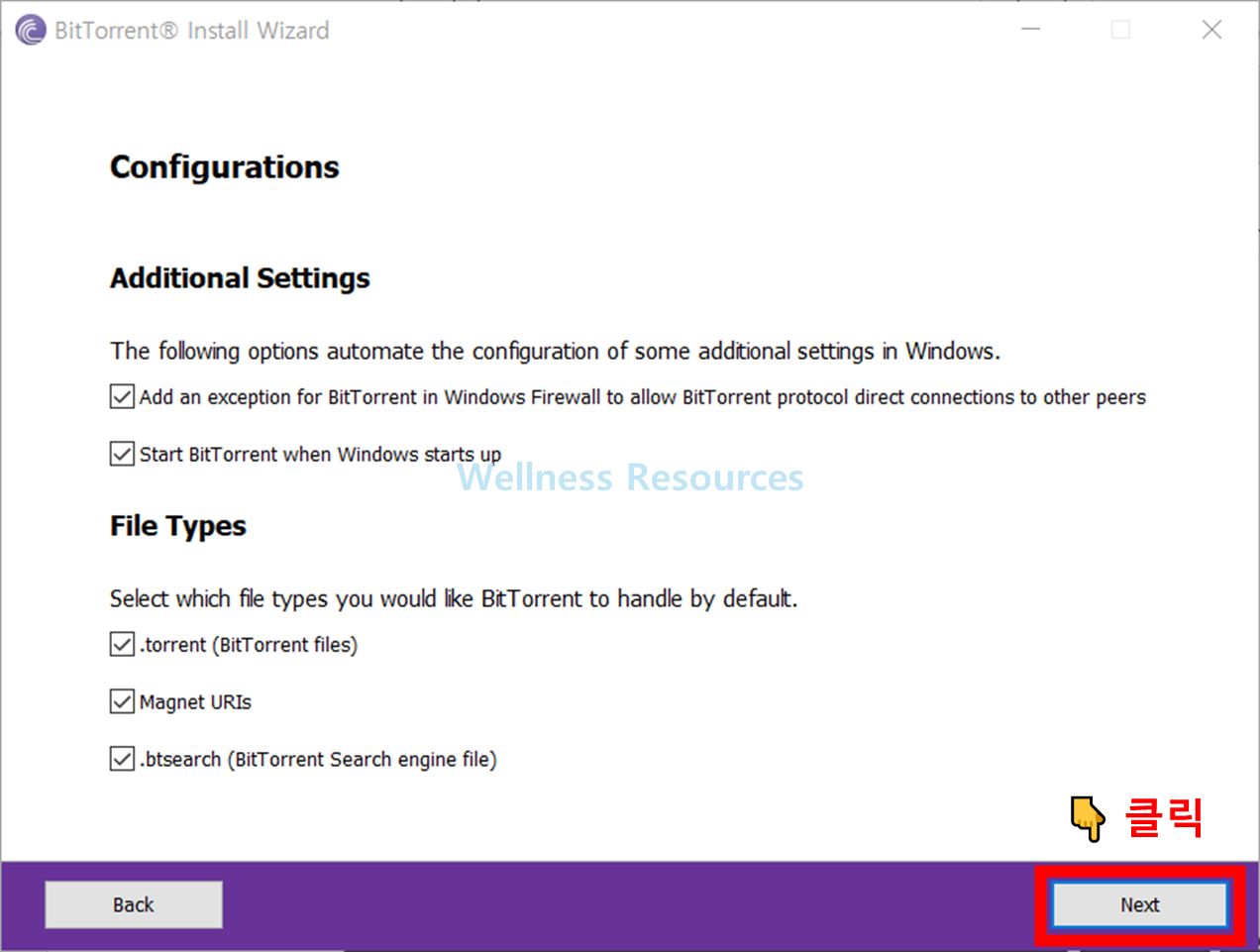
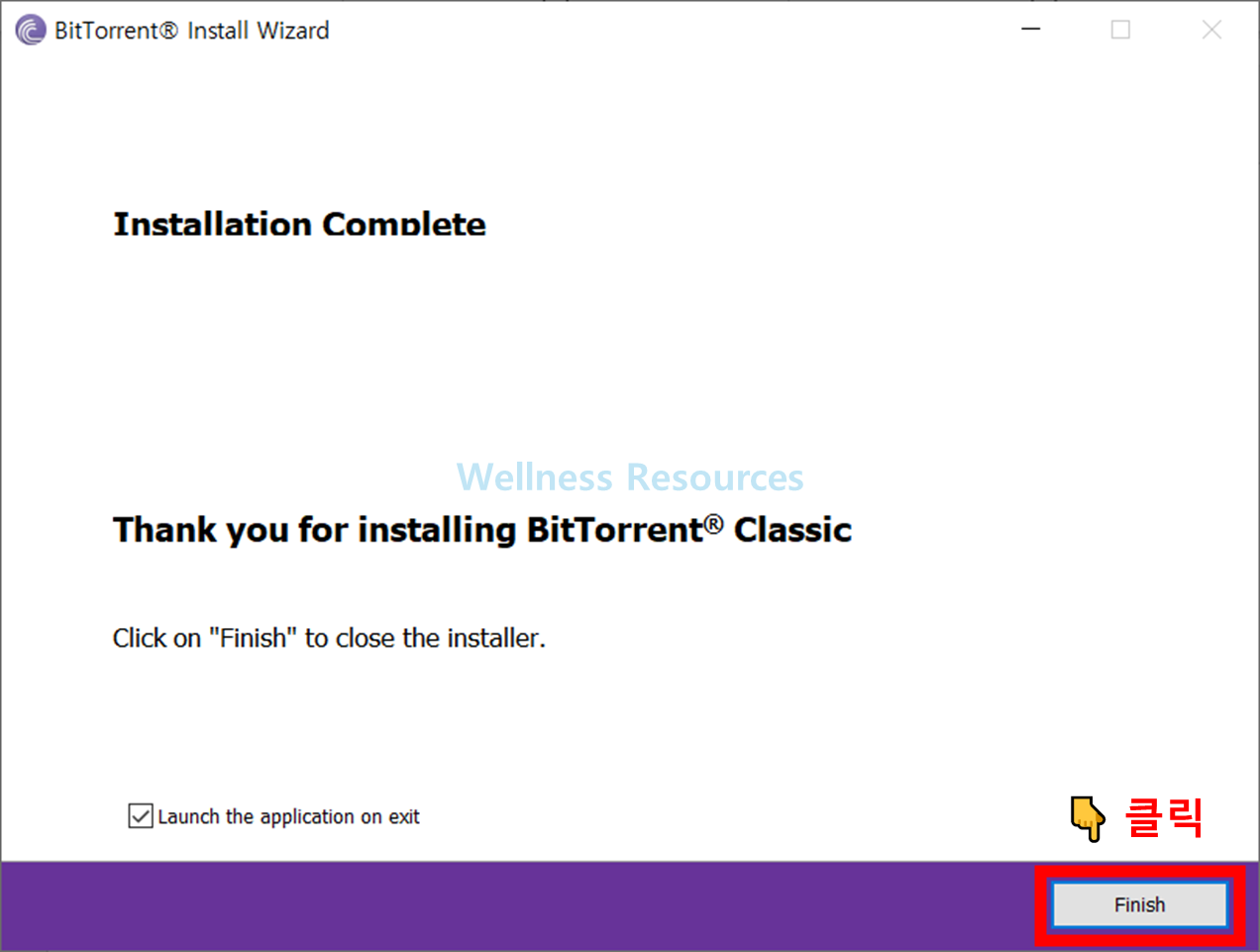
❷ 설치 파일 다운 후, 파일 실행하기 → 안내대로 쭉~ 설치 진행하기

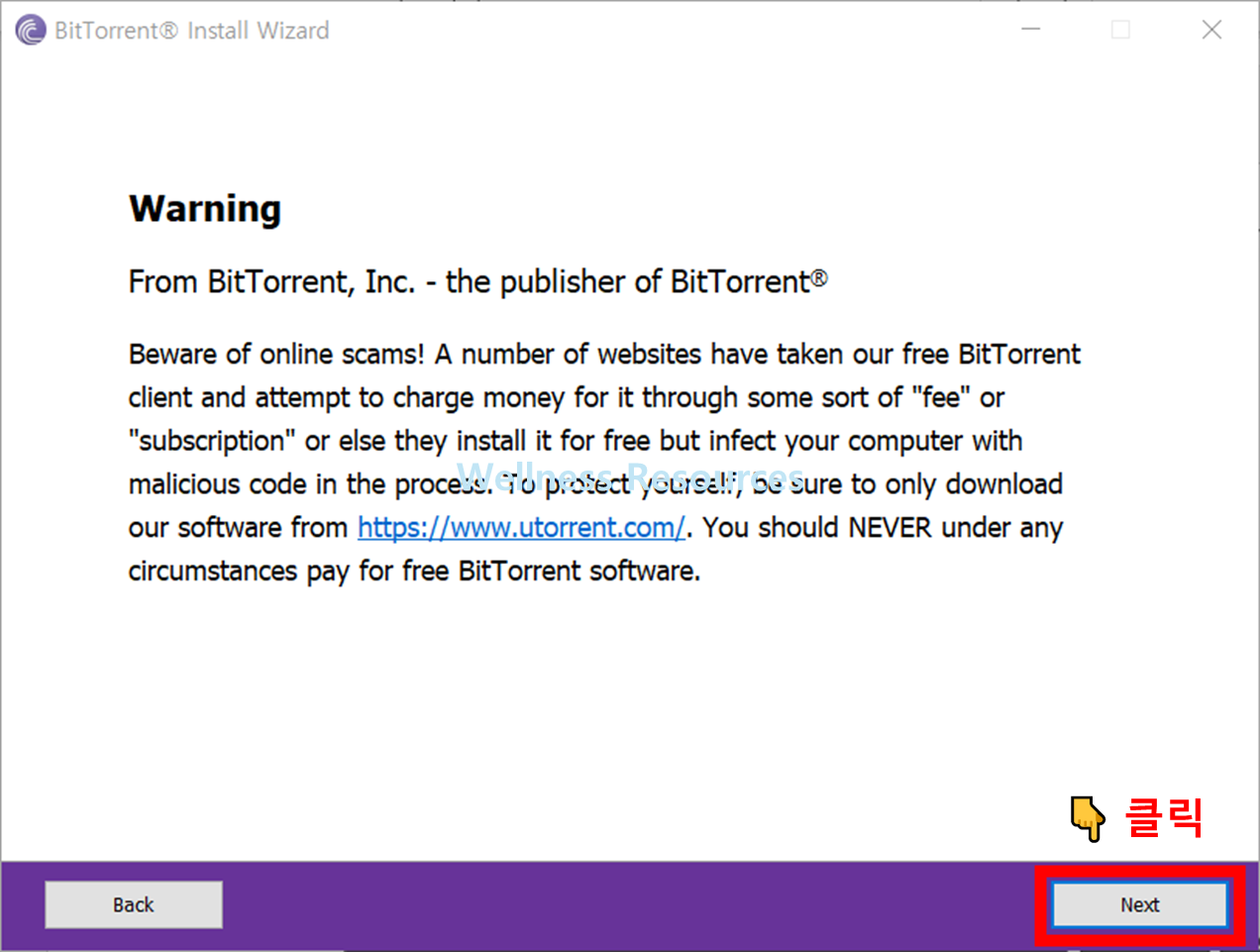
❸ 프로그램 설치 확인
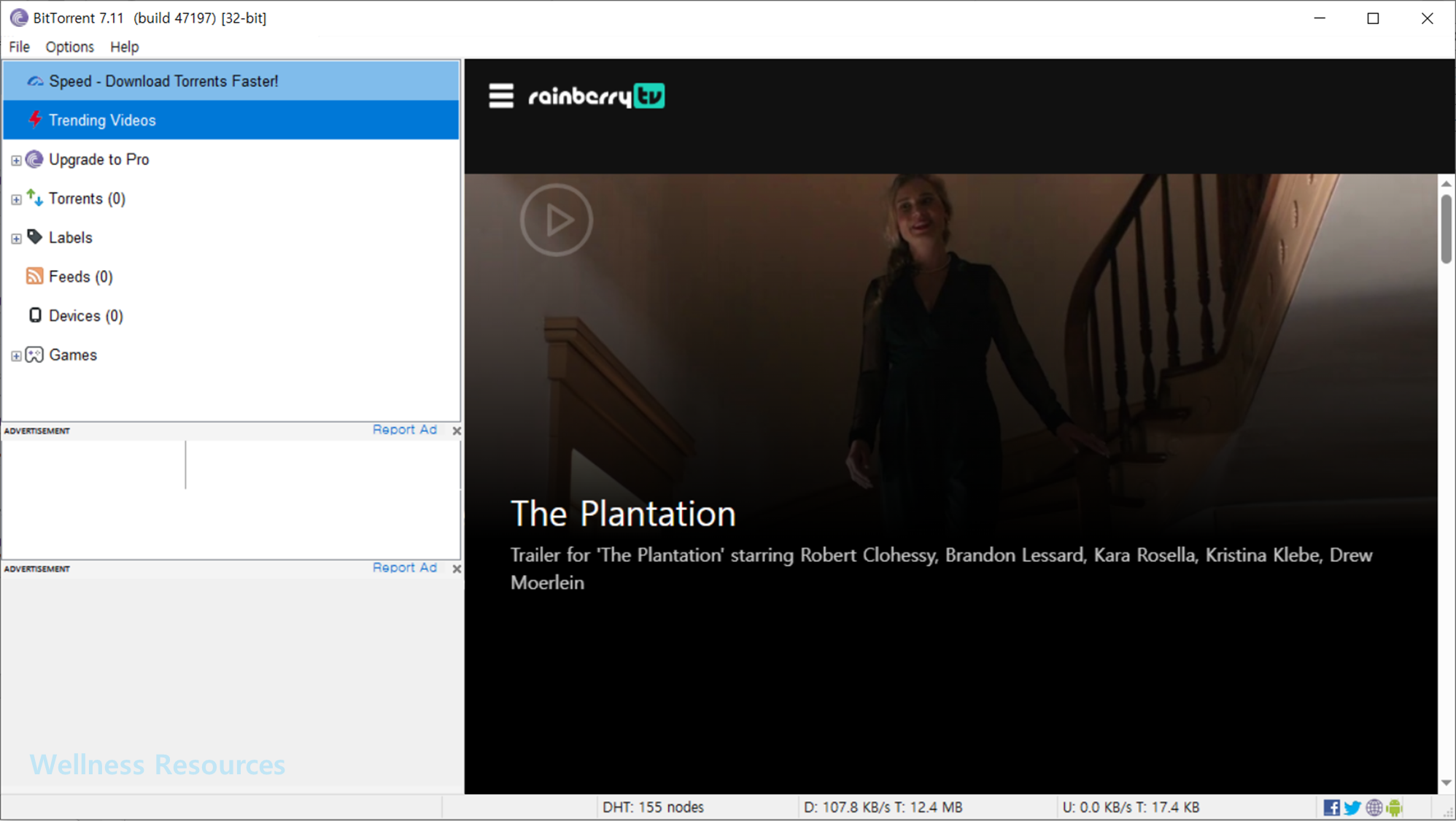
- 공식 링크에 접속해 설치 파일을 다운로드합니다.
- 다운로드 폴더에서 설치 파일을 더블 클릭해 실행합니다.
- 설치 마법사가 뜨면 안내 문구를 따라 진행합니다.
- 설치 옵션 화면에서 “추가 프로그램/제휴 프로그램” 체크가 보이면 불필요한 항목은 해제하고 진행하는 게 깔끔합니다.
- 설치 완료 후 바탕화면(또는 시작 메뉴)에서 BitTorrent를 실행합니다.
이미지로 설명을 넣는다면, 보통 이런 화면이 나옵니다.
- 다운로드 버튼이 있는 공식 페이지 화면
- 설치 마법사 시작 화면
- 옵션(체크박스) 선택 화면
- 설치 완료/실행 화면
3. Wep 버전 설치 방법 따라하기
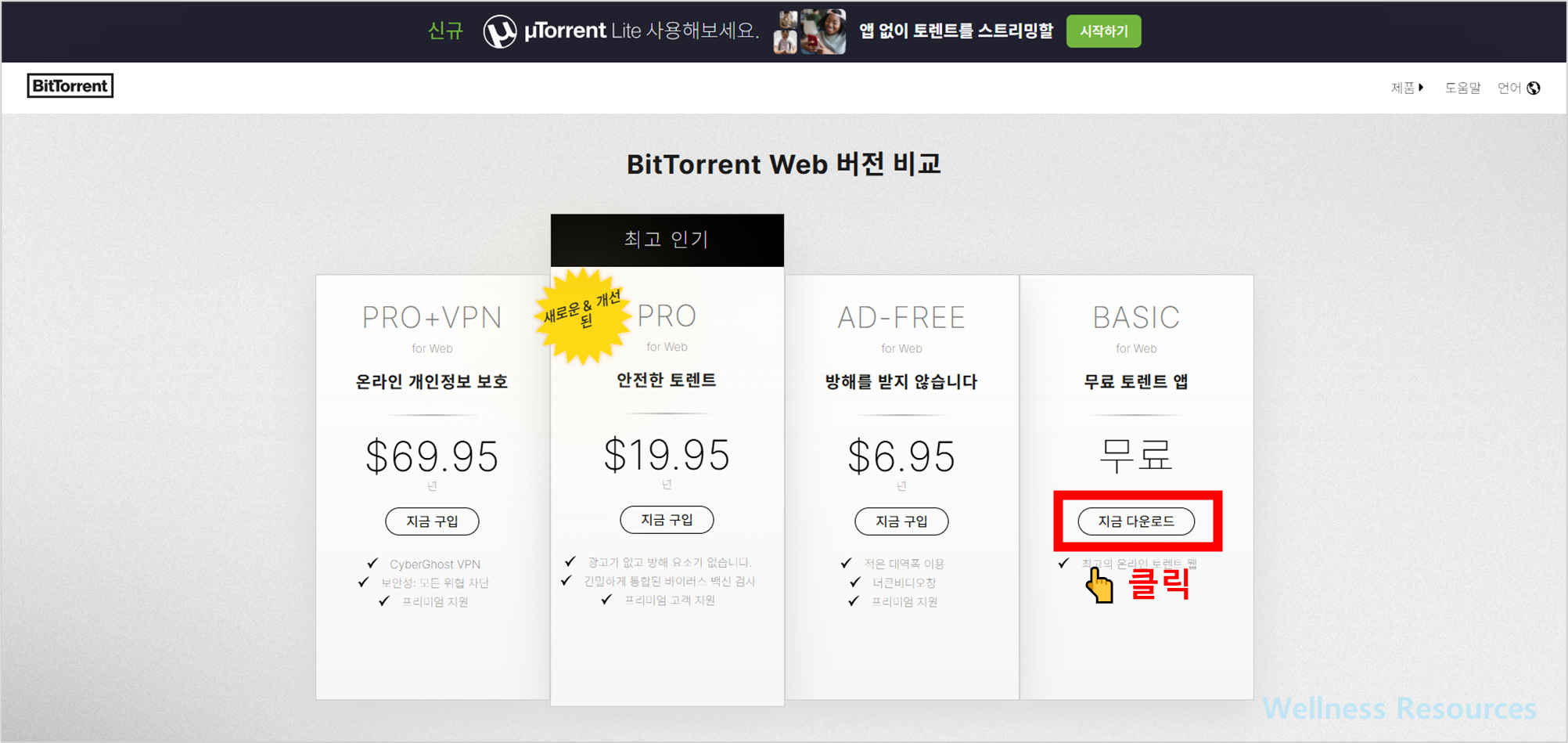
Wep 버전 또한 설치 흐름은 일반 PC 프로그램과 거의 같아서 어렵지 않습니다. 😊
❶ 안내 페이지 접속 후, [ 지금 다운로드 ] 클릭
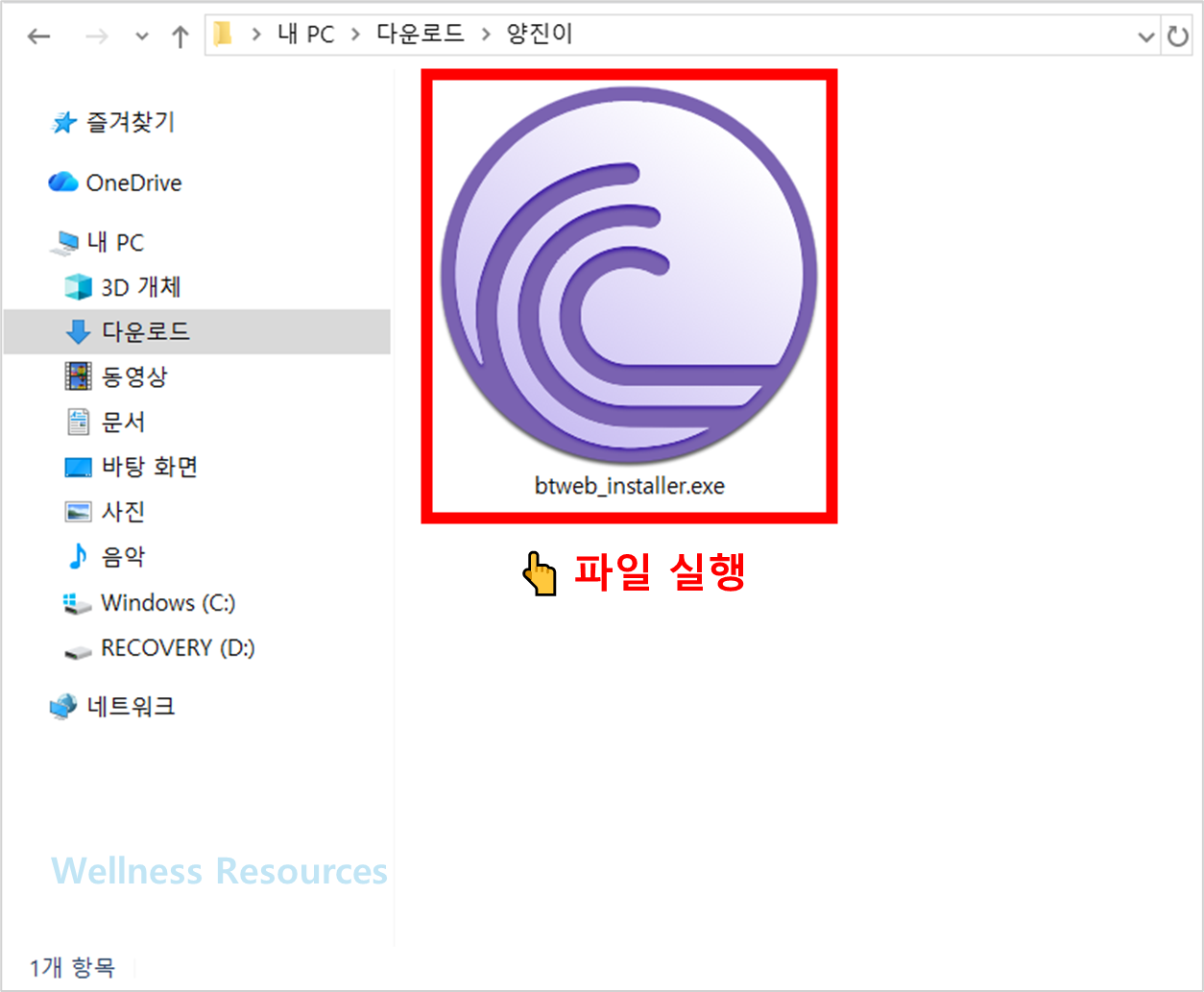
❷ 설치 파일 다운 후, 파일 실행하기 → 안내대로 쭉~ 설치 진행하기
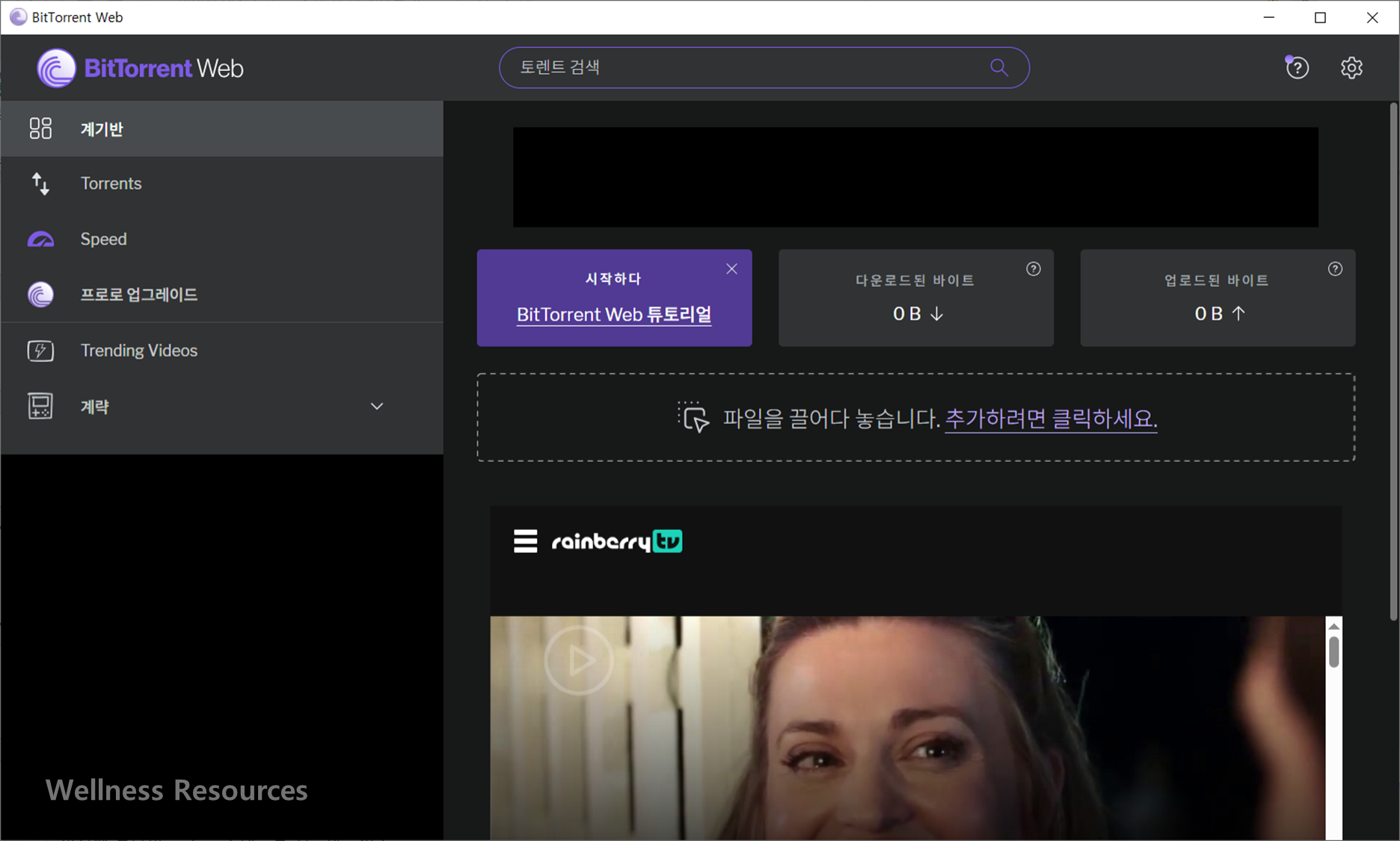
❸ 프로그램 설치 확인
4. 설치 후 꼭 만져야 하는 기본 설정
처음 설치하고 바로 쓰면 저장 위치나 속도 때문에 답답할 수 있어요. 아래 3가지는 꼭 확인해두면 좋습니다.
- 다운로드 저장 폴더 지정: C드라이브가 꽉 차지 않게 D드라이브나 별도 폴더로 설정
- 업로드/다운로드 속도 제한: 인터넷이 느려지면 업로드 제한을 적당히 걸기
- 시작 프로그램 자동 실행: PC 켤 때 자동 실행이 부담이면 꺼두기
이 3가지만 잡아도 “어디에 저장됐는지 모르겠다”, “인터넷이 느려졌다” 같은 문제가 확 줄어듭니다.
5. 토렌트 파일 열기와 마그넷 링크 사용법
비트토렌트에서 파일을 받는 방식은 주로 두 가지입니다.
- .torrent 파일 열기: 파일을 더블 클릭하거나, 프로그램에서 “파일 추가”로 열기
- 마그넷 링크: 브라우저에서 마그넷을 클릭하면 BitTorrent로 연결되어 다운로드가 시작됨
주의할 점은, 어떤 파일이든 출처가 확실한 합법 자료인지 확인하는 습관입니다. 출처가 애매한 파일은 악성코드 위험도 있어요. ⚠️
6. 자주 묻는 질문 FAQ
Q1. 비트토렌트 다운로드가 무료인가요?
A1. 기본 사용은 무료로 가능한 경우가 많지만, 버전/구성에 따라 광고 표시 또는 부가 기능(유료 옵션)이 있을 수 있습니다. 설치 전 안내 화면에서 무료/유료 항목을 확인해 주세요.
Q2. 설치했는데 다운로드가 너무 느려요. 왜 그런가요?
A2. 토렌트는 “공유자(시드)” 상태에 따라 속도가 크게 달라집니다. 합법 배포 자료라도 시드가 적으면 느릴 수 있어요. 또한 업로드 제한/다운로드 제한 설정, 방화벽 허용 여부도 함께 점검해보세요.