Microsoft Network Monitor(네트워크 모니터)는 윈도우에서 네트워크 패킷을 캡처하고 분석할 때 쓰는 도구입니다. 이 글에서는 공식 다운로드 페이지 링크를 안전하게 안내하고, 설치 파일 실행부터 기본 캡처 시작 방법, 설치 후 확인할 설정, 자주 막히는 오류 포인트까지 한 번에 정리했습니다.
1. Microsoft Network Monitor가 뭔가요?
Microsoft Network Monitor(일명 Netmon)는 네트워크 트래픽(패킷)을 캡처해서 “어떤 통신이 오갔는지” 확인하고 분석하는 프로토콜 분석기입니다. 네트워크 문제(접속 지연, 특정 서비스만 오류 등)를 추적할 때 도움이 됩니다.
참고로 **Network Monitor 3.4는 ‘아카이브(archive) 버전’**으로 제공되며, 최신 개발 제품처럼 계속 업데이트되는 형태는 아닙니다.
2. 설치 방법 따라하기 (Windows 기준)
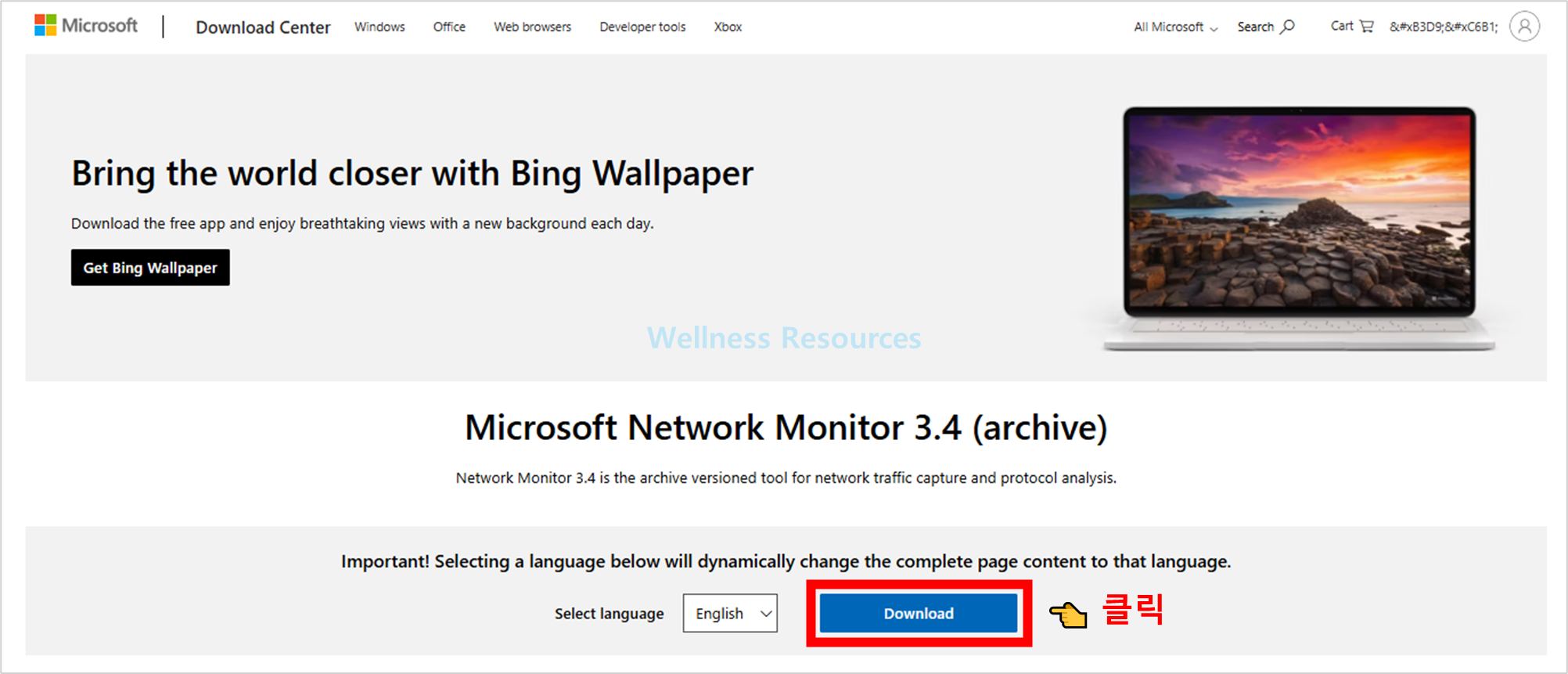
❶ 안내 페이지 접속 후, [ Download ] 클릭 → 내 PC에 맞게 파일 다운받기

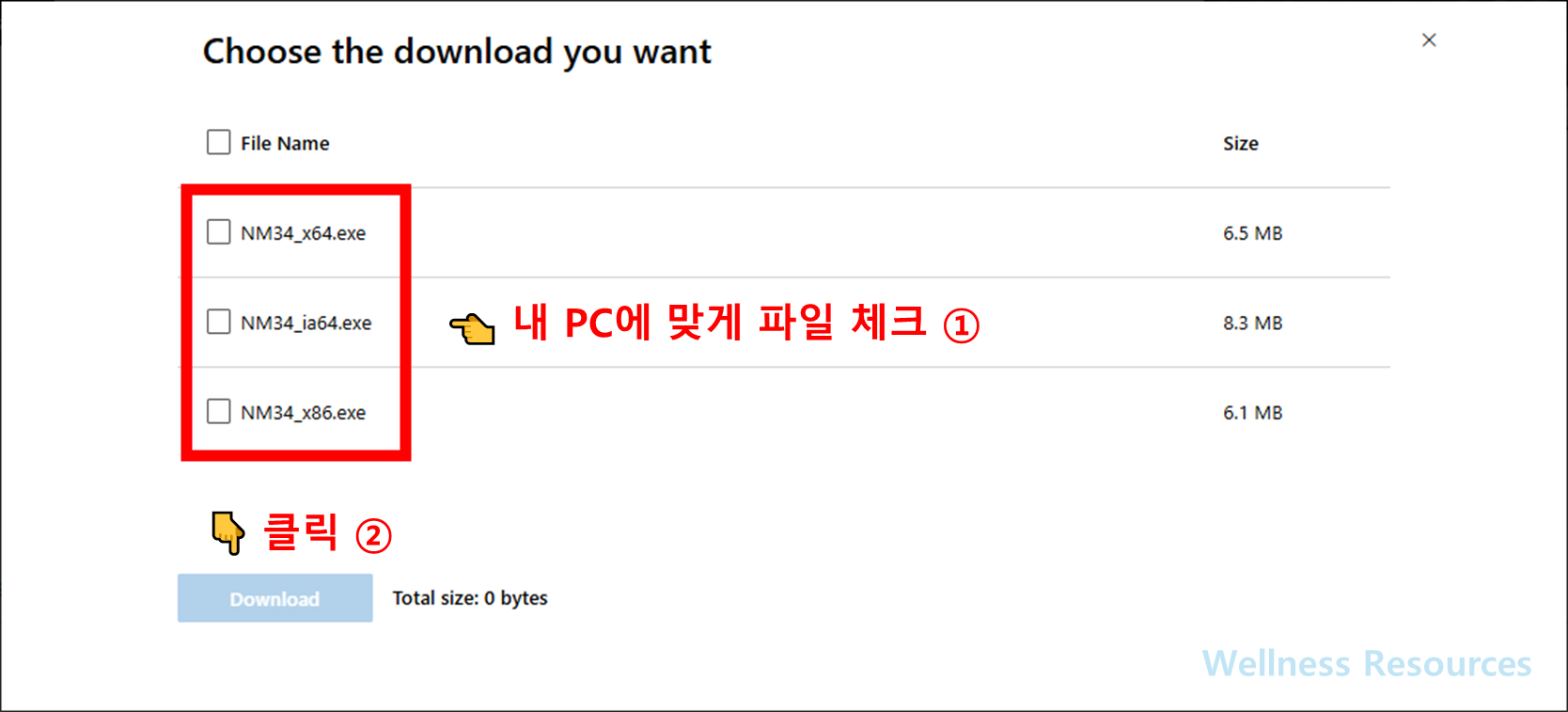
❷ 설치 파일 다운 후, 파일 실행하기 → 안내대로 쭉~ 설치 진행하기
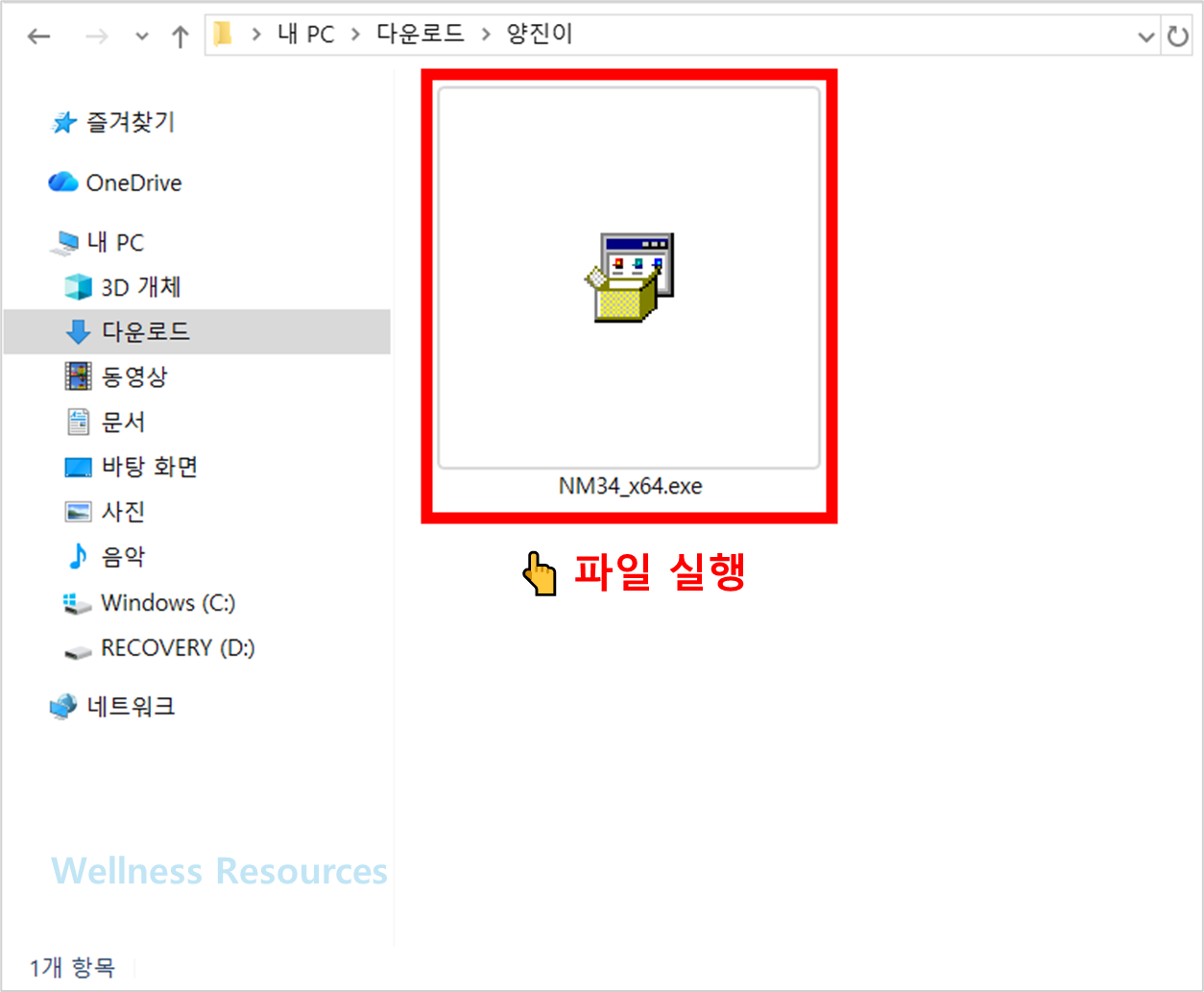
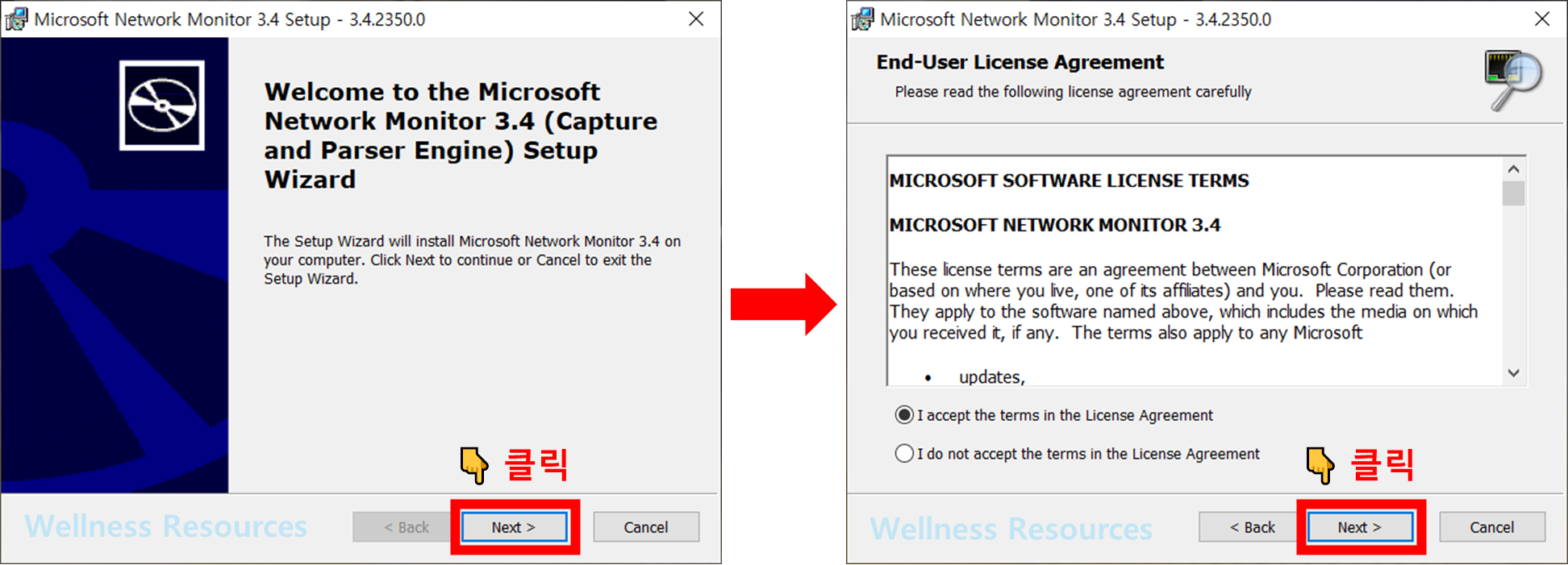
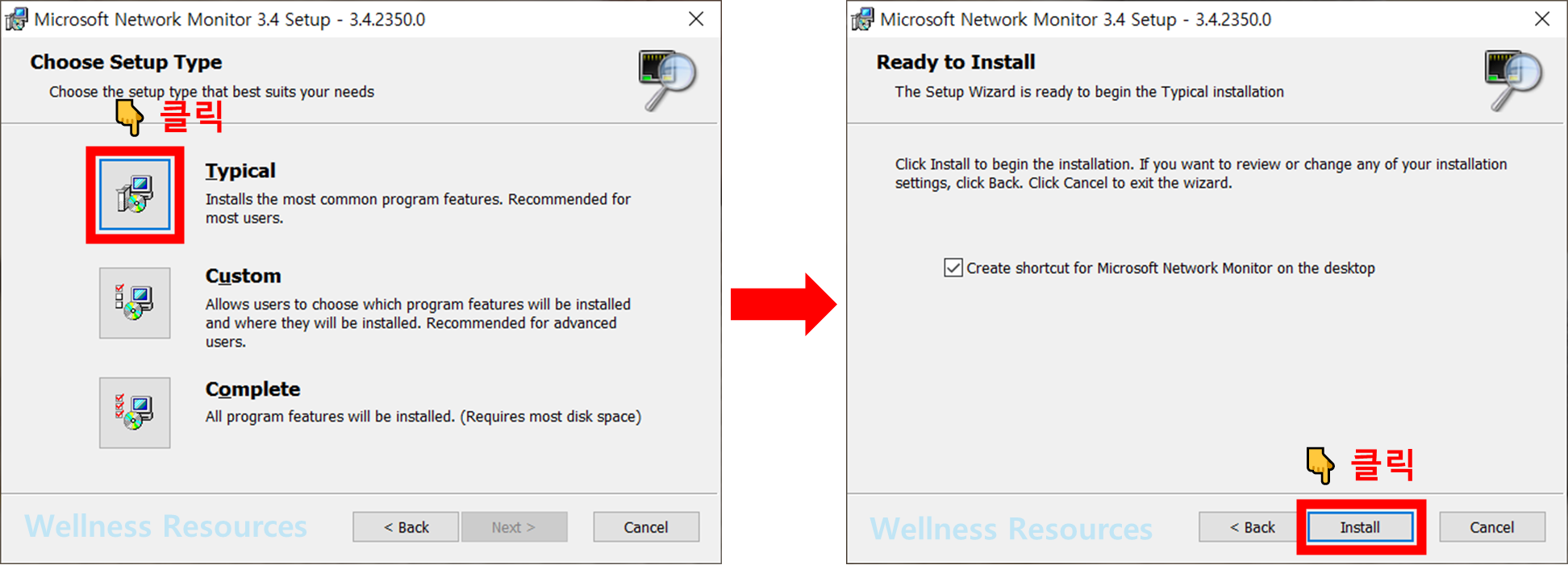
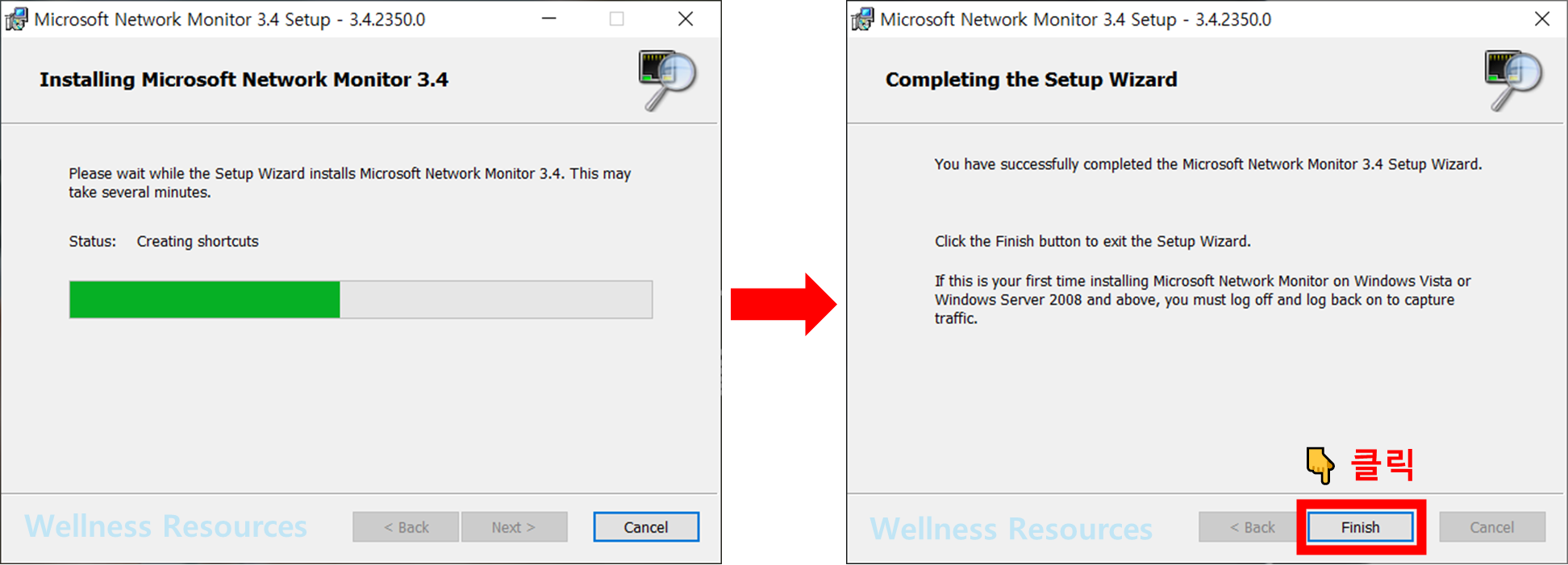
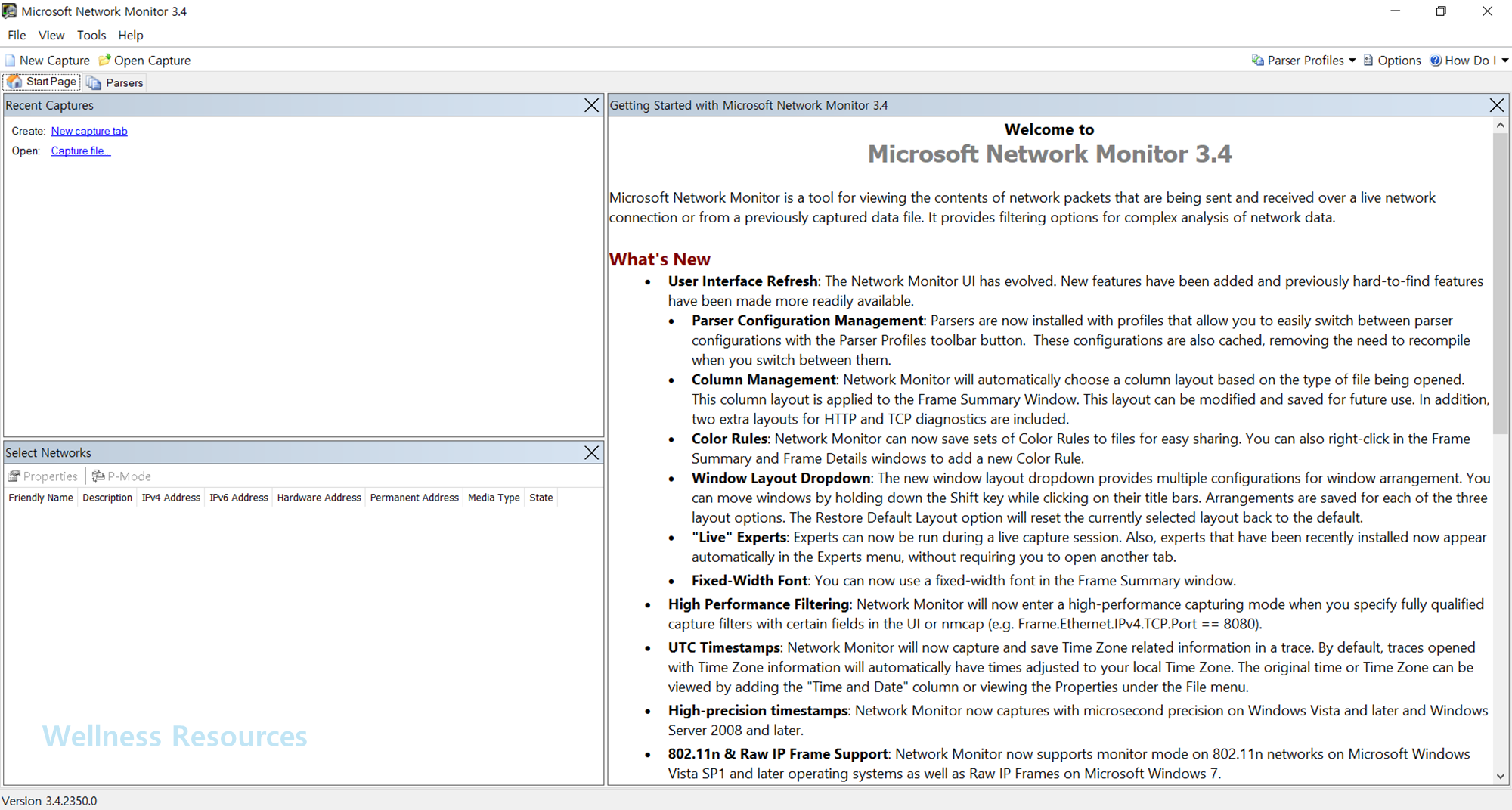
❸ 프로그램 설치 확인
- 위 공식 링크에 접속 → 다운로드 버튼 클릭
- 내려받은 설치 파일 실행 (가능하면 “관리자 권한으로 실행”)
- 약관 동의 → 다음 → 설치 진행
- 설치 완료 후 바탕화면/시작 메뉴에서 Network Monitor 실행
설치가 끝나면 처음 실행 시 방화벽/보안 알림이 뜰 수 있는데, 캡처 기능을 쓰려면 허용이 필요할 때가 많습니다(환경에 따라 다름).
3. 설치 후 바로 쓰는 캡처 시작 흐름
처음엔 복잡해 보여도, 실제로는 아래 흐름만 기억하면 편합니다.
- Network Monitor 실행
- 새 캡처 시작(캡처/Start 또는 New Capture 성격의 메뉴)
- 문제가 발생하는 상황을 재현 (예: 특정 사이트 접속, 프로그램 로그인 등)
- 캡처 중지(Stop) → 저장해두고 필요한 구간만 필터로 확인
처음엔 “무슨 패킷이 이렇게 많지?” 싶을 수 있는데, 필터(프로세스/프로토콜/포트)로 범위를 좁히면 훨씬 보기 쉬워집니다.
4. 이런 경우엔 대체 도구도 같이 고려해요
Network Monitor는 아카이브 버전이라, 최신 환경에서는 대체 도구를 함께 고려하는 편이 편합니다. 마이크로소프트 쪽에서도 Netmon은 더 이상 적극 개발되는 도구로 보긴 어렵다고 안내된 바가 있어요.
대체 선택지 예시
- Wireshark: 가장 널리 쓰이는 패킷 분석 도구(기능/자료가 많음)
- Windows 기본 추적(예: netsh trace 등): 별도 설치 없이 기록 가능
(그래도 “예전에 Netmon으로만 보던 파서/형식이 있다”면, 아카이브 버전이 여전히 필요한 경우도 있습니다.)
5. 자주 묻는 질문 (FAQ)
Q1. 공식 링크에서 받는 Network Monitor는 무료인가요?
A1. 네, 마이크로소프트 다운로드 센터에서 제공되는 Network Monitor 3.4(archive) 페이지를 통해 내려받는 형태이며, 해당 페이지에서 안내하는 파일로 설치할 수 있습니다.
Q2. 설치했는데 “캡처가 안 잡혀요” 같은 문제가 생기면요?
A2. 우선 관리자 권한 실행, 방화벽/보안 프로그램의 캡처 허용 여부를 확인해 보세요. 그래도 어렵다면 Wireshark나 Windows 기본 추적 도구로 우회하는 방법도 많이 사용합니다.