
brother 프린터 드라이버는 출력 오류, 인쇄 불가, 스캔 인식 문제를 해결하는 데 꼭 필요합니다. 이 글에서는 브라더코리아 공식 지원 페이지에서 모델을 찾는 방법부터 운영체제별(Windows/macOS) 드라이버 다운로드·설치 순서, 설치 화면에서 확인할 포인트까지 따라 하기 쉽게 정리했습니다.
1. brother 프린터 드라이버를 설치해야 하는 상황
프린터가 연결돼 있는데도 “인쇄 대기만 걸림”, “프린터를 찾을 수 없음”, “스캐너가 안 잡힘” 같은 문제가 생기면 드라이버가 원인인 경우가 많아요. 특히 윈도우 업데이트 후, 새 PC로 옮긴 뒤, 공유 프린터를 처음 설정할 때 드라이버 재설치가 효과적인 편입니다. 🙂
2. 모델명 확인 방법 (헷갈릴 때 빠르게 찾기)
드라이버 검색 전에 모델명을 정확히 아는 게 핵심입니다.
- 프린터 전면/상단 라벨: “DCP-”, “HL-”, “MFC-”로 시작하는 경우가 많습니다.
- 제품 뒷면 스티커: 시리얼 옆에 모델명이 함께 적혀 있는 경우가 많아요.
- 프린터 설정 화면(디스플레이 있는 모델): 정보/상태 메뉴에서 모델 표시
- 기존 박스/설명서: 모델명 표기
모델명이 비슷한 게 많아서, 한 글자만 달라도 드라이버가 달라질 수 있습니다.
3. 드라이버 다운로드 절차 (Windows / macOS 공통 흐름)
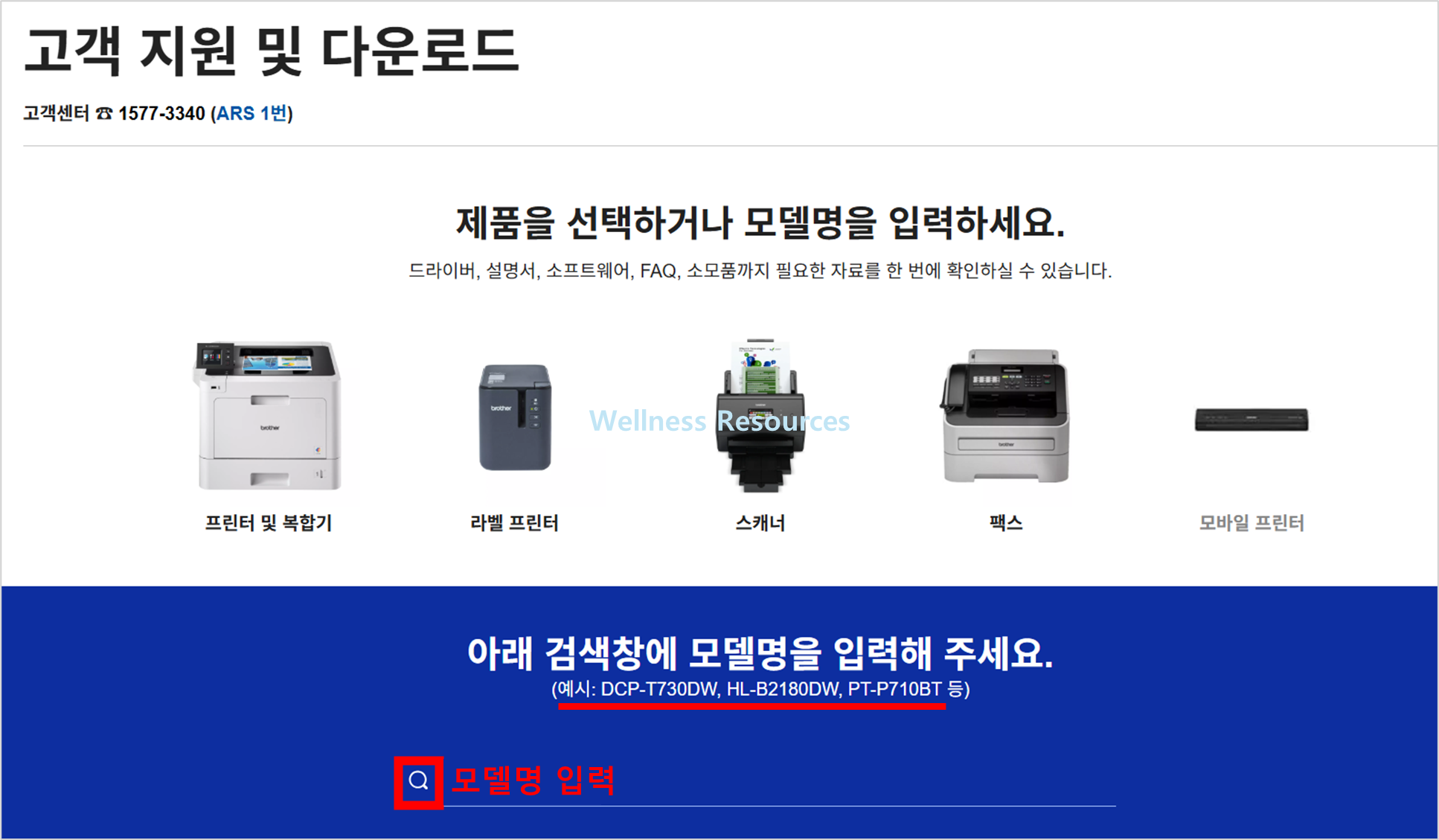
❶ 안내 페이지 접속 후, 모델명 입력
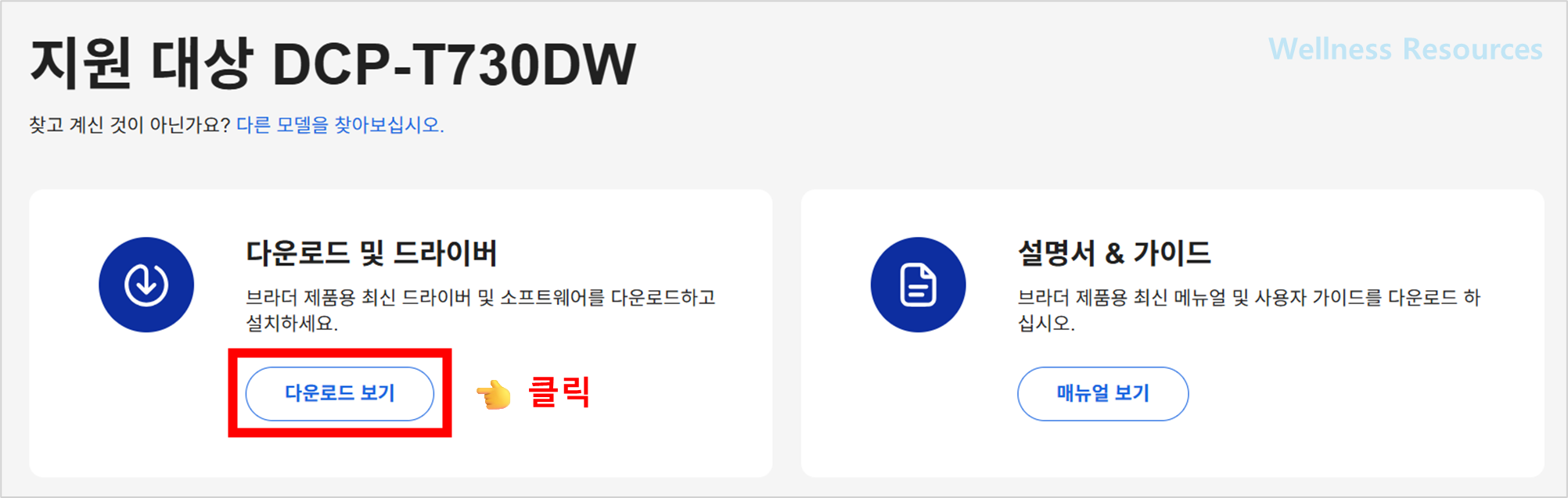
❷ [ 다운로드 보기 ] 클릭
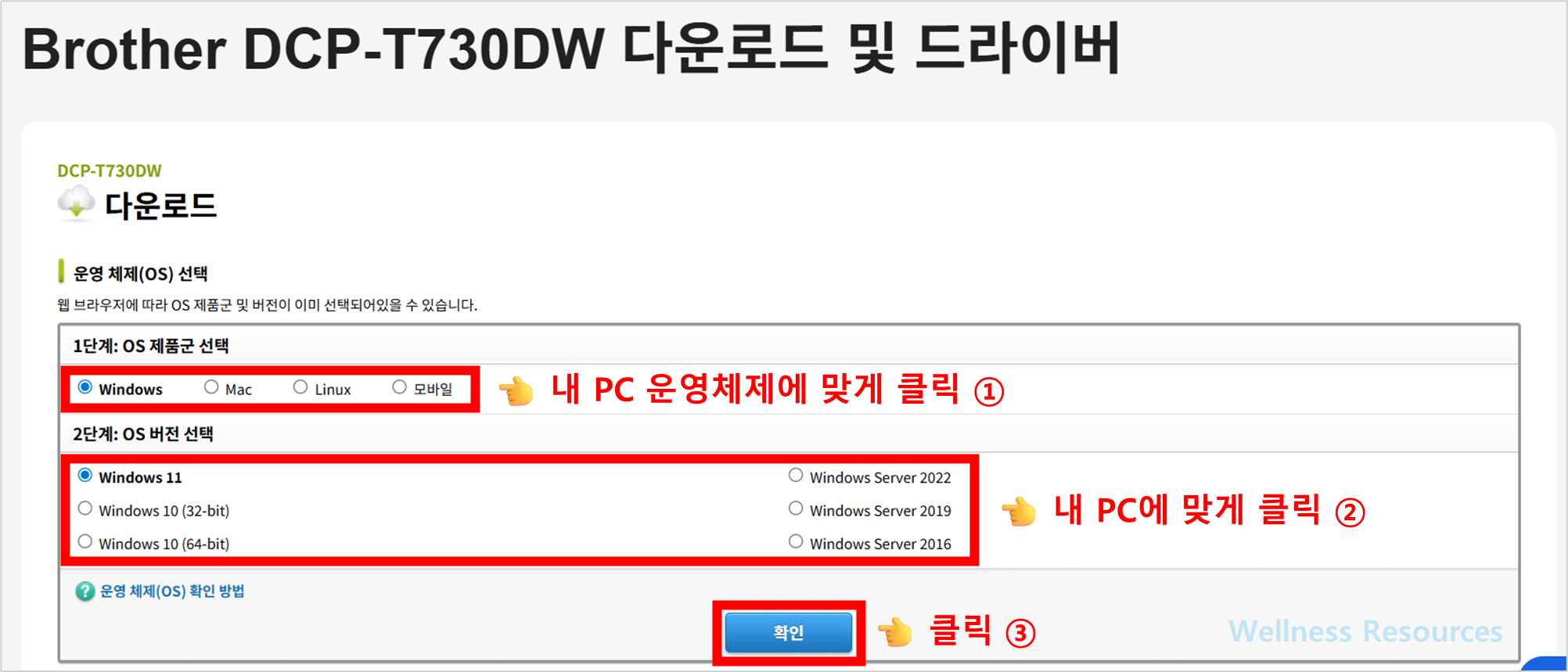
❸ 내 PC 운영체제 선택 → 상세 운영체제 선택 → [ 확인 ] 클릭
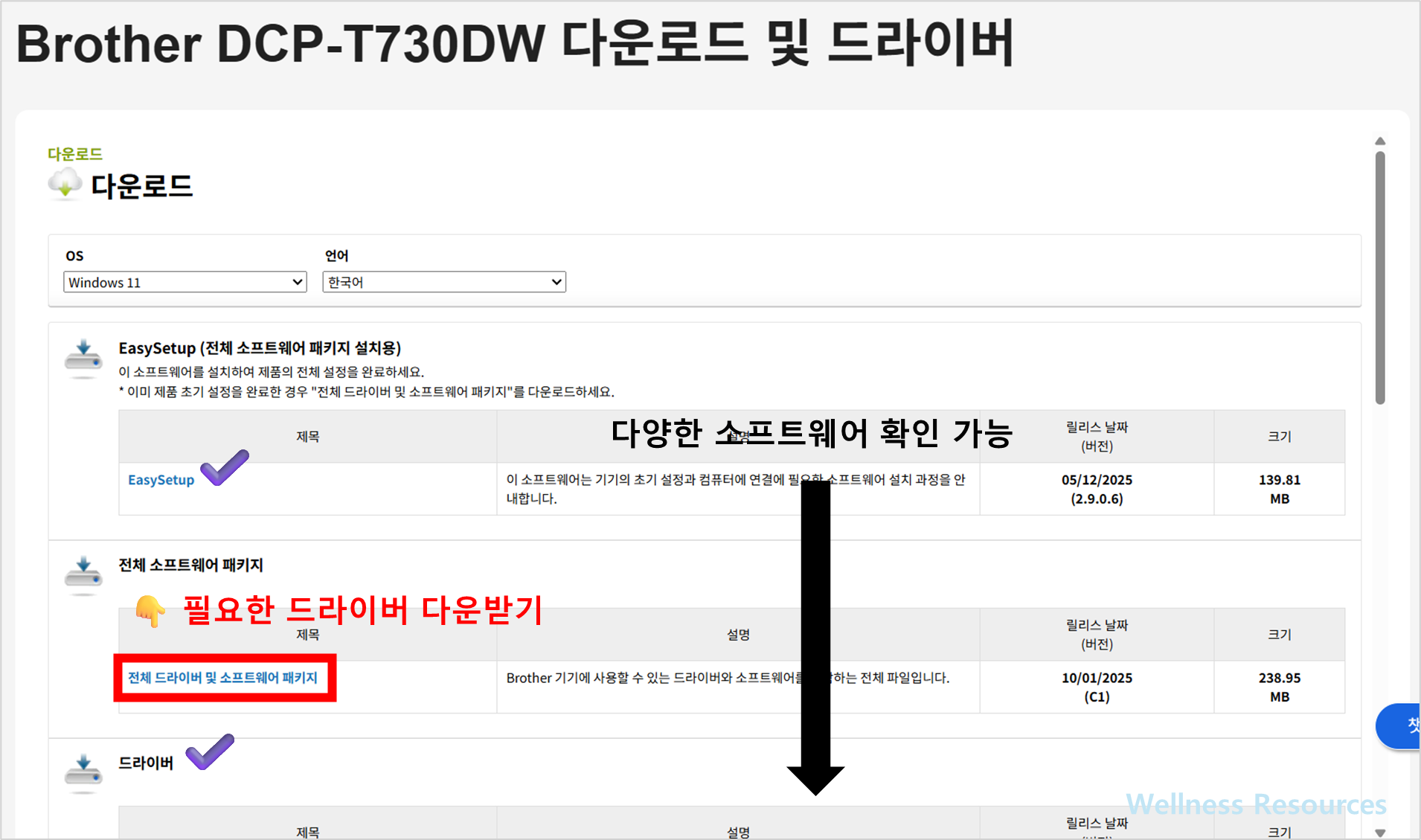
❹ [ 필요한 드라이버 ] 찾은 후 다운받기
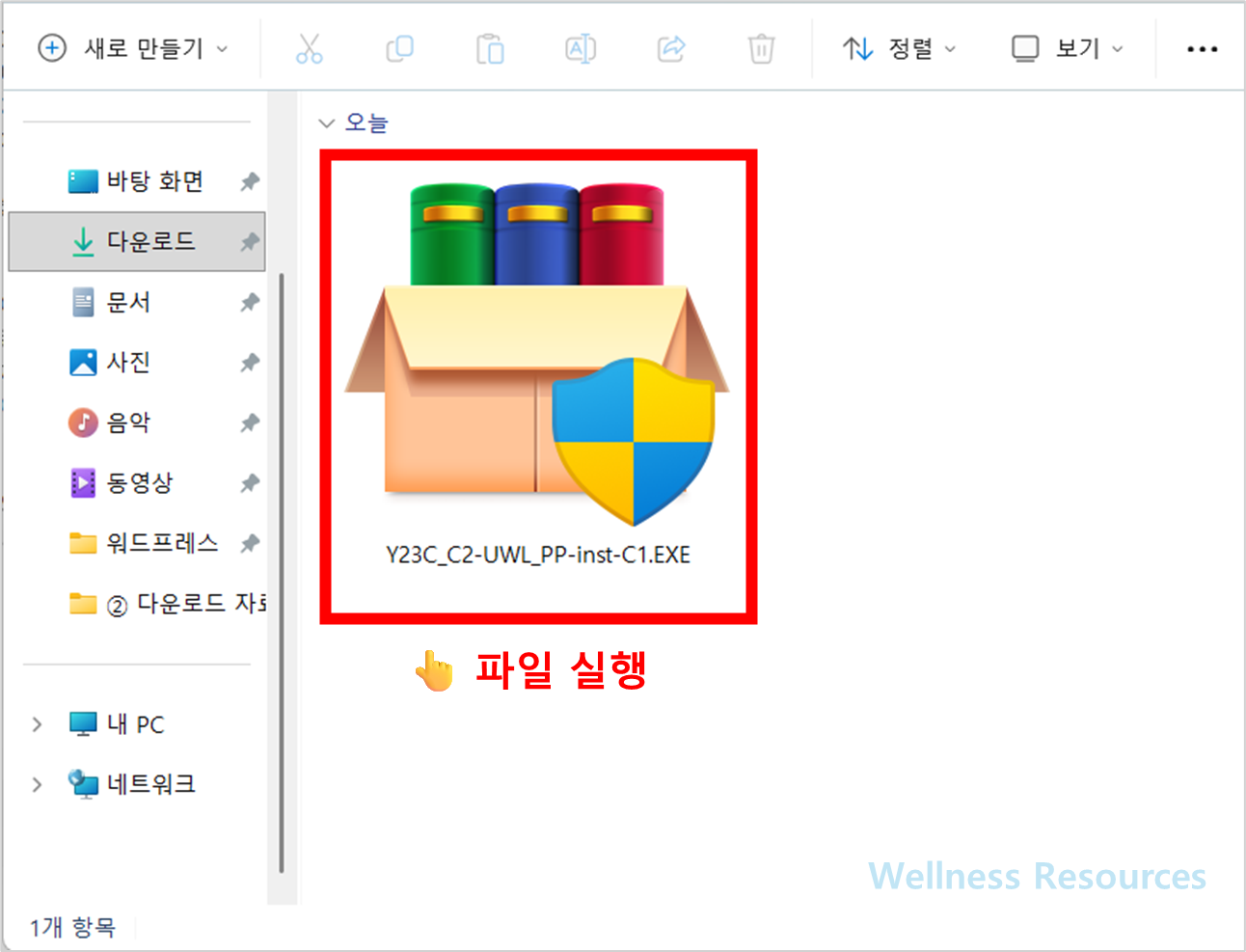
❺ 설치 파일 다운 후, 파일 실행하기 → 완료 후 이용하기
- 위 공식 페이지에 접속
- 검색창에 모델명 입력 후 해당 제품 선택
- 운영체제(Windows / macOS) 선택 또는 자동 감지 확인
- 다운로드 항목에서 드라이버 선택
- “전체 드라이버 & 소프트웨어 패키지(권장)”이 있으면 보통 이게 제일 편합니다.
- 프린터만 필요하면 프린터 드라이버, 스캔이 필요하면 스캐너 드라이버 포함 여부를 체크하세요.
- 다운로드 버튼 클릭 → 설치 파일 저장
4. 브라더 프린터 드라이버 파일: 설치 방법 따라하기
설치 화면은 보통 아래 순서로 진행됩니다. 블로그에 캡처를 넣을 때는 이 포인트대로 설명하면 읽는 사람이 편해요. 📸
- 설치 시작 화면: “설치 마법사” 안내와 다음 버튼이 보임
- 약관 동의 화면: 동의 체크 후 다음
- 연결 방식 선택 화면: USB / 무선(Wi-Fi) / 유선(LAN) 중 선택
- USB는 케이블 연결만 하면 가장 빠름
- Wi-Fi는 공유기(SSID) 선택 + 비밀번호 입력 단계가 나올 수 있음
- 장치 검색 화면: “프린터를 검색 중…” 진행 바가 뜸
- 설치 완료 화면: 테스트 페이지 인쇄 또는 기본 프린터 설정 체크 항목이 보일 수 있음
설치 중간에 프린터 전원을 껐다 켜라고 나오면 그대로 따라 하시면 성공률이 올라갑니다.
5. 설치 후 바로 점검하면 좋은 3가지
- 테스트 인쇄: 윈도우 “프린터 속성”에서 테스트 페이지 출력
- 스캔 인식 확인(복합기): 기본 스캔 앱(Windows 스캔/이미지 캡처 등)에서 장치가 뜨는지 확인
- 기본 프린터 설정: 자주 쓰는 프린터를 기본값으로 지정해 두기
무선 연결은 공유기 변경/비밀번호 변경 후 다시 안 잡히는 경우가 있으니, 그때도 드라이버 재설치가 종종 해결책이 됩니다.
6. 자주 묻는 질문 (FAQ)
Q1. “드라이버 설치했는데 프린터가 안 보여요. 왜 그럴까요?”
A1. 연결 방식(USB/무선/유선)을 설치 과정에서 다르게 선택했을 가능성이 큽니다. 프린터 전원이 켜져 있는지 확인한 뒤, 같은 네트워크(Wi-Fi)인지 점검하고, 설치를 다시 할 때 연결 방식을 정확히 선택해 보세요.
Q2. 프린터는 되는데 스캔이 안 됩니다. 따로 설치가 필요한가요?
A2. 모델에 따라 프린터 드라이버만 설치하면 스캔 기능이 빠질 수 있습니다. 공식 페이지에서 “전체 패키지(권장)” 또는 스캐너 드라이버/유틸리티가 포함된 항목을 설치하면 해결되는 경우가 많습니다.