
balenaEtcher(발레나엣쳐)는 ISO/IMG 파일을 USB나 SD카드에 쉽고 안전하게 굽는(부팅 디스크 만드는) 도구입니다. 이 글에서는 공식 사이트에서 balenaEtcher 다운로드하는 방법, Windows·macOS·Linux 설치 순서, 실행 화면에서 헷갈리는 포인트를 이미지 캡처 기준으로 설명하고, 오류가 날 때 빠르게 점검할 체크리스트까지 정리했습니다.
1. balenaEtcher가 뭐고 언제 쓰는지
발레나엣쳐는 “부팅 USB 만들기”를 정말 단순하게 만들어주는 프로그램이에요. 윈도우 설치 USB, 리눅스 부팅 USB, 라즈베리파이 OS 굽기 같은 작업을 할 때 자주 쓰입니다. 개인적으로는 다른 툴보다 메뉴가 적어서 실수할 확률이 낮았고, 진행 상태가 눈에 보이는 점이 편했습니다 😊
2. Windows 설치 따라하기
❶ 안내 페이지 접속 후, [ Download Etcher ] 클릭

❷ 내 PC에 맞게 파일 클릭

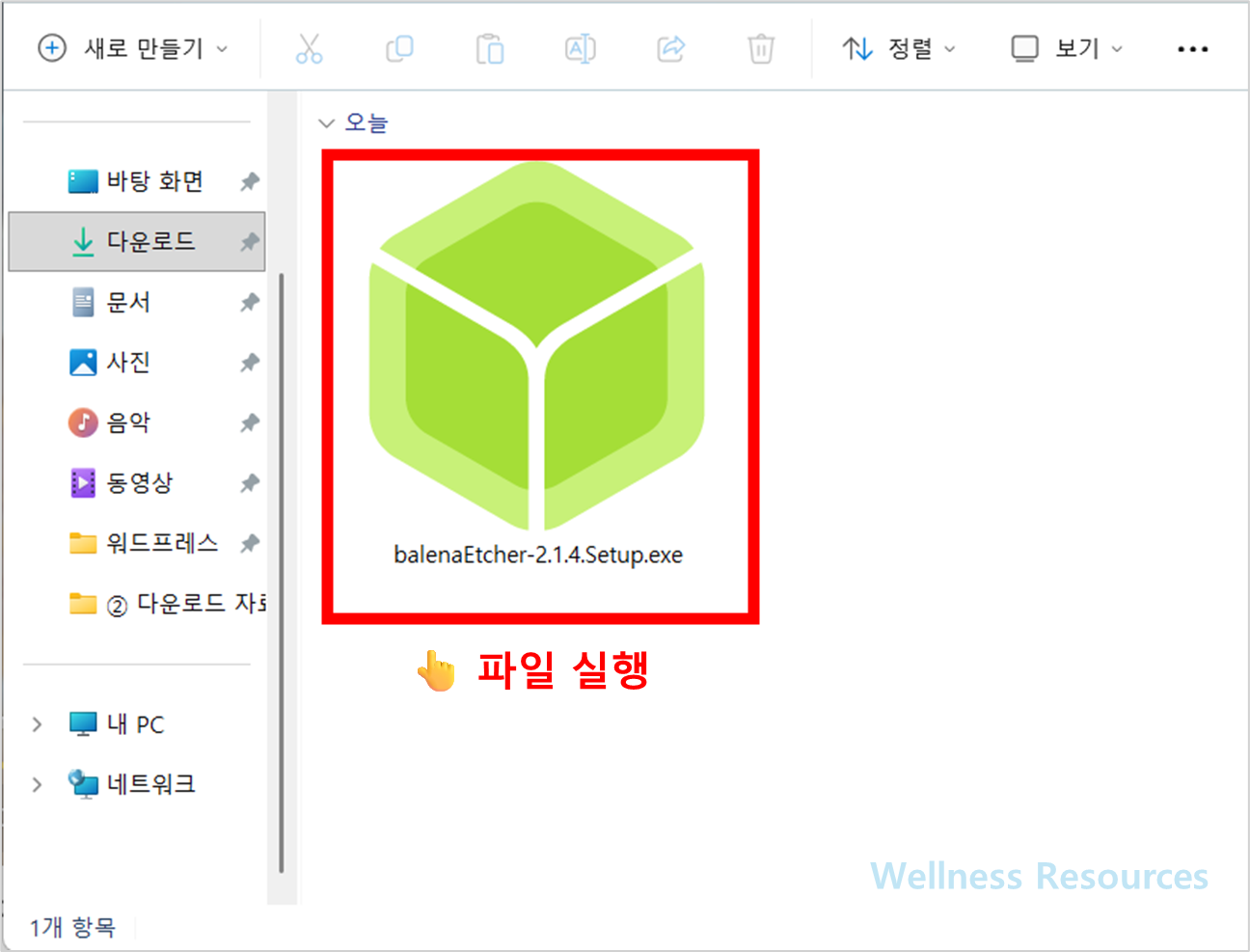
❸ 설치 파일 다운 후, 파일 실행하기
- 공식 페이지에서 Windows용 다운로드를 클릭합니다.
- 설치 파일을 실행합니다.
- 설치가 끝나면 바탕화면 또는 시작 메뉴에서 balenaEtcher를 실행합니다.
3. macOS / Linux 설치 흐름
macOS
- 보통 다운로드 후 앱을 응용 프로그램 폴더로 옮긴 다음 실행하는 방식입니다.
- 처음 실행 시 보안 경고가 뜨면, macOS의 보안 설정에서 허용이 필요할 수 있어요.
Linux
- 배포판에 따라 AppImage/패키지 형태로 제공될 수 있습니다.
- 실행 권한 문제로 실행이 안 되면 “권한 허용”이 필요한 경우가 있어요.
4. Etcher로 부팅 USB 만드는 3단계 사용법
Etcher는 화면 구성이 깔끔해서, 딱 아래 순서대로만 가면 됩니다.
- 파일 선택(Flash from file)
- ISO/IMG 파일을 고릅니다. (윈도우 설치 ISO, 리눅스 ISO 등)
- USB/SD 선택(Select target)
- 꽂아둔 USB 또는 SD카드를 선택합니다.
- 여기서 실수로 다른 드라이브를 고르지 않게 “용량/이름”을 꼭 확인하세요.
- 굽기 시작(Flash)
- 시작 버튼을 누르면 자동으로 굽고, 검증(Verify)까지 진행되는 경우가 많습니다.
- 완료 후 “성공” 메시지가 뜨면 끝!
5. 설치/사용 중 막힐 때 체크리스트
- USB가 목록에 안 뜬다: 다른 포트에 꽂아보기, 케이블/리더기 교체, 장치 인식 여부 확인
- Flash가 중간에 실패한다: ISO 파일이 손상됐을 수 있어 다시 다운로드 후 재시도
- 권한 오류가 난다: 관리자 권한으로 실행(Windows), 보안 허용(macOS), 실행 권한(Linux) 확인
- 속도가 너무 느리다: USB 자체 속도 문제일 수 있어 USB 3.0 이상 제품/포트 권장
6. 자주 묻는 질문 (FAQ)
Q1. balenaEtcher는 무료인가요?
A1. 네, 일반적인 개인 사용 범위에서는 무료로 많이 사용됩니다. 다만 배포/정책은 바뀔 수 있으니 공식 페이지 안내를 기준으로 확인하는 게 가장 안전합니다.
Q2. USB에 있던 파일은 어떻게 되나요?
A2. 굽기(Flash)를 진행하면 선택한 USB/SD카드는 초기화되는 경우가 대부분이라, 중요한 파일이 있다면 반드시 먼저 백업해 주세요.