
Bitwarden(비트워든)은 PC·모바일·브라우저에서 비밀번호를 안전하게 저장하고 자동 입력까지 지원하는 비밀번호 관리자입니다. 이 글에서는 비트워든 공식 다운로드 페이지로 이동해 운영체제별 설치 방법과 브라우저 확장 설치, 첫 설정에서 꼭 확인할 보안 옵션까지 한 번에 정리했습니다.
1. 비트워든이 뭐길래 다들 설치할까?
비트워든(Bitwarden)은 아이디/비밀번호를 한 곳에 모아 두고, 필요할 때 자동으로 채워주는 “비밀번호 금고” 같은 앱이에요.
기기 바꿔도 그대로 동기화되고, 로그인 자동완성까지 되니 “비번 뭐였지…?” 하는 순간이 확 줄어듭니다 😅
특히 여러 사이트를 쓰는 분일수록 체감이 큽니다.
▼ 아래에서 브라우저별 / PC 운영체제별 / 모바일별 설치 방법 확인해보세요 ▼
(모바일 설치 링크는 아래에 있습니다.)
2. 브라우저 확장 프로그램 설치(자동 로그인 핵심)
비트워든은 브라우저 확장을 설치하면 진짜 편해집니다.
크롬/엣지/파이어폭스 등에서 확장 프로그램으로 로그인 자동입력이 매끄럽게 동작해요.
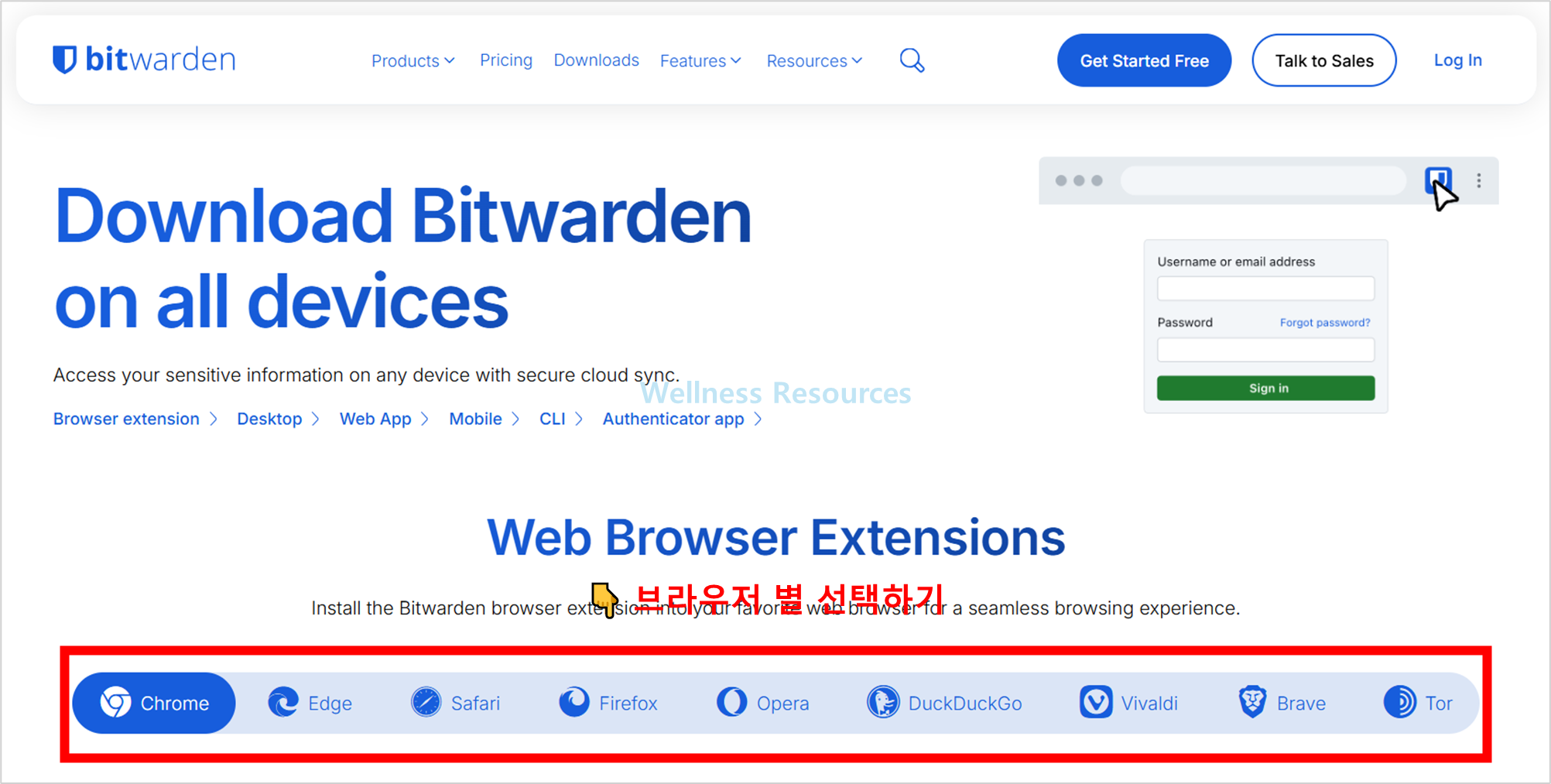
❶ 안내 페이지 접속 후, 내가 사용하는 브라우저별 선택하기
❷ [ Download now ] 클릭
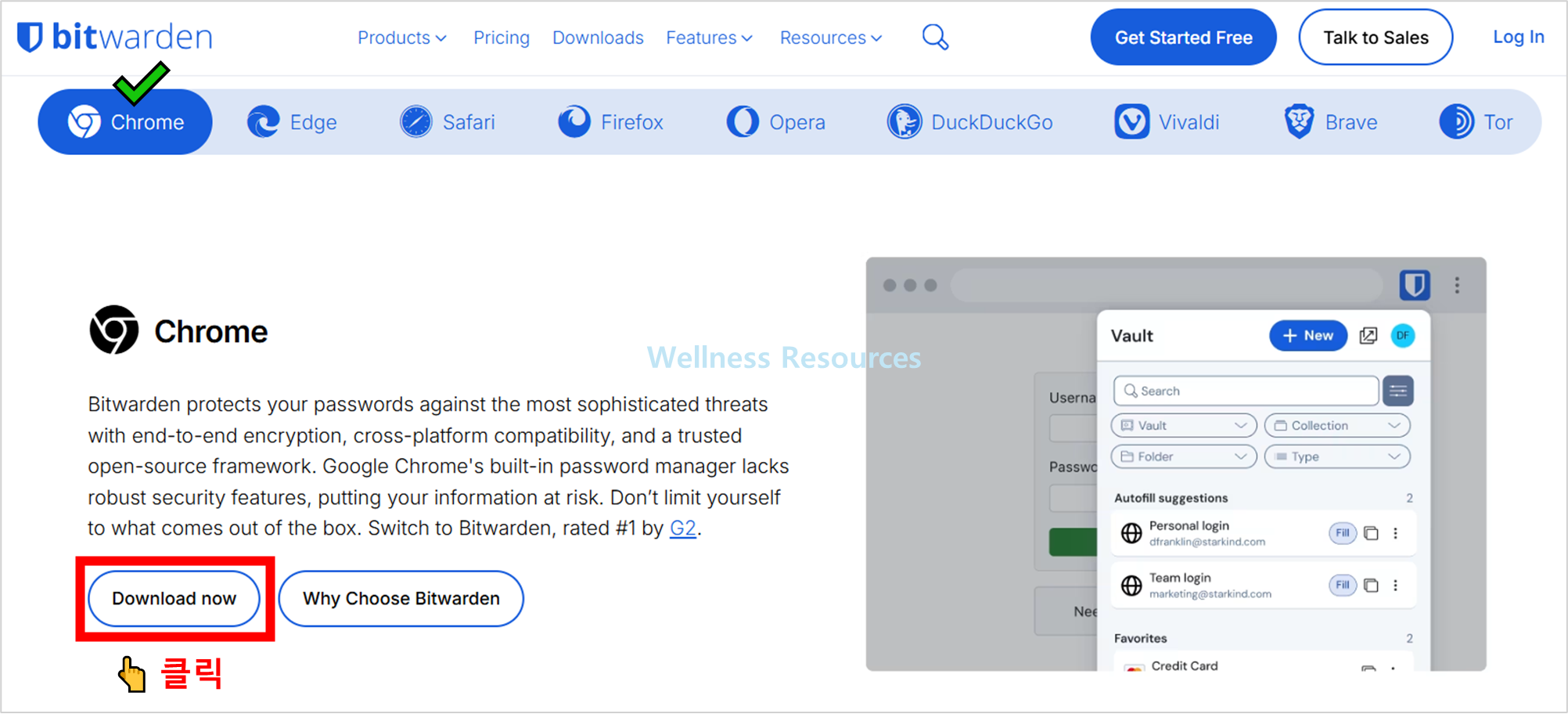
📌 설치 흐름
- 공식 다운로드 페이지에서 Browser Extensions 선택
- 사용하는 브라우저 클릭
- 확장 프로그램 추가
- 확장에서 Bitwarden 로그인
- 사이트 들어가서 자동 저장/자동 채우기 확인
이미지 설명 팁: “확장 추가 버튼”, “확장 아이콘 고정”, “로그인 후 금고 화면” 순서로 캡처하면 초보자도 따라오기 쉽습니다.
3. PC(Windows/macOS/Linux) 설치 방법
설치 흐름은 거의 비슷해요. “내 운영체제 버튼 → 설치 파일 실행 → 다음/설치” 이 순서입니다.
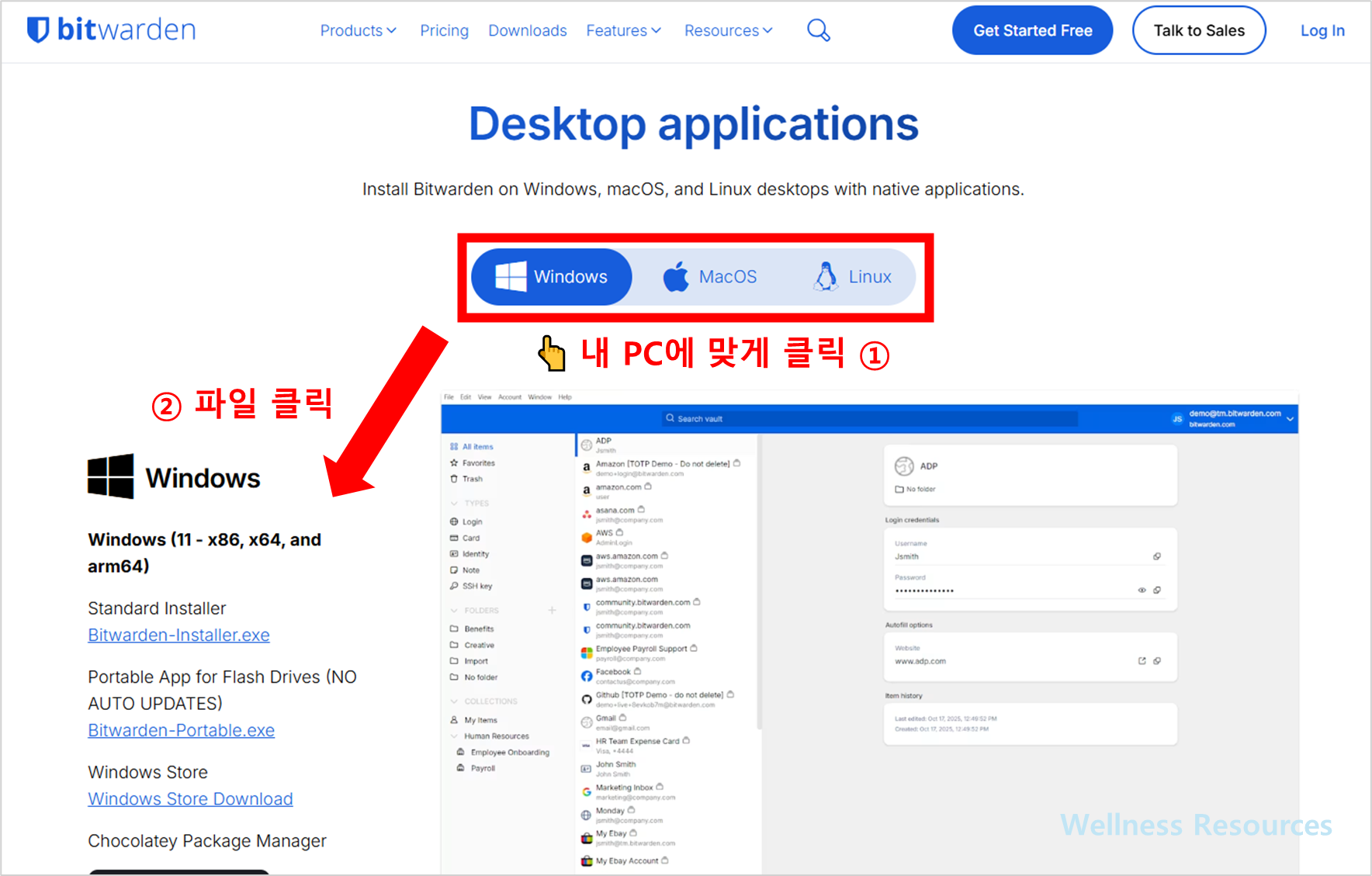
❶ 안내 페이지 접속 후, 내 PC에 맞게 운영체제 클릭 → 좌측에 파일 다운받기
- 🌈 Windows
- 다운로드 페이지에서 Windows 항목 선택
- 설치 파일 다운로드 후 실행
- 설치 마법사 안내대로 설치 진행
- 바탕화면/시작 메뉴에서 Bitwarden 실행
- 🌈 macOS
- macOS용 다운로드 선택
- 다운로드한 파일 실행
- 응용 프로그램 폴더에 Bitwarden을 이동(드래그)
- 런치패드에서 실행
- 🌈 Linux
- Linux 항목에서 배포판에 맞는 형식(AppImage/패키지 등) 선택
- 안내대로 설치/실행 권한 설정 후 실행
- 첫 실행 후 로그인 또는 계정 생성
이미지 설명 팁: 다운로드 페이지에서 “운영체제 선택 버튼”, 설치 화면의 “Install/Next”, 설치 완료 후 “앱 실행 화면” 3장만 캡처해도 글이 아주 보기 좋아집니다.
4. 모바일(Android/iPhone) 설치 방법
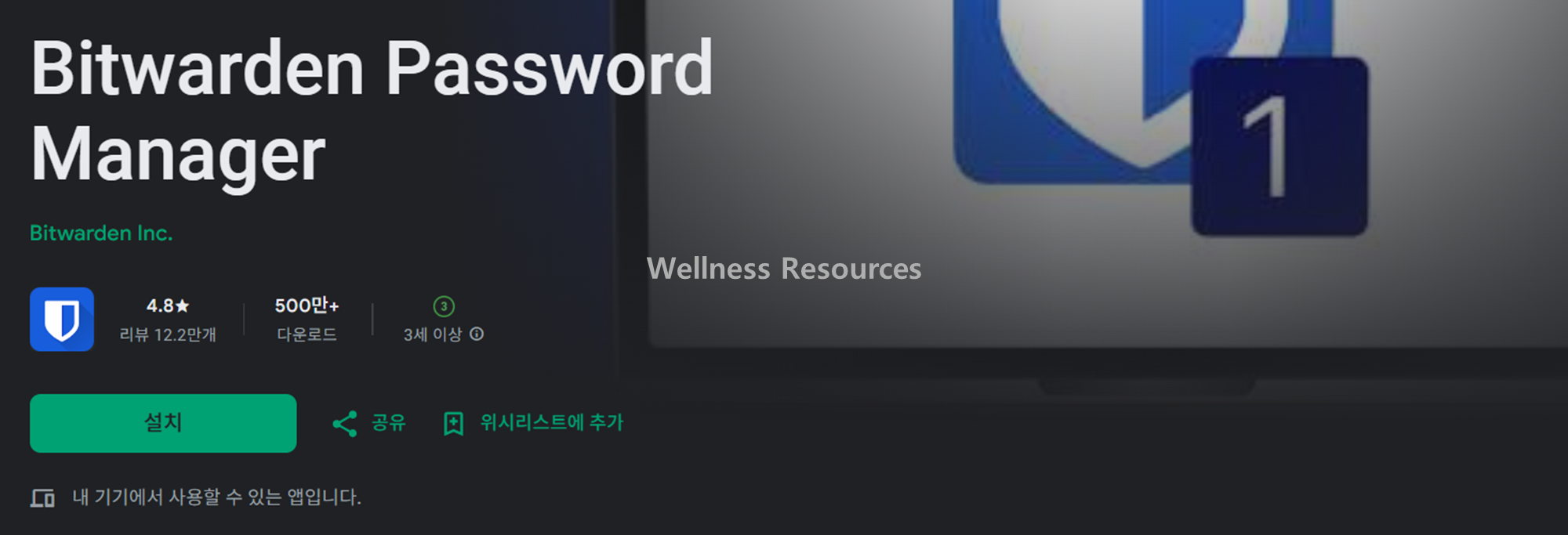
모바일에서 “자동완성(비밀번호)”만 켜두면, 앱을 굳이 열지 않아도 로그인 화면에서 바로 채워져서 편해요 😊
📌 안드로이드
📌 아이폰
5. 설치 후 바로 해두면 좋은 초기 설정
처음 설치하고 나서 이 3가지만 해도 훨씬 안전하고 편해져요.
- 마스터 비밀번호는 길고 단단하게
문장처럼 길게(의미 있는 문장 + 숫자/기호) 만드는 게 실전에서 강합니다. - 2단계 인증(2FA) 켜기
계정 보호 수준이 확 올라가요. 설정 메뉴에서 보안 항목을 확인해 주세요. - 자동 채우기/자동 잠금 시간 확인
너무 편하게 해두면 보안이 약해질 수 있어서, “잠금 시간”을 적당히 설정하는 게 좋아요.
6. 자주 묻는 질문(FAQ)
Q1. 비트워든은 무료로 충분히 쓸 수 있나요?
A1. 네. 기본적인 저장/자동완성/동기화는 무료로도 충분히 가능합니다. 처음 써보는 분은 무료로 시작해도 불편이 거의 없어요.
Q2. PC와 휴대폰이 서로 자동으로 동기화되나요?
A2. 같은 비트워든 계정으로 로그인하면 동기화됩니다. PC에서 저장한 로그인 정보가 모바일에도 그대로 뜨는 방식이라, 기기 여러 개 쓰는 분에게 특히 편합니다.