
윈도우10 인터넷 익스플로러에서 스크롤이 유독 느릴 때 해결하는 방법을 정리했습니다. 익스플로러는 기본적으로 GPU 가속을 사용하지만, 내장 그래픽 성능이 낮거나 가상 환경처럼 GPU가 제한된 경우 오히려 스크롤이 버벅일 수 있습니다. 인터넷 옵션의 고급 설정에서 GPU 렌더링과 부드러운 화면 이동 옵션을 끄는 방법, 적용을 위한 재부팅까지 단계별로 안내합니다.
1. 익스플로러 스크롤이 느려지는 대표 원인
인터넷 익스플로러(Explorer/IE)는 스크롤을 부드럽게 하기 위해 GPU 가속을 활용합니다. 그런데 내장 그래픽이 약하거나, 가상 머신처럼 GPU 지원이 제한된 환경에서는 이 가속 기능이 “도움”이 아니라 “병목”이 될 수 있어요. 결과적으로 스크롤이 끊기거나, 페이지 이동이 늦게 반응하는 느낌이 생깁니다.
2. 해결 핵심: GPU 관련 옵션을 꺼서 ‘가벼운 렌더링’으로 바꾸기
원리는 간단합니다. GPU를 적극적으로 쓰는 옵션을 꺼서, 익스플로러가 더 단순한 방식으로 화면을 그리도록 바꾸는 거예요. 특히 오래된 노트북이나 가상 환경에서 효과가 체감되는 경우가 많습니다 🙂
3. 인터넷 옵션으로 들어가는 방법(설정 위치)
설정을 바꾸려면 먼저 익스플로러의 인터넷 옵션으로 들어가야 합니다.
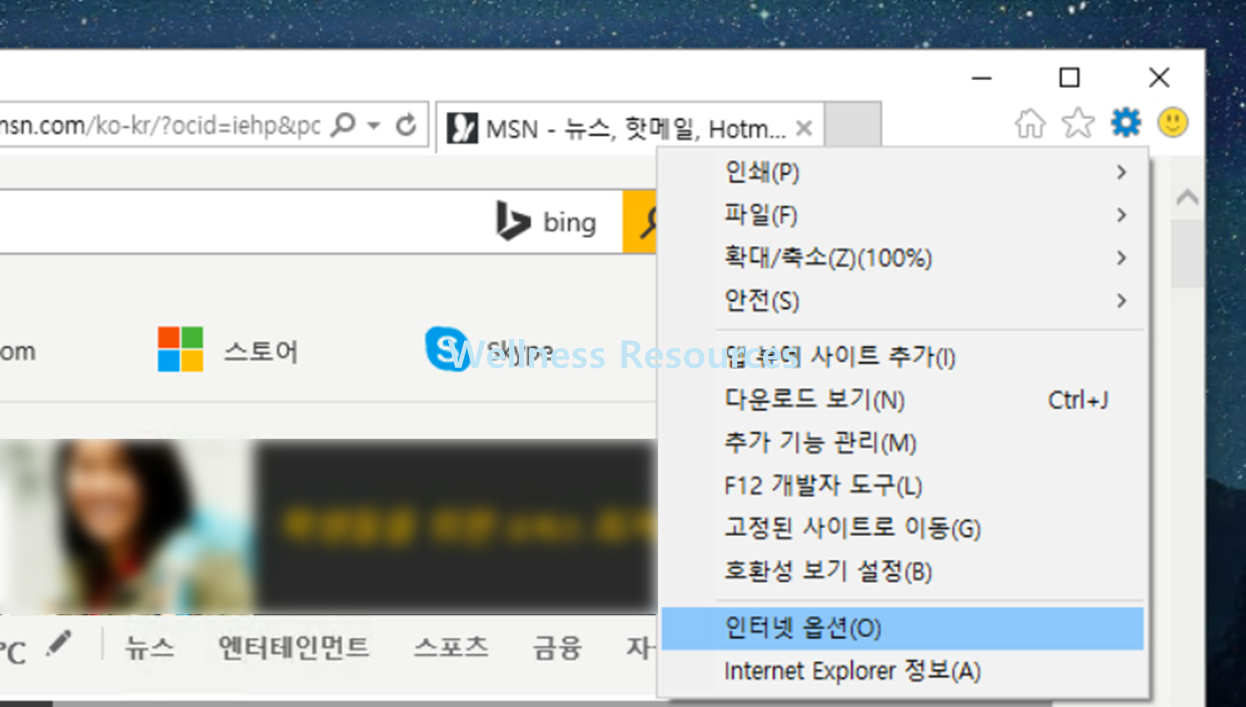
- 인터넷 익스플로러 실행
- 오른쪽 위 톱니바퀴(설정) 아이콘 클릭
- 인터넷 옵션 선택
이후 “고급” 탭에서 스크롤과 렌더링 관련 옵션을 조정하면 됩니다.
4. ‘GPU 렌더링 대신 소프트웨어 렌더링 사용’ 설정하기
인터넷 옵션의 고급 탭에서 핵심 옵션을 변경합니다.

- 고급 탭으로 이동
- “GPU 렌더링 대신 소프트웨어 렌더링 사용” 항목을 찾아 적용(체크)
이 옵션은 GPU 의존도를 낮춰주는 역할을 해, GPU가 느리거나 없는 환경에서 스크롤 반응이 나아지는 경우가 있습니다. 노트북이라면 상황에 따라 배터리 효율에도 도움이 될 수 있어요.
5. ‘부드러운 화면 이동 사용’ 옵션 끄기(추가로 체감 개선)
스크롤 관련 옵션 중 하나가 “부드러운 화면 이동 사용”입니다. 이 기능도 환경에 따라 오히려 끊김을 만들 수 있어, 함께 꺼주면 체감이 더 좋아질 때가 많습니다.
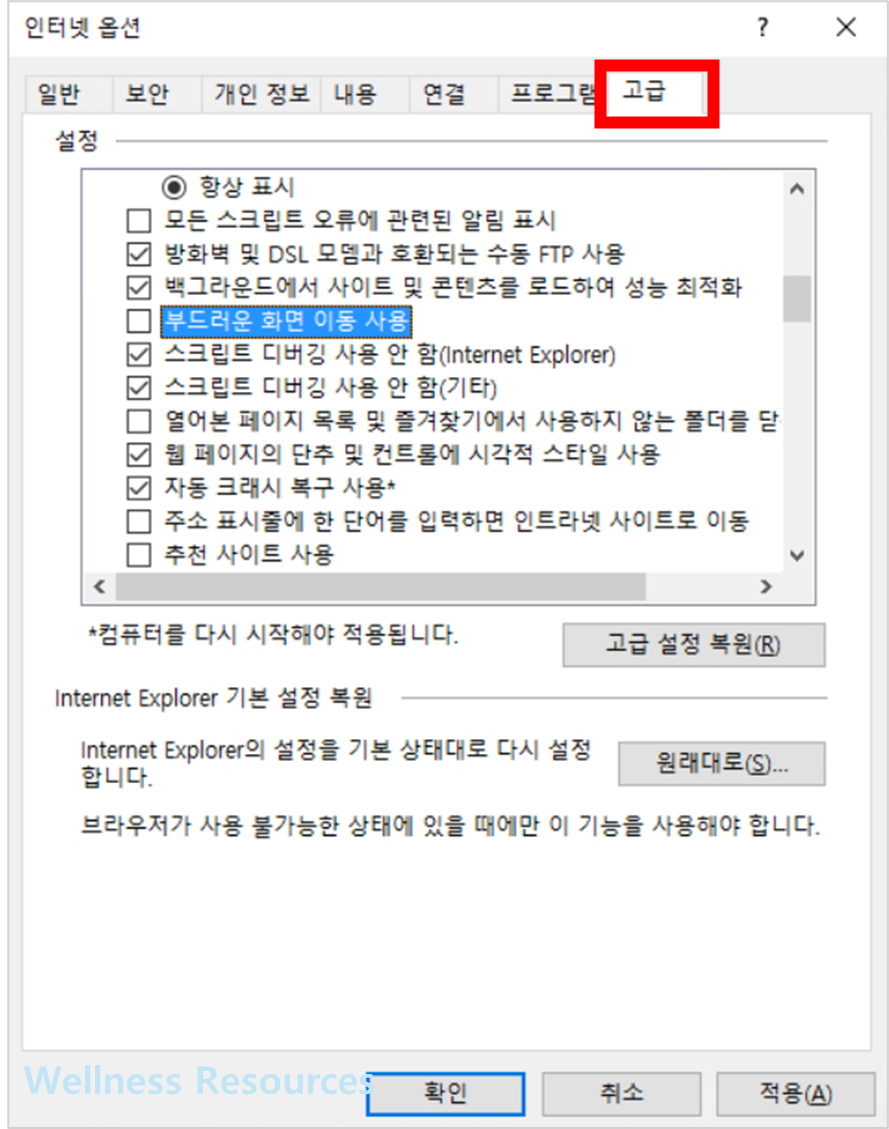
- 고급 탭에서 아래로 스크롤
- “부드러운 화면 이동 사용” 항목을 찾아 체크 해제(끄기)
- 확인 버튼 클릭
6. 적용을 위해 재부팅이 필요한 이유(마무리)
GPU 렌더링 방식 변경은 시스템 레벨에서 반영되는 경우가 있어, 설정 후에는 윈도우10을 재부팅해야 적용이 확실합니다. 재부팅 후 익스플로러를 다시 열어 스크롤이 개선됐는지 확인해보세요 🙂
추가 팁 ✅
- 그래도 느리다면 IE 애드온(추가 기능) 비활성화도 도움이 될 수 있음
- 가상 환경이라면 가상 GPU/그래픽 드라이버 설정 상태도 점검
7. 자주 묻는 질문(FAQ)
Q1. 설정을 바꿨는데도 스크롤이 그대로 느려요. 다음으로 뭘 해야 하나요?
A1. 먼저 재부팅이 되었는지 확인하세요. 그다음에도 동일하다면 추가 기능(애드온) 때문에 느려지는 경우가 있어, 불필요한 툴바/확장 기능을 꺼보는 것이 도움이 됩니다. 또한 그래픽 드라이버가 오래된 경우 업데이트로 개선될 수도 있습니다.
Q2. 이 설정을 바꾸면 화면 품질이 떨어지나요?
A2. 환경에 따라 체감이 다를 수 있습니다. 일부 시스템에서는 소프트웨어 렌더링으로 전환하면 애니메이션이나 전환 효과가 덜 부드럽게 느껴질 수 있지만, 스크롤 끊김이 심한 환경이라면 오히려 전체 체감이 좋아지는 경우가 많습니다.