
윈도우10에서 인터넷 익스플로러를 사용하다 보면 일부 관공서·금융 사이트가 64비트 환경을 지원하지 않아 오류가 발생하는 경우가 있습니다. 이 글에서는 인터넷 옵션 설정을 통해 익스플로러를 32비트 모드로 전환하는 방법과 재부팅 후 실행 위치까지 단계별로 정리했습니다. ActiveX가 필요한 환경이라면 꼭 확인해보세요.
1. 32비트 변경이 필요한 이유
인터넷 익스플로러로 웹서핑을 하다 보면 ActiveX를 사용하는 사이트에서 오류가 발생하는 경우가 있습니다.
특히 일부 관공서, 인터넷 뱅킹, 오래된 업무용 시스템은 아직 64비트 익스플로러를 완전히 지원하지 않는 경우가 있어 정상 동작을 위해 32비트 모드가 필요합니다. 😊
2. 익스플로러 비트 모드 기본 개념
윈도우10에서 인터넷 익스플로러는 기본적으로 32비트 모드로 동작합니다.
다만 사용자가 설정을 변경했거나, 보안 강화를 위해 옵션을 켜둔 경우 64비트 프로세스로 실행될 수 있으므로 현재 설정을 다시 확인하는 과정이 중요합니다.
3. 인터넷 옵션에서 설정 확인하기
먼저 익스플로러의 설정 화면으로 이동합니다.
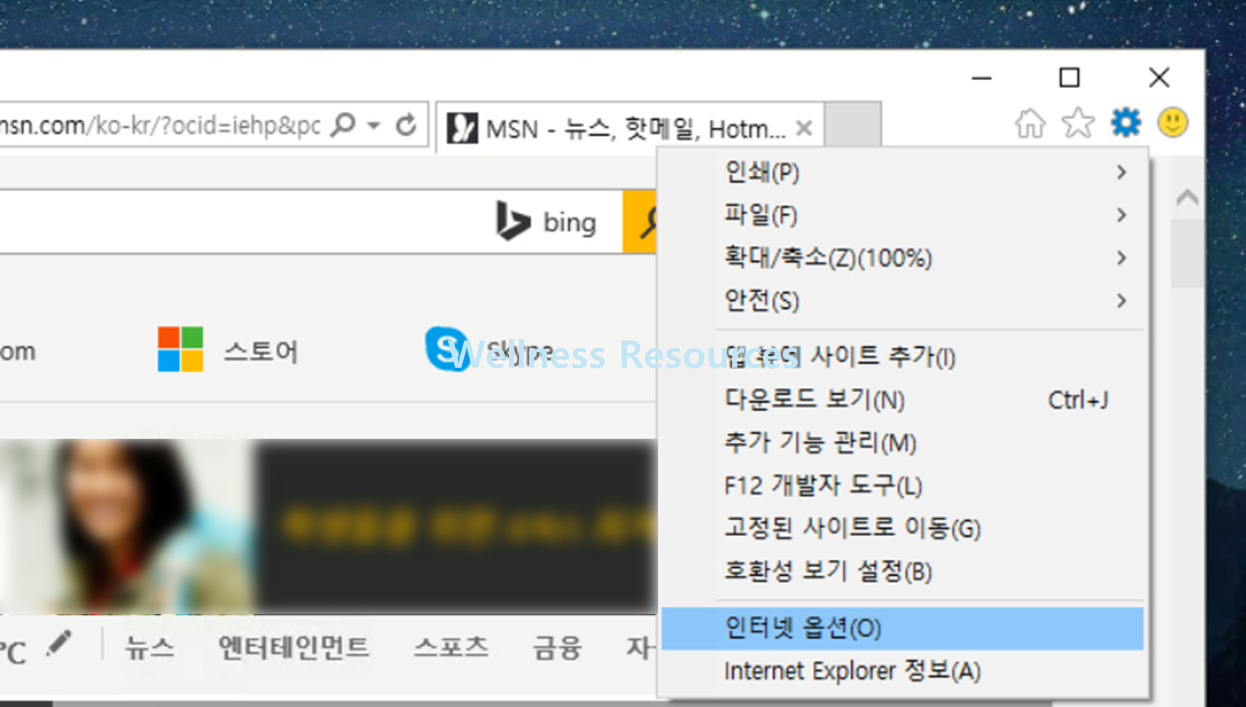
- 인터넷 익스플로러 실행
- 오른쪽 상단의 톱니바퀴 아이콘 클릭
- 인터넷 옵션 선택
이 메뉴에서 익스플로러의 보안 및 실행 방식과 관련된 세부 설정을 변경할 수 있습니다.
4. 64비트 → 32비트로 변경하는 방법
인터넷 옵션 창에서 다음 순서로 진행합니다.
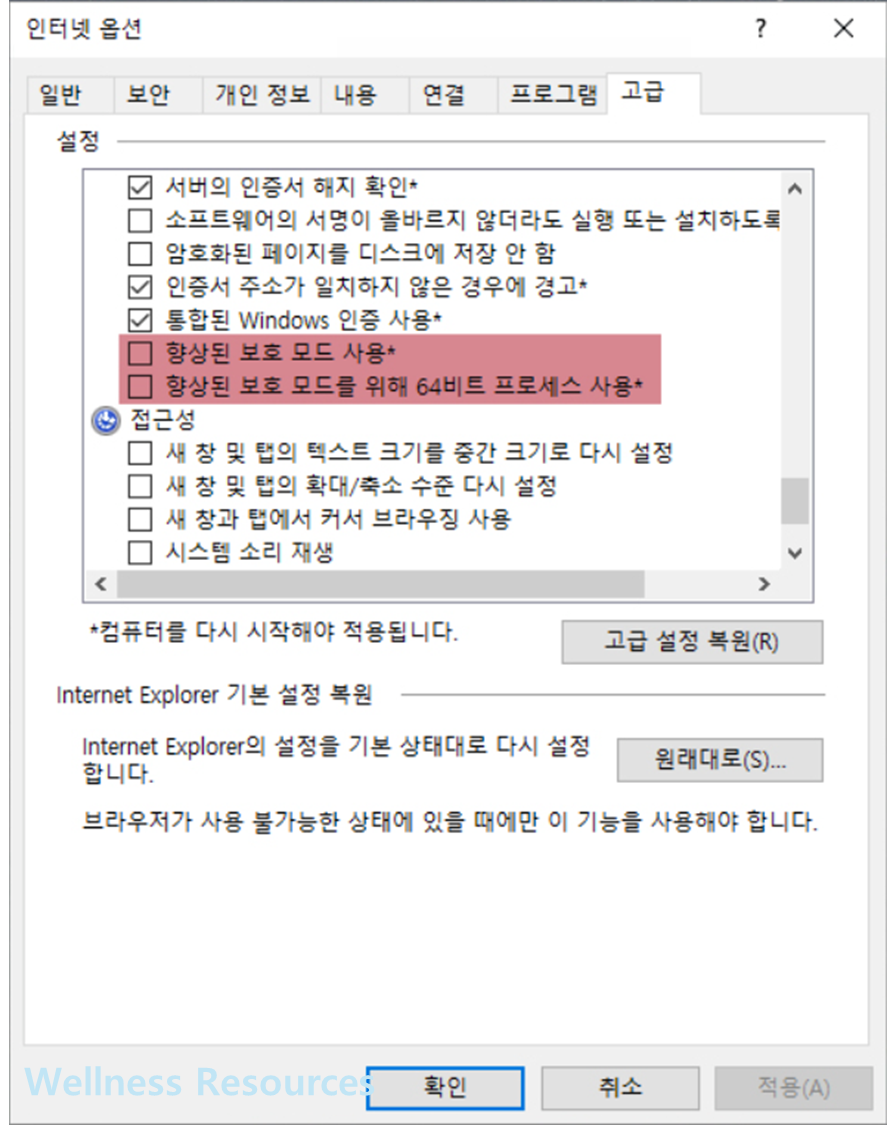
- 고급 탭으로 이동
- 아래로 스크롤해 보안 관련 항목 확인
- ‘향상된 보호 모드 사용’
- ‘향상된 보호 모드를 위해 64비트 프로세스 사용’
두 항목이 체크되어 있다면 모두 체크 해제
- 확인 버튼을 눌러 설정 저장
이 설정이 적용되면 익스플로러는 32비트 모드로 실행됩니다.
5. 재부팅 후 32비트 익스플로러 실행
설정 변경 후에는 반드시 윈도우를 재부팅하는 것이 좋습니다.
재부팅이 끝난 뒤 아래 경로의 실행 파일을 사용하면 32비트 익스플로러가 실행됩니다.
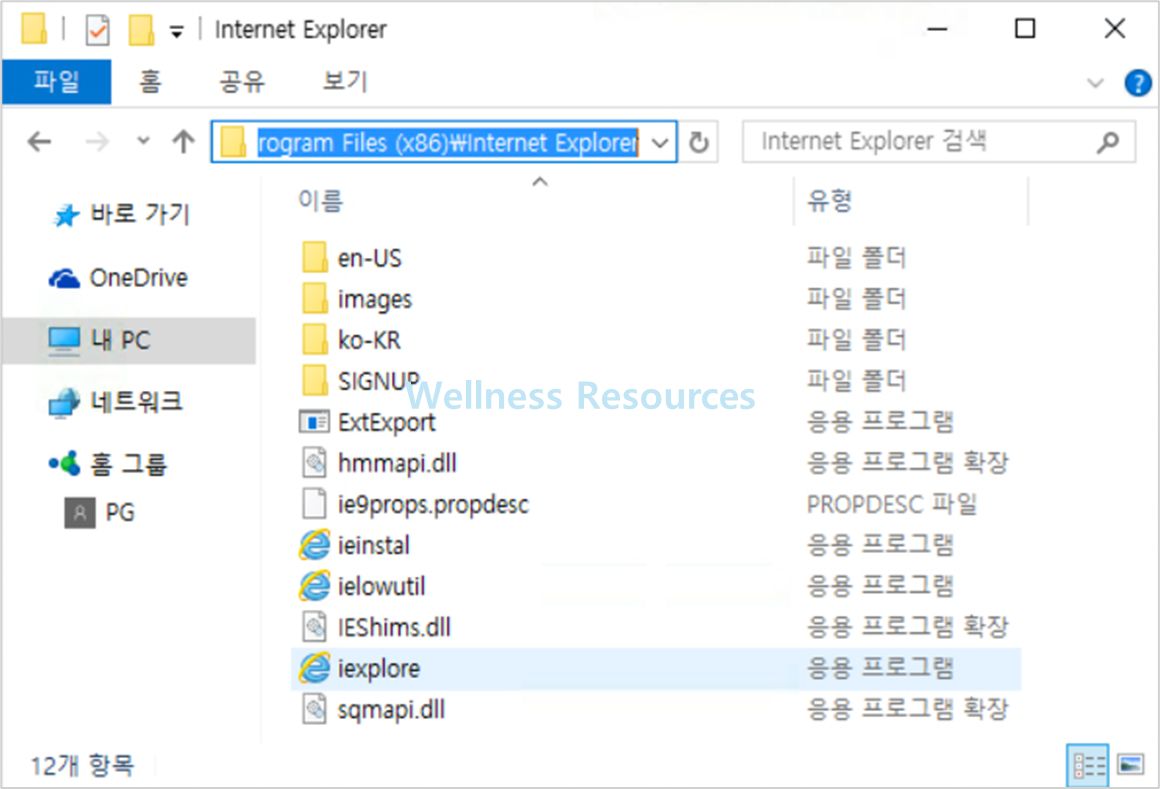
- C:Program Files (x86)Internet Exploreriexplore.exe
자주 사용한다면 이 파일로 바탕화면이나 시작 메뉴에 바로가기를 만들어 두면 편리합니다.
6. 변경 후 확인 및 활용 팁
- ActiveX가 필요한 사이트 접속이 정상적으로 되는지 확인
- 보안 경고가 뜨면 안내에 따라 추가 설정 진행
- 사용이 끝난 뒤 다시 보안 강화를 원한다면 설정을 원래대로 복구 가능
- 업무용 PC라면 변경 전 IT 담당자 정책을 확인하는 것이 안전
7. FAQ (자주 묻는 질문)
Q1. 설정을 바꿔도 계속 64비트로 실행되는 것 같아요.
A1. 재부팅을 하지 않았거나, 기본 실행 파일이 64비트 경로로 연결되어 있을 수 있습니다. 반드시 재부팅 후 Program Files (x86) 경로의 실행 파일을 사용해보세요.
Q2. 32비트로 바꾸면 보안에 문제가 생기나요?
A2. 보안 기능 일부가 약화될 수 있으므로, ActiveX가 꼭 필요한 사이트에서만 사용하고 일반 웹서핑에는 사용을 자제하는 것이 좋습니다.