
윈도우10에서 홈그룹을 사용해 네트워크 공유를 설정했지만 암호를 저장하지 않아 곤란한 상황이 생길 수 있습니다. 이 글에서는 기존 홈그룹의 암호를 다시 확인하는 방법을 따라하기 형식으로 정리해, 다른 컴퓨터를 홈그룹에 쉽게 추가할 수 있도록 안내합니다. 이미지 설명과 함께 설명을 했기에 따라하시기 쉬울거에요.
1. 윈도우10 홈그룹이란?
홈그룹은 같은 네트워크 안의 여러 PC가 파일과 프린터를 쉽게 공유할 수 있도록 만든 윈도우 기능입니다. 한 번 홈그룹을 만들면 암호 하나로 다른 PC를 간편하게 가입시킬 수 있다는 점이 특징입니다.
하지만 초기 설정 시 암호를 따로 기록해두지 않으면, 나중에 다른 컴퓨터를 추가할 때 불편을 겪는 경우가 많습니다.
2. 홈그룹 암호를 다시 확인해야 하는 상황
다음과 같은 경우에 홈그룹 암호 확인이 필요합니다.
- 홈그룹을 만든 PC는 있는데 암호를 잊어버린 경우
- 새 컴퓨터를 네트워크에 추가하려는 경우
- 기존 PC를 포맷한 뒤 다시 홈그룹에 참여하려는 경우
이럴 때 홈그룹을 새로 만들 필요 없이, 기존 암호를 바로 확인할 수 있습니다.
3. 홈그룹 암호 확인 방법
기존 홈그룹 암호는 탐색기에서 간단히 확인할 수 있습니다.
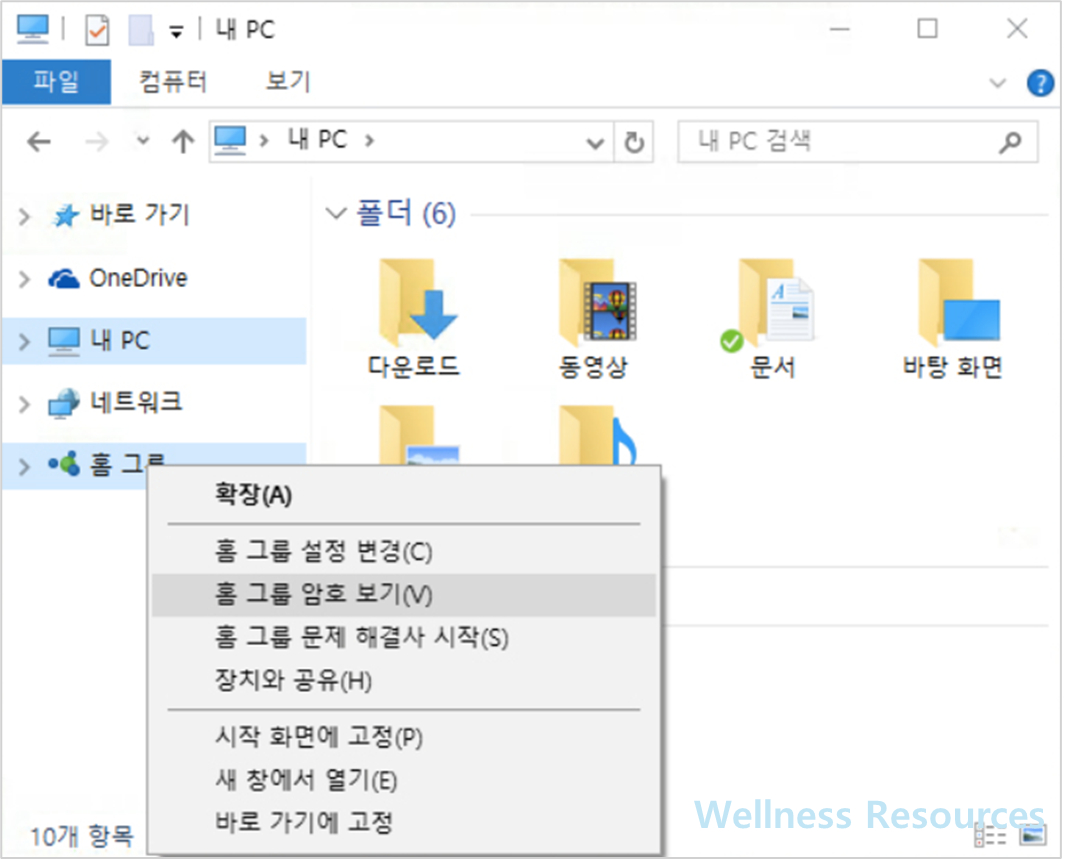
- 윈도우 탐색기 실행
- 왼쪽 메뉴에서 홈 그룹 항목 찾기
- 홈 그룹 메뉴를 마우스 오른쪽 버튼 클릭
- ‘홈 그룹 암호 보기’ 선택
이 메뉴를 통해 현재 사용 중인 홈그룹 암호를 바로 확인할 수 있습니다.
4. 홈그룹 암호 확인 화면에서 할 수 있는 것
홈그룹 암호 보기 화면에서는 다음 작업이 가능합니다.
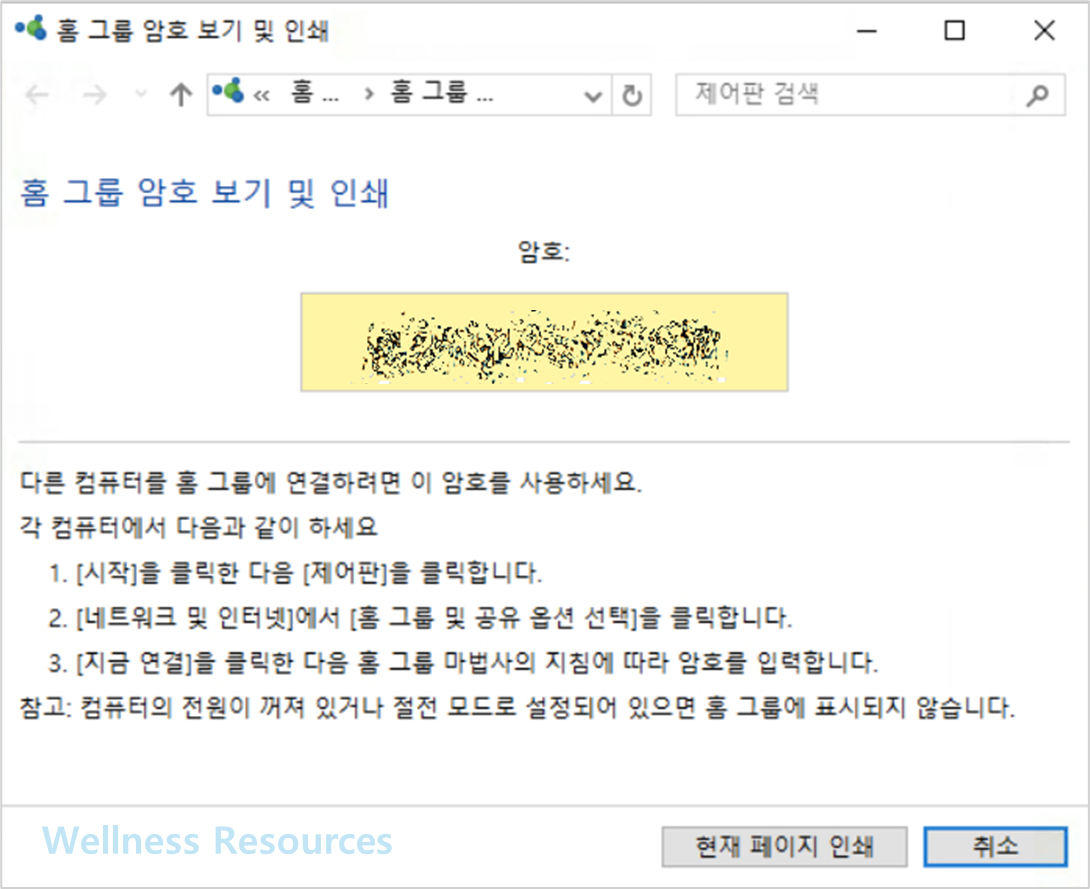
- 현재 홈그룹 암호 확인
- 암호를 다른 사람에게 직접 알려주기
- 필요하다면 인쇄해서 보관
이 암호를 다른 컴퓨터에 입력하면, 해당 PC도 동일한 홈그룹에 바로 가입할 수 있습니다.
5. 장점과 단점 정리
장점
✔ 홈그룹을 다시 만들 필요 없이 암호 재확인 가능
✔ 새 PC를 빠르게 네트워크 공유에 추가 가능
✔ 설정 경로가 간단해 초보자도 쉽게 확인 가능 😊
단점
✘ 홈그룹 기능 자체가 최신 윈도우에서는 점차 사용 빈도가 줄어듦
✘ 네트워크 환경에 따라 홈그룹 메뉴가 바로 보이지 않을 수 있음
6. 자주 묻는 질문(FAQ)
Q1. 홈그룹 암호를 변경할 수도 있나요?
A1. 가능합니다. 홈그룹 설정에서 새 홈그룹을 만들거나 암호 재설정을 통해 새로운 암호를 생성할 수 있습니다. 이 경우 기존에 연결된 PC들은 새 암호로 다시 연결해야 합니다.
Q2. 홈그룹 메뉴가 보이지 않으면 어떻게 하나요?
A2. 네트워크 설정에서 홈그룹이 활성화돼 있는지 확인하세요. 또한 네트워크 위치가 ‘개인 네트워크’로 설정돼 있어야 홈그룹 기능을 정상적으로 사용할 수 있습니다.