
윈도우10에서 스크린샷을 찍자마자 이미지 파일로 자동 저장하는 방법을 정리했습니다. 그림판에 붙여넣지 않아도 되는 단축키 조합과 지원되는 윈도우 버전, 저장 위치(사진 > 스크린샷 폴더), 원드라이브 연동 시 주의사항까지 단계별로 안내합니다. 블로그 운영이나 업무용 캡처를 빠르게 정리하고 싶은 분께 유용합니다.
1. 기존 스크린샷 방식의 불편함
일반적으로 스크린샷은 Print Screen 키를 누른 뒤 그림판이나 포토샵에 붙여넣어 저장하는 방식이 익숙합니다. 하지만 이 방법은 매번 프로그램을 열고 저장 과정을 거쳐야 해서 번거롭죠. 스크린샷을 자주 찍는다면 작업 흐름이 끊기기 쉽습니다.
2. 단축키 한 번으로 파일 저장하는 핵심 포인트
윈도우 8.x 이후 버전부터는 단축키 조합만으로 스크린샷을 파일로 바로 저장할 수 있습니다. 비밀은 바로 윈도우 키에 있어요. 이 조합을 알면 중간 단계 없이 곧바로 이미지 파일이 생성됩니다 🙂
3. 윈도우10 스크린샷 파일 저장 단축키
가장 핵심이 되는 단축키는 아래 조합입니다.

- 윈도우 키 + Print Screen
이 두 키를 동시에 누르면 화면이 잠깐 어두워지면서 스크린샷이 촬영되고, 자동으로 이미지 파일이 저장됩니다. 별도의 저장 창이나 편집 프로그램을 열 필요가 없습니다.
4. 스크린샷 이미지 저장 위치는 어디인가요?
단축키로 찍은 스크린샷은 아래 경로에 자동 저장됩니다.
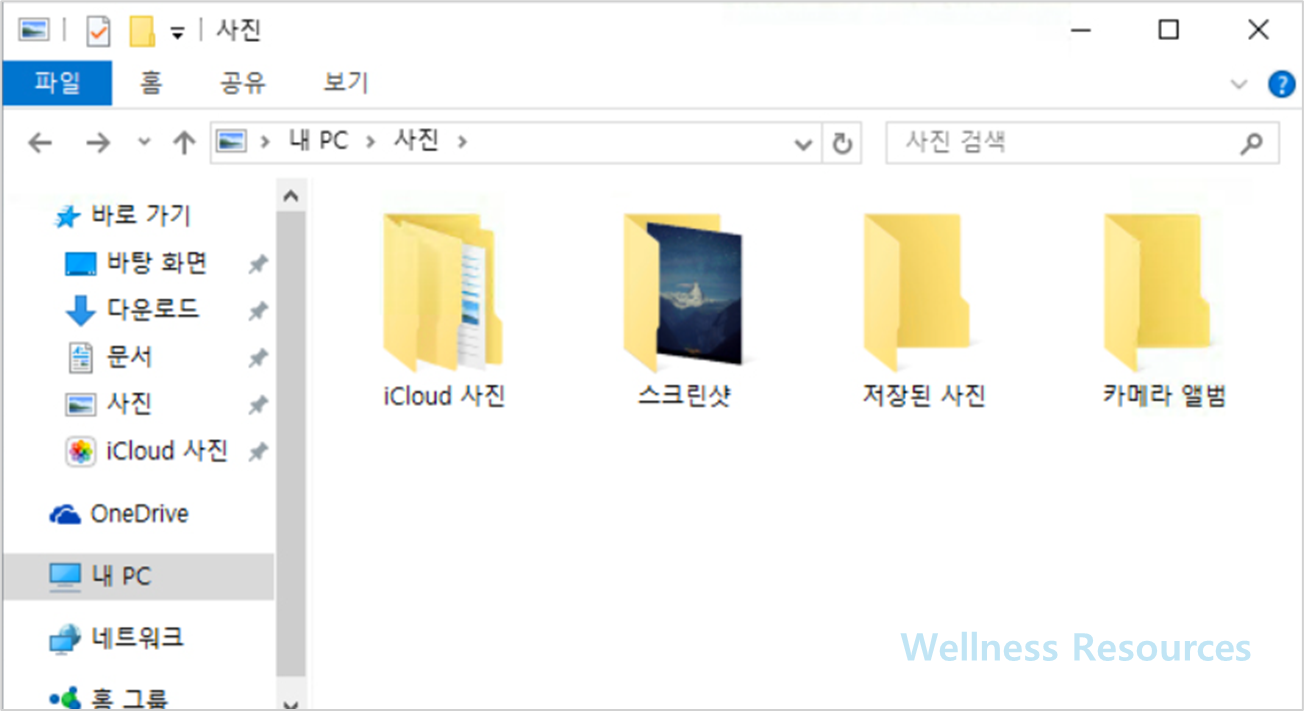
- 사용자 폴더
- 사진
- 스크린샷
즉, 사진 > 스크린샷 폴더에 날짜와 번호가 붙은 이미지 파일이 차곡차곡 저장됩니다. 여러 장을 연속으로 찍어도 파일명이 자동으로 관리돼 편리합니다.
5. 원드라이브(OneDrive) 연동 시 알아둘 점
처음 윈도우 키 + Print Screen을 사용할 때, 원드라이브에 스크린샷을 자동 저장할지 묻는 경우가 있습니다. 여러 대의 PC를 사용한다면 원드라이브 연동이 꽤 유용합니다.

- 장점: 다른 PC에서도 즉시 스크린샷 확인 가능
- 활용 예: 블로그 운영, 회사·집 PC 병행 사용
- 주의: 원드라이브 용량과 동기화 설정 확인 필요
필자처럼 블로그나 콘텐츠 작업을 한다면, 스크린샷을 자동으로 공유할 수 있어 작업 효율이 확 올라갑니다 🙂
6. 이런 분들께 특히 추천합니다
이 방법은 아래 상황에서 특히 효과적입니다.
- 블로그·강의 자료용 스크린샷을 자주 찍는 경우
- 업무 중 화면 캡처를 빠르게 저장해야 하는 경우
- 그림판·편집기 실행이 번거롭게 느껴지는 경우
- 파일 관리가 자동으로 되길 원하는 경우
한 번 익혀두면 이전 방식으로 돌아가기 어렵습니다.