
윈도우10에서 자주 방문하는 사이트와 최근에 사용한 폴더가 자동으로 표시되는 ‘점프 목록’ 기능을 끄는 방법을 정리했습니다. 공용 PC 사용 시 프라이버시를 지키고 싶은 분들을 위해 설정 위치부터 적용 후 변화까지 따라하기 방식으로 이미지 설명과 함께 정리를 하였으니 따라해보세요.=
1. 윈도우10 ‘자주 방문한 항목’이란?
윈도우10은 사용자가 자주 실행한 프로그램, 최근에 열어본 파일이나 폴더, 방문한 위치를 자동으로 기록해 빠르게 접근할 수 있도록 도와줍니다.
이 기능은 점프 목록(Jump List) 이라고 불리며, 작업 표시줄이나 시작 메뉴에서 프로그램을 마우스 오른쪽 버튼으로 클릭했을 때 확인할 수 있습니다.
편리하긴 하지만, 공용 PC나 가족과 함께 사용하는 컴퓨터라면 개인 사용 기록이 그대로 노출될 수 있다는 단점도 있습니다.
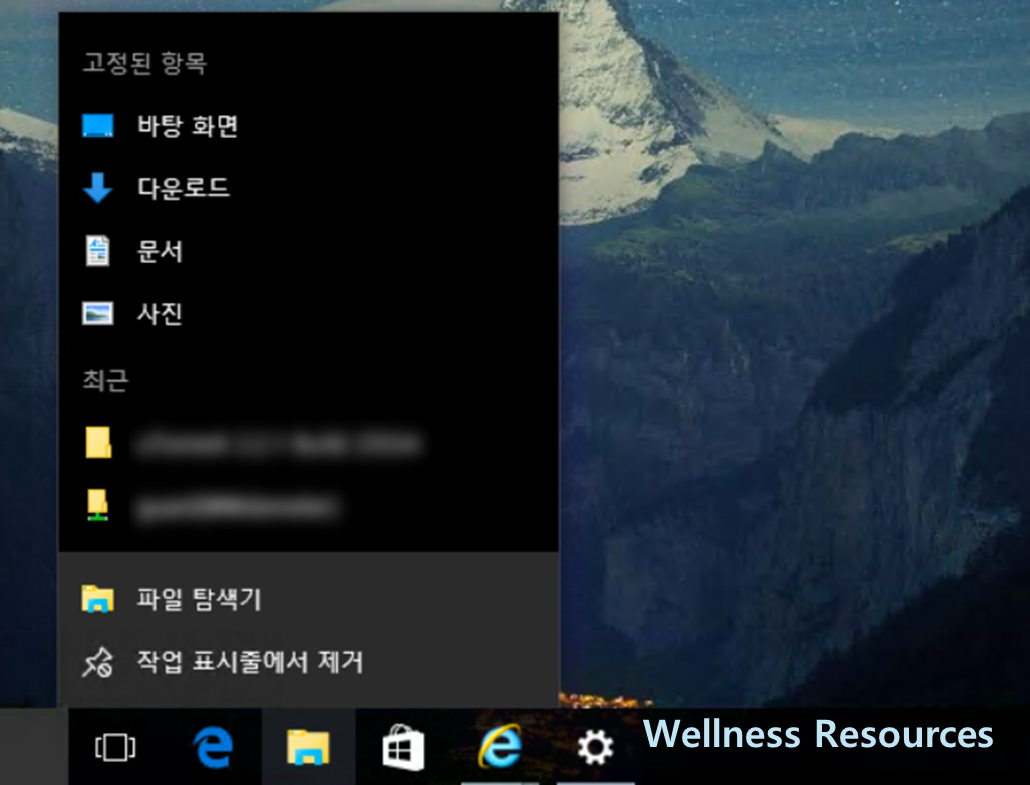
2. 자주 방문하는 사이트·폴더가 노출되는 이유
점프 목록은 아래 정보를 자동으로 수집해 표시합니다.
- 최근에 열어본 파일
- 자주 사용하는 폴더 위치
- 특정 프로그램에서 자주 접근한 항목
이 기능은 기본값으로 켜져 있기 때문에, 별도로 설정을 변경하지 않으면 계속 기록이 쌓이게 됩니다.
3. 점프 목록 표시 끄는 설정 방법
자주 방문하는 사이트와 폴더를 숨기려면 윈도우 설정에서 한 가지 옵션만 변경하면 됩니다.

- 윈도우 시작 버튼 클릭
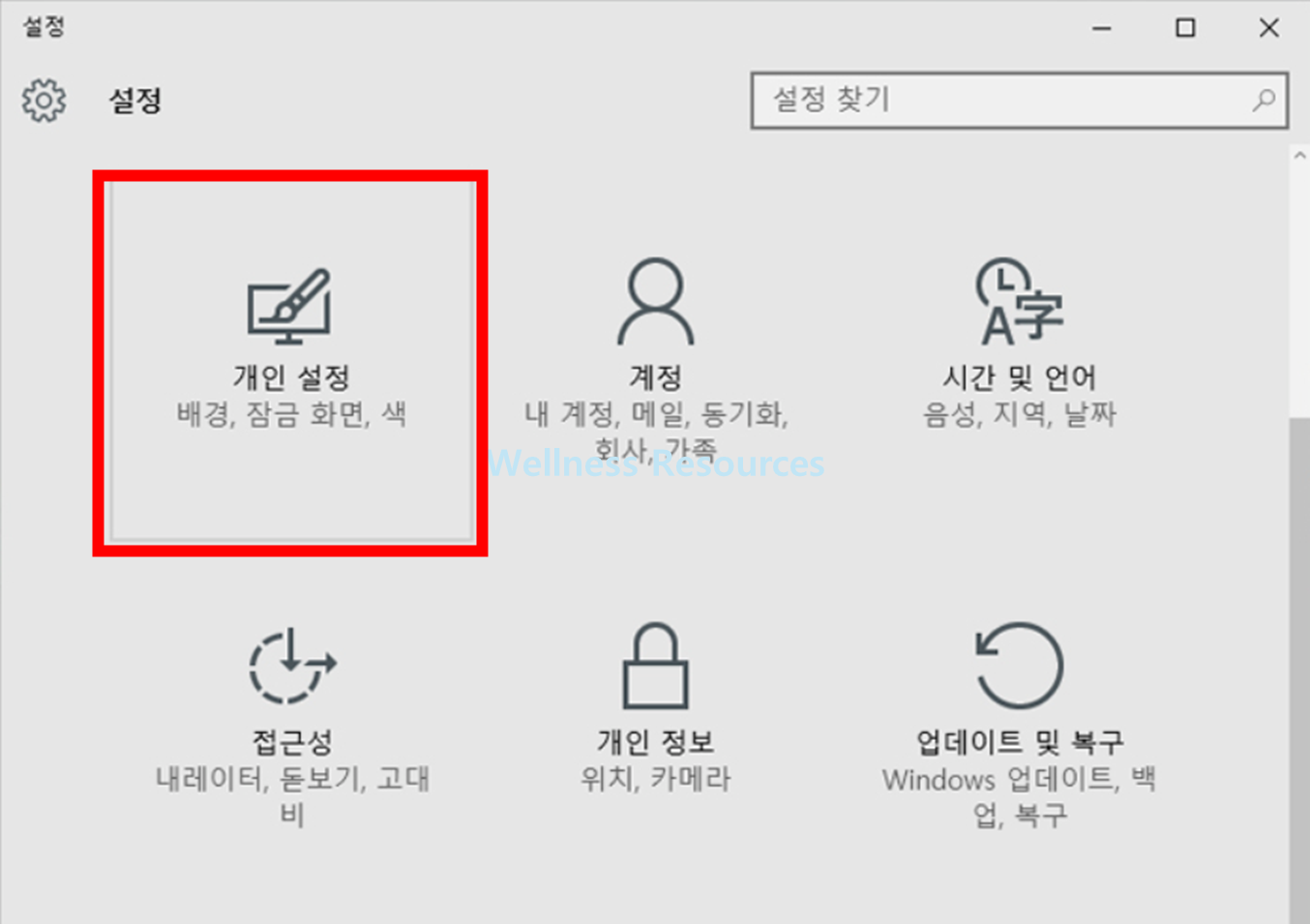
- 설정 선택
- 개인 설정 클릭
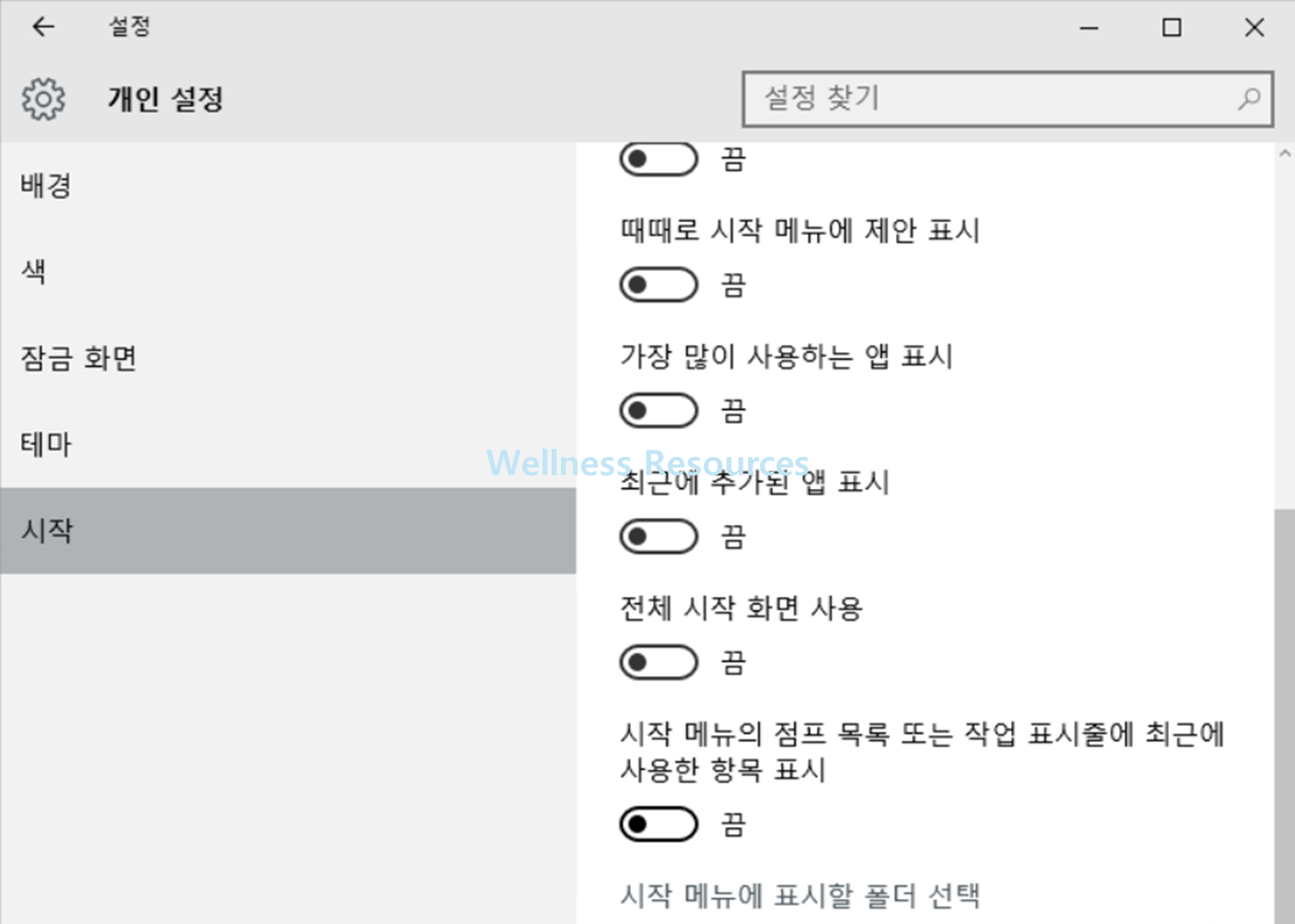
- 왼쪽 메뉴에서 시작 선택
- 아래 옵션을 끔(OFF) 으로 변경
- “시작 메뉴의 점프 목록 또는 작업 표시줄에 최근에 사용한 항목 표시”
설정을 끄는 즉시, 이후부터는 새로운 기록이 저장되지 않습니다.
4. 설정 변경 후 어떤 점이 달라질까?
설정을 끄고 나면 다음과 같은 변화가 생깁니다.
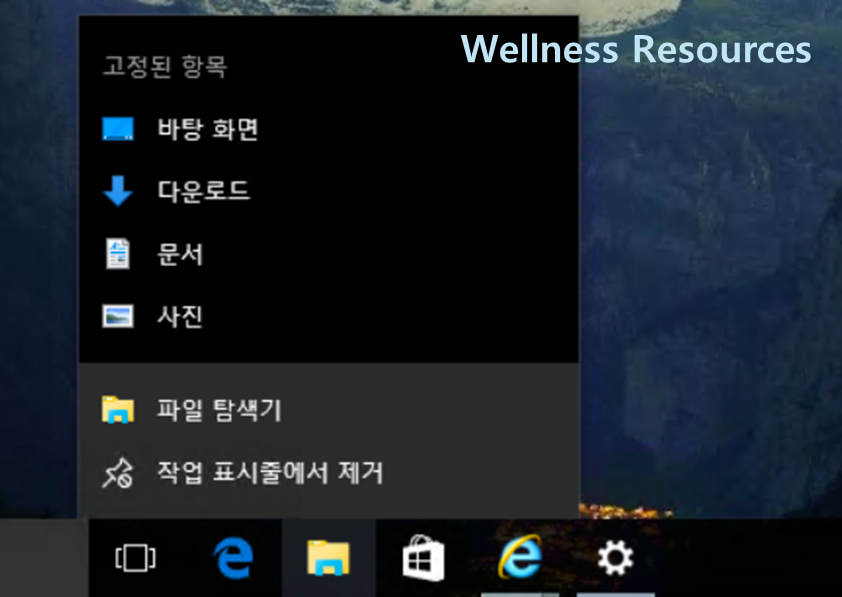
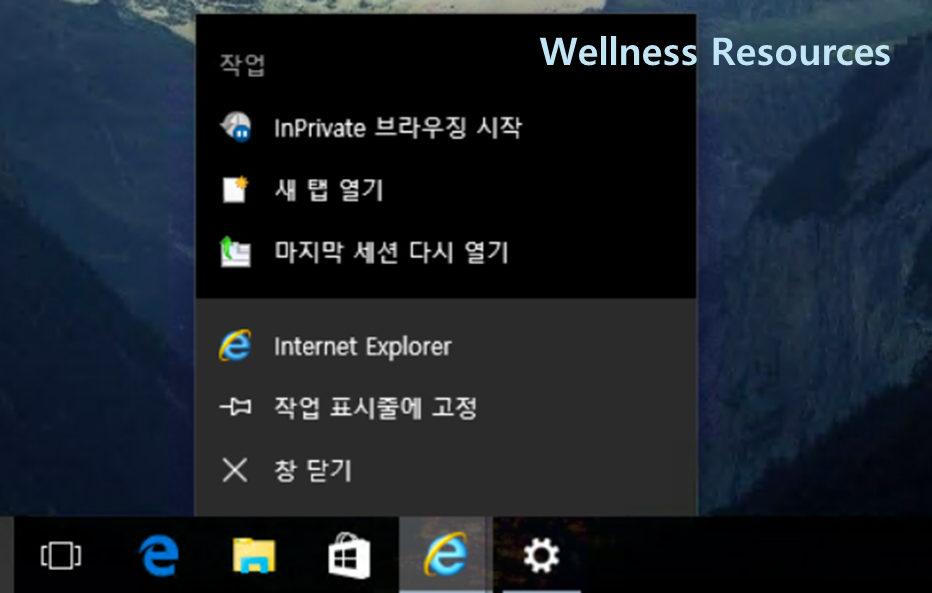
- 탐색기, 브라우저, 프로그램을 우클릭해도 최근 항목이 표시되지 않음
- 새로 사용한 파일·폴더가 점프 목록에 쌓이지 않음
- 기존에 보이던 목록도 대부분 사라짐
즉, 빠른 접근 기능은 줄어들지만 프라이버시 보호 효과는 확실해집니다.
5. 장점과 단점 한눈에 정리
장점
✔ 공용 PC 사용 시 개인 기록 노출 방지
✔ 업무·학습용 PC에서 프라이버시 보호에 유리
✔ 설정 한 번으로 전체 적용 가능 😊
단점
✘ 자주 쓰던 폴더·파일에 빠르게 접근하기 어려워짐
✘ 점프 목록을 활용하던 사용자에게는 불편할 수 있음
필요하다면 언제든 다시 켤 수 있으니, 상황에 따라 조절해서 사용하면 됩니다.
6. 자주 묻는 질문(FAQ)
Q1. 설정을 꺼도 기존 기록이 완전히 삭제되나요?
A1. 설정을 끄면 이후 기록은 저장되지 않으며, 기존에 표시되던 점프 목록도 대부분 사라집니다. 다만 일부 프로그램 자체 기록은 해당 프로그램 설정에 따라 남아 있을 수 있습니다.