
윈도우10은 태블릿 PC나 저용량 SSD 환경에서 사용하다 보면 저장 공간 부족을 쉽게 겪게 됩니다. 이 글에서는 윈도우10 자체 기능인 CompactOS를 활용해 운영체제 용량을 줄이는 방법을 정리했습니다. 관리자 권한 명령어 실행부터 압축 적용·해제·상태 확인까지 단계별로 설명해, 성능 저하를 최소화하면서 저장 공간을 확보할 수 있도록 도와드립니다.
1. 윈도우10에서 용량 부족이 발생하는 이유
윈도우10은 PC 기반 운영체제의 기능을 그대로 유지하면서도 태블릿과 터치 환경을 함께 고려해 설계되었습니다.
그만큼 기본 설치 용량이 가볍지 않으며, 64GB~128GB SSD를 사용하는 태블릿 PC나 탭북에서는 운영체제와 필수 앱만 설치해도 여유 공간이 빠르게 줄어드는 경우가 많습니다. 😊
2. 윈도우10 이전의 용량 절감 방식
윈도우8.1 업데이트에서는 WIMboot라는 기술을 통해 운영체제를 압축 이미지 형태로 유지하고, 이를 부팅·복구에 활용하는 방식을 선보였습니다.
하지만 설정과 관리가 다소 복잡해 일반 사용자에게는 접근성이 낮다는 한계가 있었습니다.
3. 윈도우10 CompactOS 기능이란
윈도우10에서는 이러한 단점을 보완해 CompactOS라는 기능을 제공합니다.
이 기능은 운영체제 파일을 자동으로 분석해 압축 가능 여부를 판단한 뒤, 성능에 큰 영향을 주지 않는 선에서 시스템 파일을 압축해 저장 공간을 확보합니다.
별도 프로그램 설치 없이 기본 기능만으로 적용할 수 있다는 점이 가장 큰 장점입니다.
4. CompactOS 적용 방법
CompactOS는 명령 프롬프트를 통해 설정합니다.
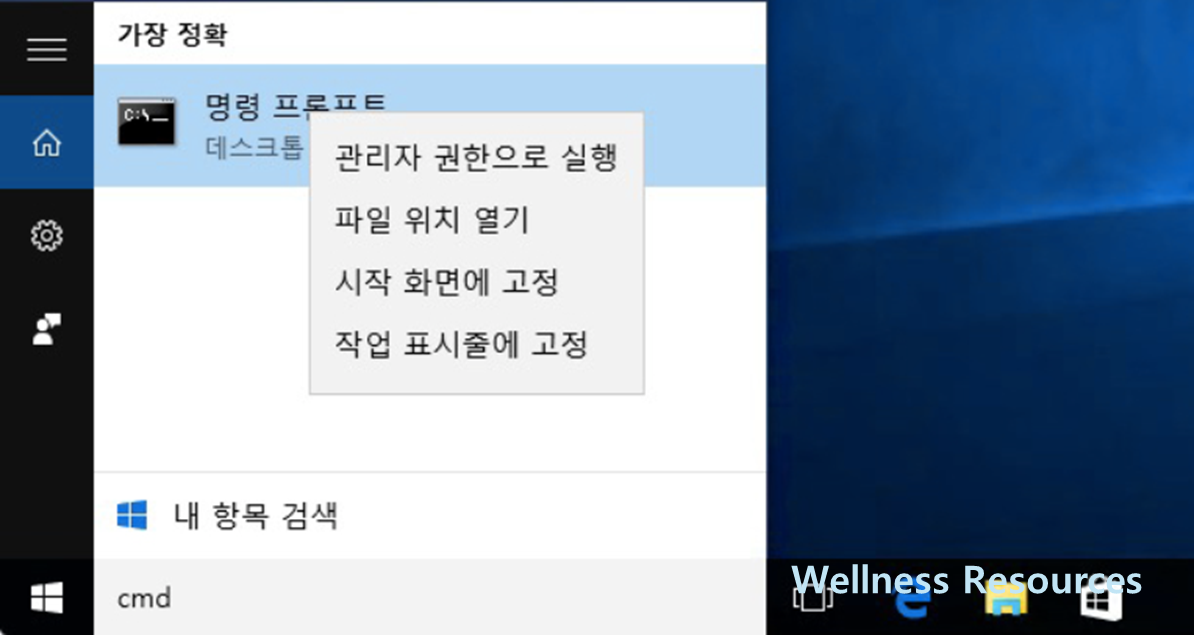
- 윈도우 하단 검색창에 cmd를 입력합니다.
- 명령 프롬프트를 관리자 권한으로 실행합니다.
- 아래 명령어를 입력하고 엔터를 누릅니다.
- compact /compactos:always
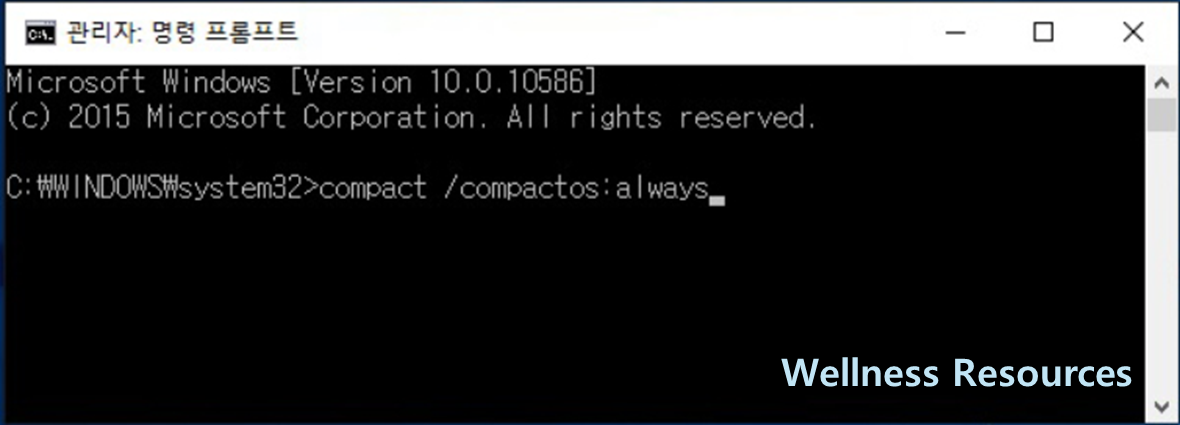

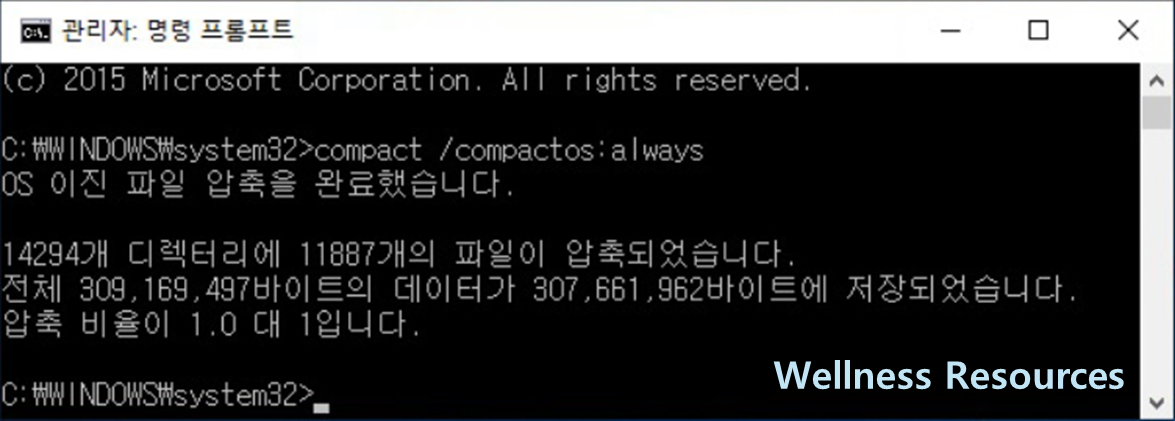
이 명령을 실행하면 윈도우10이 자동으로 압축 가능 여부를 판단한 뒤, 조건이 맞으면 시스템 압축을 진행합니다.
5. 압축 해제 및 상태 확인 방법
CompactOS는 필요에 따라 언제든지 되돌릴 수 있습니다.
- 압축 해제 명령어
- compact /compactos:never
- 현재 적용 여부 확인
- compact /compactos:query
압축 효과가 크지 않거나, 성능 저하가 체감될 경우에는 압축 해제를 고려하는 것이 좋습니다.
6. 적용 시 알아두면 좋은 주의사항
- SSD 환경에서는 일반적으로 체감 성능 저하가 거의 없는 편
- 가상 머신이나 동적 확장 디스크 환경에서는 효과가 미미할 수 있음
- 노트북·태블릿처럼 저장 공간이 제한적인 장치에서 특히 유용
- 시스템 파일 압축이므로, 중간에 전원을 끄지 않고 완료까지 기다리는 것이 안전
7. FAQ (자주 묻는 질문)
Q1. CompactOS를 사용하면 PC가 느려지나요?
A1. 대부분의 SSD 기반 PC에서는 체감 성능 저하가 거의 없으며, 윈도우가 자동으로 압축 여부를 판단하기 때문에 비교적 안전하게 사용할 수 있습니다.
Q2. 용량은 어느 정도 줄어드나요?
A2. 시스템 환경에 따라 다르지만, 수 GB 정도의 여유 공간을 확보하는 경우가 많습니다. 다만 가상 환경이나 이미 여유 공간이 적은 경우에는 효과가 제한적일 수 있습니다.