
Greenshot(그린샷)을 공식 다운로드 페이지에서 안전하게 내려받고 설치하는 방법을 따라하기로 정리했습니다. 설치 파일 받는 순서부터 설치 옵션 체크 포인트, 실행 후 단축키로 영역 캡처하는 기본 사용법, 저장·복사·편집 연동 설정까지 초보자도 막힘 없이 진행할 수 있게 이미지 설명과 함께 안내합니다.
1. Greenshot(그린샷)이란? 설치 전에 알아둘 점
Greenshot은 윈도우에서 많이 쓰는 가벼운 캡처 도구입니다. 전체 화면, 창, 특정 영역을 단축키로 빠르게 캡처하고, 바로 저장하거나 클립보드 복사, 간단 편집으로 이어지게 만들어 작업 속도가 빨라져요.
📌 설치 전에 체크할 점
캡처 단축키를 다른 프로그램(그래픽/게임 오버레이/윈도우 캡처)과 겹치지 않게 쓸 수 있는지
회사 PC라면 보안 정책 때문에 설치가 제한될 수 있는지
2. 설치 방법 따라하기
❶ 안내 페이지 접속 후, 내 PC에 맞게 클릭
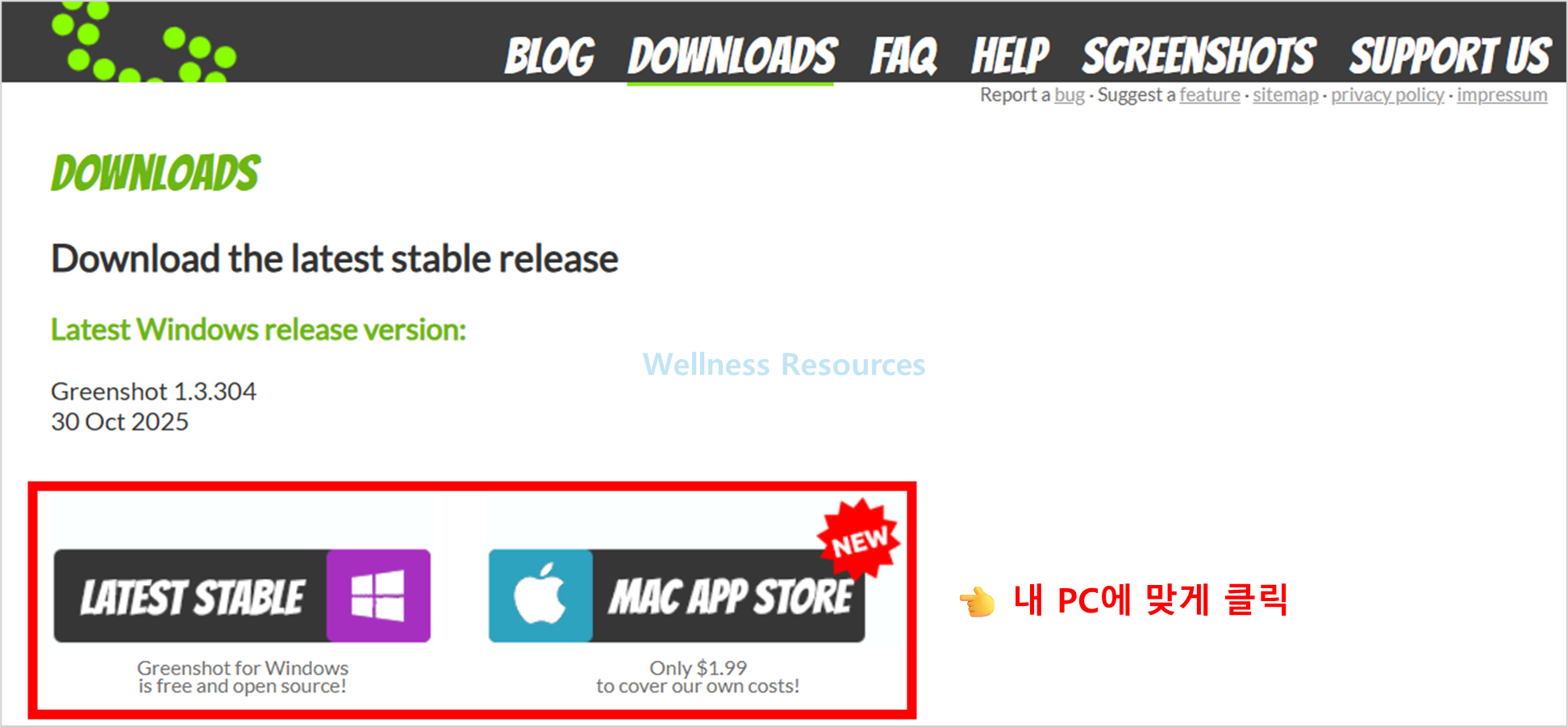
❷ 설치 파일 다운 후, 파일 실행하기 → 설치 완료 후 이용하기
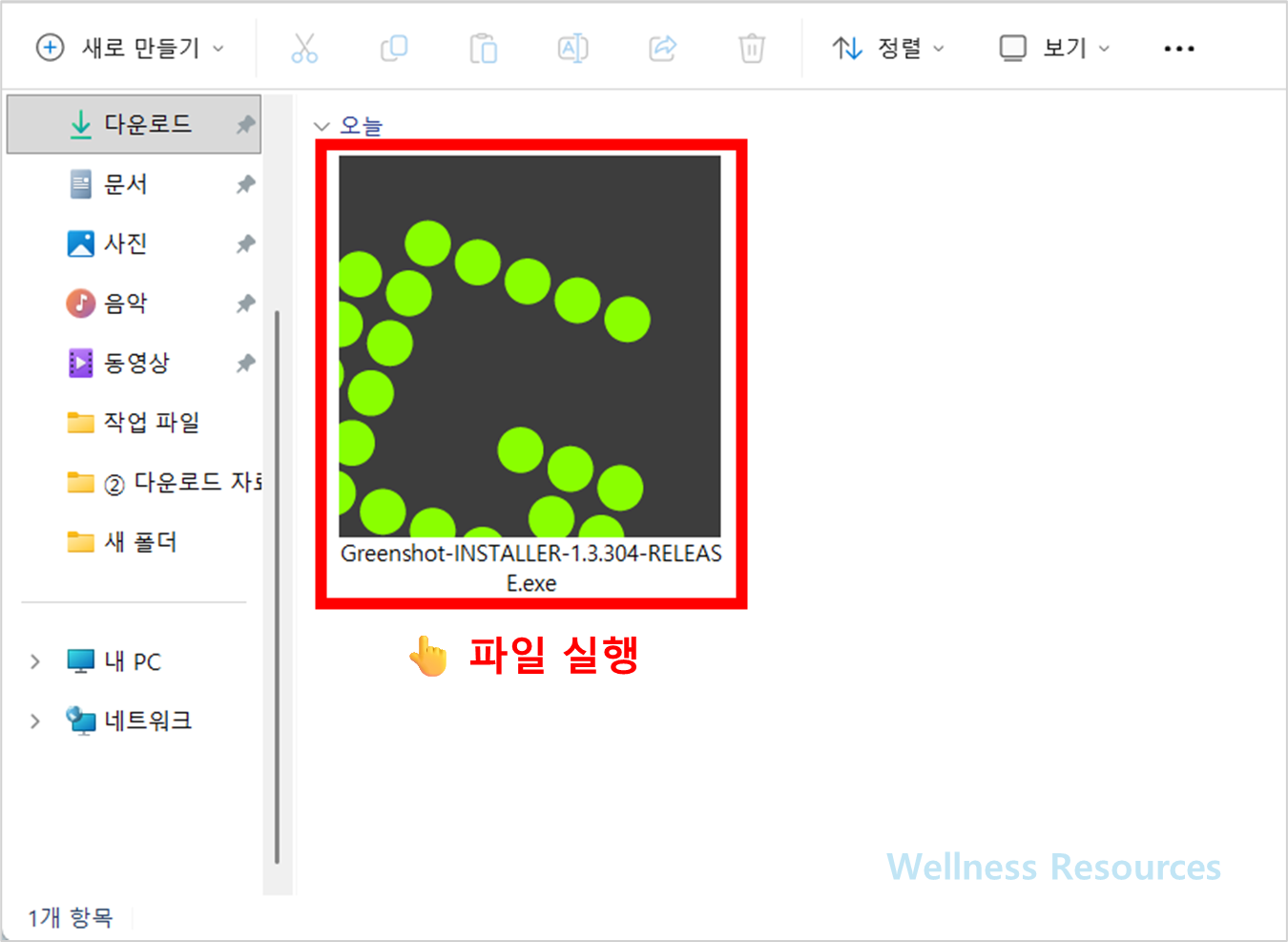
- 설치 파일 실행
- Windows 보안 창이 뜨면 “예/허용” 선택
- Next로 진행
- 사용권 동의 확인 후 동의
- 설치 옵션 화면은 기본값 유지(처음이면 그대로 추천)
- Install 진행
- Finish로 마무리 후 실행
설치 중 체크 포인트
추가 구성요소나 옵션이 뜨면 문구를 읽고, 필요 없는 항목은 체크 해제 후 진행하는 습관이 안전합니다.
3. 장점과 단점 총정리(한눈에 체크)
장점
✔ 단축키로 빠르게 영역/창/전체 화면 캡처 가능
✔ 캡처 후 저장·복사·편집 흐름이 자연스러움
✔ 가볍게 실행돼 업무용으로 부담이 적음
✔ 출력 방식(파일 저장, 클립보드, 편집기 열기 등) 설정이 쉬움 😊
단점
✘ 단축키가 다른 프로그램과 충돌하면 캡처가 안 될 수 있음
✘ 저장 위치를 안 정해두면 캡처 파일을 찾기 번거로울 수 있음
✘ 초기 설정을 대충 두면 캡처 후 동작(저장/편집/복사)이 원하는 대로 안 나올 수 있음
4. 설치 후 바로 해두면 좋은 기본 설정(단축키/저장/출력)
처음 실행 후 아래 3가지만 맞춰두면 “바로 실사용”이 됩니다.
- 저장 폴더 지정
캡처 파일 저장 위치를 “바탕화면/문서/동영상”처럼 찾기 쉬운 곳으로 지정 - 캡처 후 동작 선택
캡처 후 자동으로 편집기를 열지, 바로 저장할지, 클립보드로 복사할지 선택 - 단축키 확인 및 충돌 방지
자주 쓰는 단축키(영역 캡처, 전체 화면, 활성 창 캡처)를 확인하고, 충돌이 있으면 다른 키로 변경
업무용이라면 “영역 캡처 → 클립보드 복사” 흐름을 만들어두면 보고서 작성 속도가 확 올라갑니다.
5. 자주 묻는 질문(FAQ)
Q1. 단축키를 눌러도 캡처가 안 돼요.
A1. 다른 프로그램이 같은 단축키를 먼저 잡고 있는 경우가 많습니다. Greenshot 설정에서 단축키를 바꿔보고, 윈도우 기본 캡처나 그래픽 드라이버(오버레이) 단축키와 겹치지 않게 조정해보세요.
Q2. 캡처한 파일이 어디에 저장됐는지 모르겠어요.
A2. Greenshot 설정에서 저장 폴더(저장 경로)를 먼저 확인하세요. 저장 경로를 바탕화면이나 문서 폴더처럼 눈에 띄는 곳으로 바꿔두면 이후에 파일을 찾기가 훨씬 쉬워집니다.