Collagerator(콜라주레이터)는 여러 장의 사진을 자동으로 정렬해 콜라주 이미지를 빠르게 만들어주는 프로그램입니다. 이 글에서는 공식 다운로드 페이지에서 설치 파일을 받는 방법과 설치 과정, 설치 후 바로 써먹는 기본 사용법과 저장 팁까지 이미지 설명과 함께 한 번에 정리했습니다.
1. Collagerator는 어떤 프로그램인가요?
콜라주레이터(Collagerator)는 사진 여러 장을 한 화면에 깔끔하게 배치해 “콜라주”를 만들어주는 도구예요. 직접 하나하나 배치하지 않아도 자동 레이아웃을 제공해서, 여행 사진 모음이나 수업 활동 기록, 포스터용 이미지 정리 같은 작업에 은근히 유용합니다 😊
2. PC 설치 방법 따라하기
설치 과정은 일반 프로그램과 크게 다르지 않습니다.
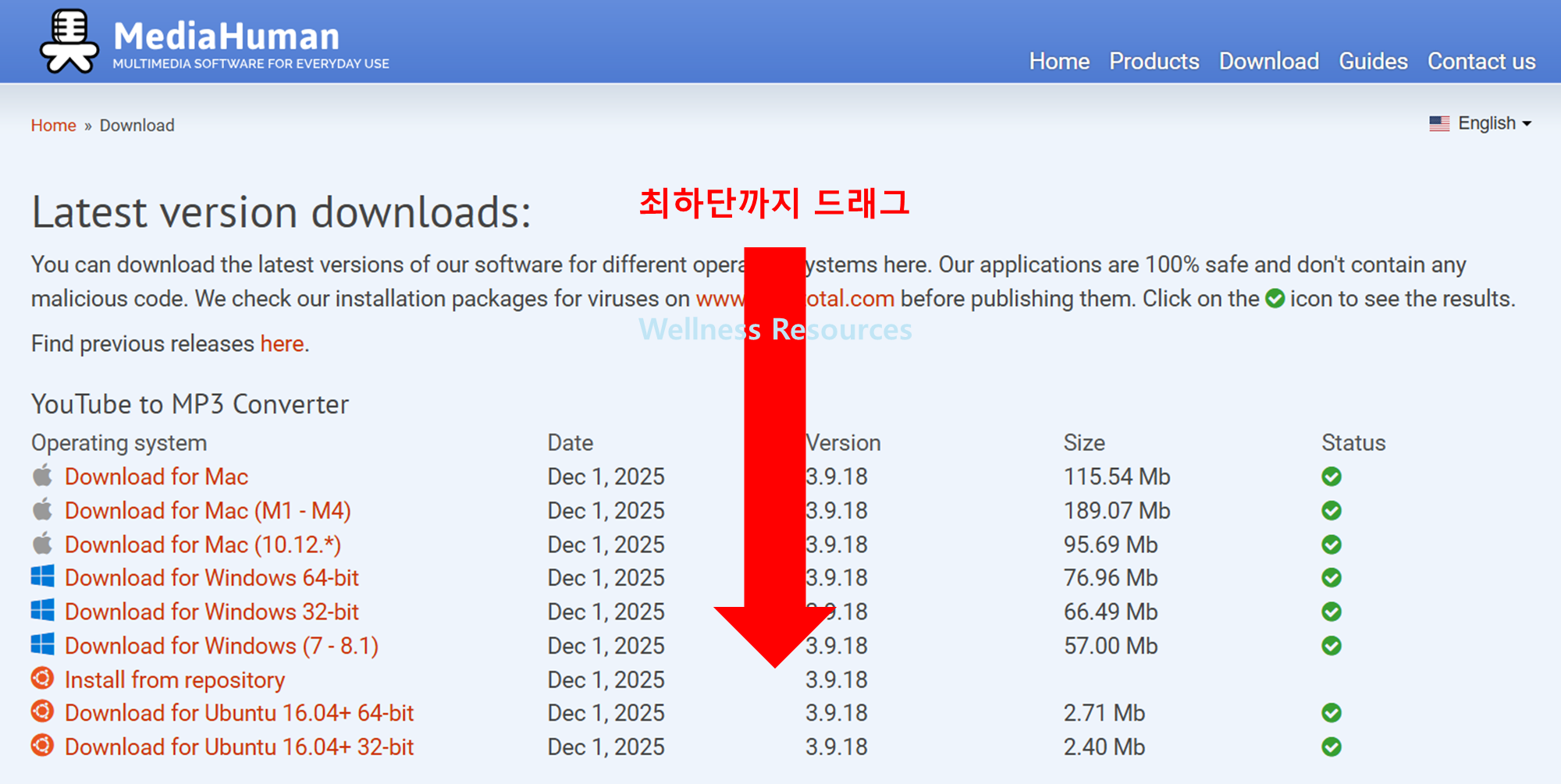
❶ 안내 페이지 접속 후, 화면 최하단까지 드래그
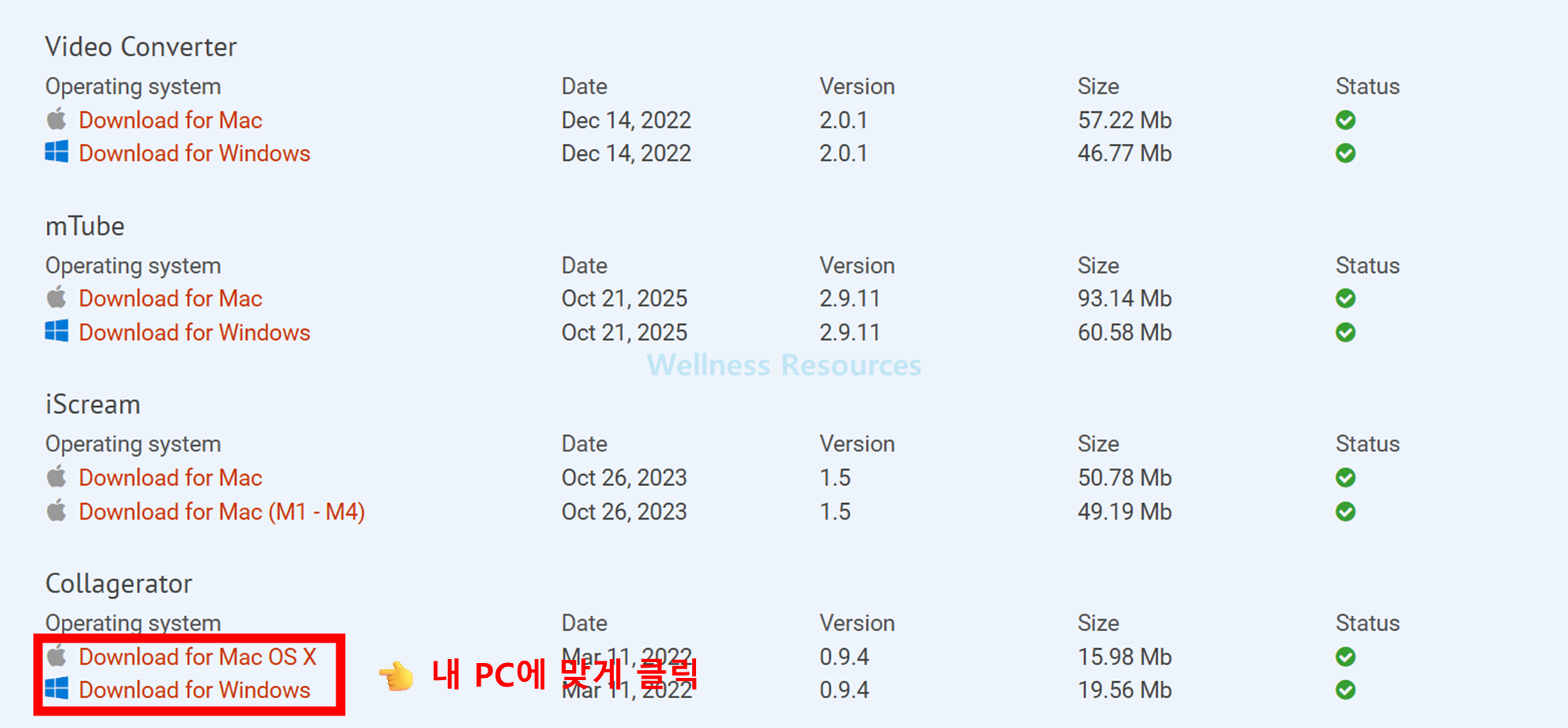
❷ 최하단 [ Collagerator ] 찾고, 내 PC에 맞게 파일 클릭
❸ 설치 파일 다운 후, 파일 실행하기 → 설치 완료 후 이용하기
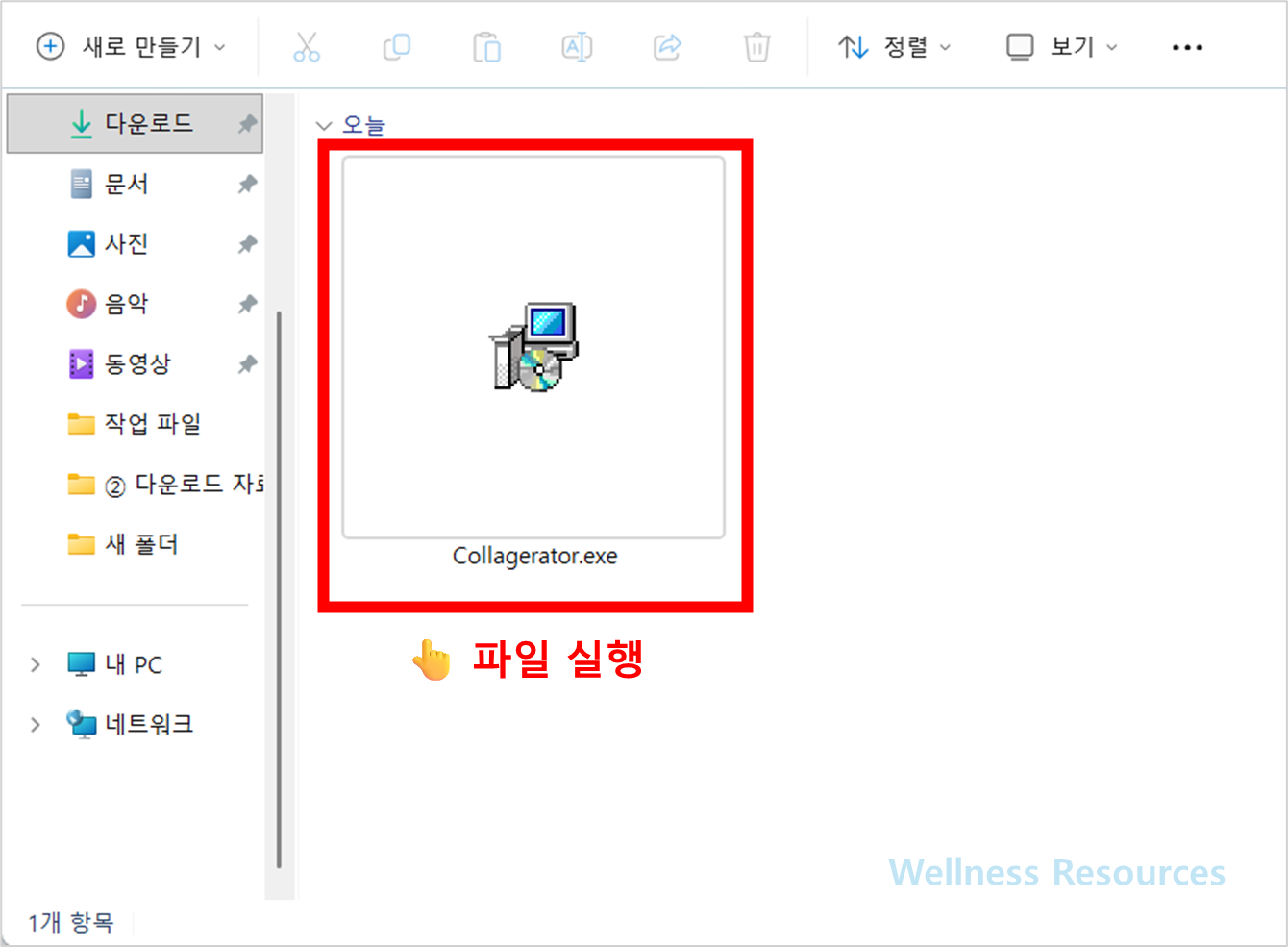
- 다운로드 페이지에서 운영체제에 맞는 설치 파일을 받습니다.
- 받은 설치 파일을 실행합니다.
- 설치 안내 화면에서 약관 동의 → 설치 진행을 순서대로 클릭합니다.
- 설치가 끝나면 바탕화면/시작 메뉴에서 Collagerator를 실행합니다.
팁: 설치 중 “추가 제안(옵션 설치)”처럼 보이는 항목이 있다면, 꼭 내용을 확인하고 필요 없으면 체크를 해제하는 게 좋아요.
3. 설치 후 바로 쓰는 기본 사용법
처음 실행하면 아래 순서로 하면 막히는 구간이 거의 없습니다.
- 사진 불러오기: 콜라주에 넣을 사진 여러 장을 한 번에 추가
- 레이아웃 선택: 자동 배치 스타일(격자, 랜덤 배치 등)을 골라보기
- 여백/간격 조절: 사진 사이 간격, 테두리 느낌을 살짝 조정
- 배경 설정: 단색 배경으로 깔끔하게 정리하면 완성도가 확 올라갑니다
- 미리보기 확인: 흐릿한 사진이 섞였는지, 잘린 부분이 없는지 체크
개인적으로는 사진을 많이 넣을수록 “자동 정리 맛”이 살아나서, 10장 이상 넣어보고 레이아웃만 바꿔가며 고르는 방식이 편하더라고요 🙂
4. 저장할 때 품질 올리는 방법
콜라주 저장에서 가장 많이 헷갈리는 포인트가 “해상도/품질”이에요.
- 출력 크기: SNS용이면 너무 크게 만들 필요 없고, 인쇄용이면 큰 사이즈 추천
- 저장 형식: 보통 JPG/PNG 중 선택
- 글자나 선이 또렷해야 하면 PNG가 깔끔한 편
- 사진 위주면 JPG로 용량을 줄이기 좋음
- 품질(퀄리티) 옵션: JPG 저장 시 품질을 너무 낮추면 뭉개져 보일 수 있어요
5. 자주 묻는 질문 (FAQ)
Q1. Collagerator는 무료인가요?
A1. 버전에 따라 체험판/유료 구성이 나뉠 수 있어요. 설치 전 다운로드 페이지나 프로그램 안내 화면에서 제공 범위를 확인하는 게 가장 정확합니다.
Q2. 설치했는데 실행이 안 되거나 오류가 떠요. 어떻게 하죠?
A2. 먼저 PC를 재부팅한 뒤 다시 실행해 보세요. 그래도 동일하면 (1) 설치 파일을 다시 받아 재설치 (2) 보안 프로그램이 차단했는지 확인 (3) 운영체제 호환 여부를 점검하는 순서로 확인하면 해결되는 경우가 많습니다.