
ShareX(셰어X) 다운로드부터 설치까지 초보자도 그대로 따라 할 수 있도록 정리했습니다. 공식 사이트에서 안전하게 설치 파일을 받는 방법과 Windows 환경에서 설치할 때 확인해야 할 항목, 설치 후 바로 쓸 수 있는 캡처 단축키와 저장 경로 설정까지 단계별로 안내합니다. 화면 캡처, 스크롤 캡처, GIF 제작을 자주 한다면 설치 후 작업 속도가 확 빨라집니다.
1. ShareX(셰어X)는 어떤 프로그램인가요?
ShareX는 Windows에서 널리 쓰이는 무료 캡처 도구입니다. 단순 스크린샷뿐 아니라 스크롤 캡처, 영역 캡처, 화면 녹화, GIF 만들기, 캡처 후 자동 저장/업로드 같은 기능까지 지원해요. “캡처를 자주 하는 사람”에게는 작업 효율을 크게 올려주는 유틸입니다 🙂
2. 다운로드 전 확인할 점(공식 경로가 중요한 이유)
ShareX처럼 유명한 프로그램은 비슷한 이름의 사이트가 많아, 공식 사이트에서 받는 것이 가장 안전합니다. 또한 설치 방식이 여러 가지(설치형/포터블)로 제공될 수 있으니, 본인 사용 환경에 맞는 형태를 선택하면 좋습니다.
- Windows PC에서 사용하는지 확인
- 설치형(일반 설치) vs 포터블(무설치) 중 선택
- 회사·학교 PC라면 관리자 권한 필요 여부 점검
- 다운로드 버튼 주변의 광고성 버튼은 주의
3. ShareX 다운로드 방법(공식 사이트 기준)
공식 사이트에서 다운로드하는 기본 흐름은 아래와 같습니다.
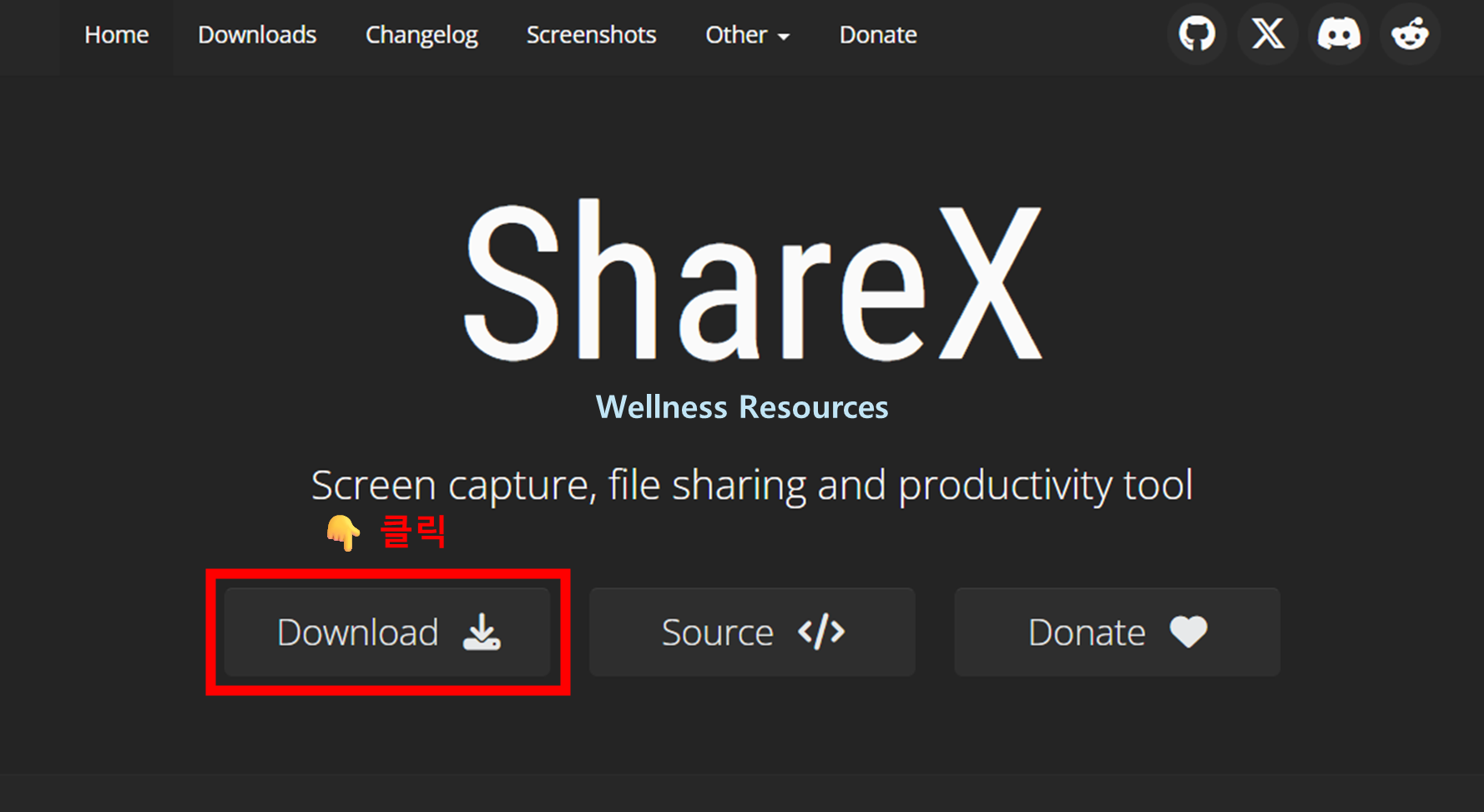
❶ 안내 페이지 접속 후, [ Download ] 클릭
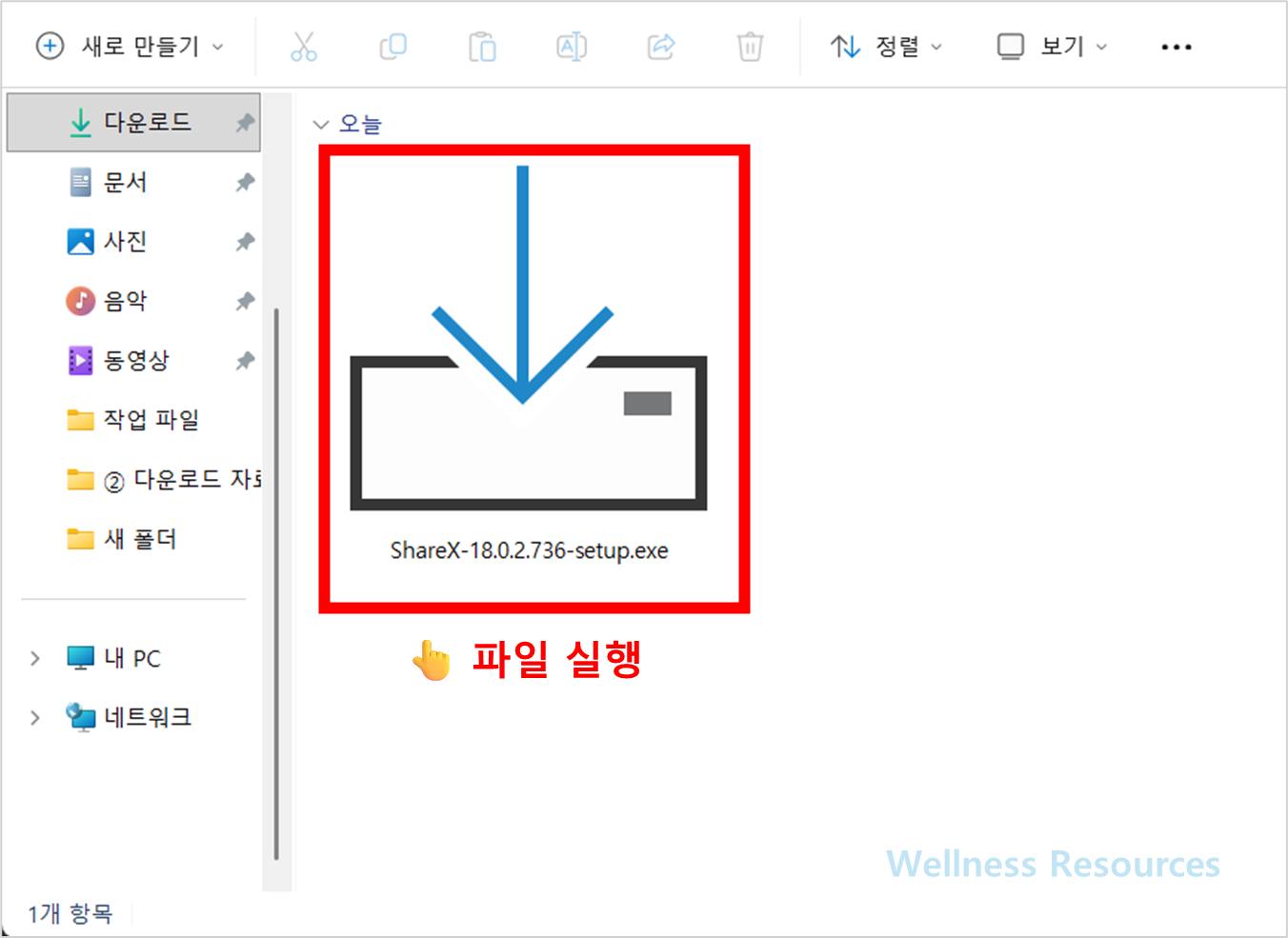
❷ 설치 파일 다운 후, 파일 실행하기 → 설치 완료 후 이용하기
- 위 공식 링크로 접속
- 다운로드(Download) 메뉴 또는 버튼 선택
- 설치형 또는 포터블 중 선택
- 파일 저장 후 실행
팁 🙂
- 개인 PC라면 설치형이 편하고, USB로 들고 다니거나 설치가 제한된 환경이면 포터블이 유리할 수 있어요.
4. 설치 방법 따라하기(Windows 기준)
설치형 기준으로 진행하면 다음과 같은 흐름입니다.
설치 진행 흐름
- 설치 파일 실행
- 약관 동의 및 설치 옵션 확인
- 설치 경로 확인(기본값 권장)
- 설치 완료 후 실행
설치 시 체크 포인트 ✅
- 시작 메뉴 등록/바탕화면 아이콘 생성 여부 확인
- 자동 실행(윈도우 시작 시 실행) 옵션은 필요하면만 선택
- 설치 후 실행했는데 단축키가 먹지 않으면 관리자 권한/보안 설정 점검
5. 설치 후 바로 해두면 좋은 설정 5가지
ShareX는 설치 후 설정을 조금만 잡아두면 “캡처 → 저장 → 공유”가 엄청 빨라집니다.
- 기본 저장 폴더 지정 🌈
- 캡처 파일이 한곳에 모이면 찾기 쉬움
- 파일 이름 규칙 설정 🌈
- 날짜/시간 포함 규칙으로 저장하면 정리 편함
- 자주 쓰는 캡처 단축키 확인 🌈
- 전체/영역/활성 창 등 본인 스타일에 맞게 정리
- 스크롤 캡처 테스트 🌈
- 긴 웹페이지 캡처가 필요하면 미리 한 번 테스트
- 캡처 후 작업(후처리) 흐름 정리 🌈
- 자동 복사, 자동 저장, 간단한 편집 실행 등 선택 가능 🙂
6. 장점과 단점 총정리
장점 ✅
- 무료인데 기능이 매우 다양함
- 영역/스크롤/창 캡처 등 캡처 옵션이 강력
- 단축키 기반 작업으로 속도가 빠름
- 저장/공유 자동화로 반복 작업에 유리
단점 ❌
- 기능이 많아 처음엔 설정이 복잡하게 느껴질 수 있음
- 일부 환경에서는 권한/보안 설정 때문에 단축키가 제한될 수 있음
- 업로드 기능은 환경에 따라 별도 설정이 필요할 수 있음
7. 자주 묻는 질문(FAQ)
Q1. ShareX는 무료인가요?
A1. ShareX는 무료로 널리 사용되는 캡처 도구입니다. 다만 배포 방식은 변경될 수 있으니, 공식 사이트에서 제공하는 설치 방식과 안내를 기준으로 설치하는 것을 권장합니다.
Q2. 설치했는데 캡처 단축키가 안 먹어요. 왜 그런가요?
A2. 다른 캡처 프로그램과 단축키가 충돌했거나, 권한/보안 설정 때문에 입력이 제한된 경우가 많습니다. 단축키 설정을 확인하고, 충돌 가능성이 있는 프로그램이 실행 중인지도 함께 점검해보는 것이 좋습니다.