
MediBang Paint Pro(메디방 페인트 프로)는 일러스트·만화 제작에 특화된 무료 드로잉 프로그램으로, PC에서 가볍게 설치해 바로 사용할 수 있는 점이 장점입니다. 이 글에서는 공식 다운로드 페이지 링크와 설치 흐름, 실행 후 기본 설정, 자주 생기는 설치 오류 체크 포인트까지 한 번에 정리했습니다.
1. 메디방 페인트 프로는 어떤 프로그램인가요?
메디방 페인트 프로는 그림 입문자부터 웹툰/일러스트 작업자까지 폭넓게 쓰는 드로잉 툴입니다. 브러시, 레이어, 선택/변형 같은 기본 기능이 탄탄하고, 가볍게 돌아가는 편이라 노트북에서도 부담이 적어요. “무료인데 할 건 다 된다” 쪽에 가까운 프로그램이라 첫 드로잉 앱으로도 괜찮습니다 😊
2. 각 운영체제 및 기기별 설치 방법
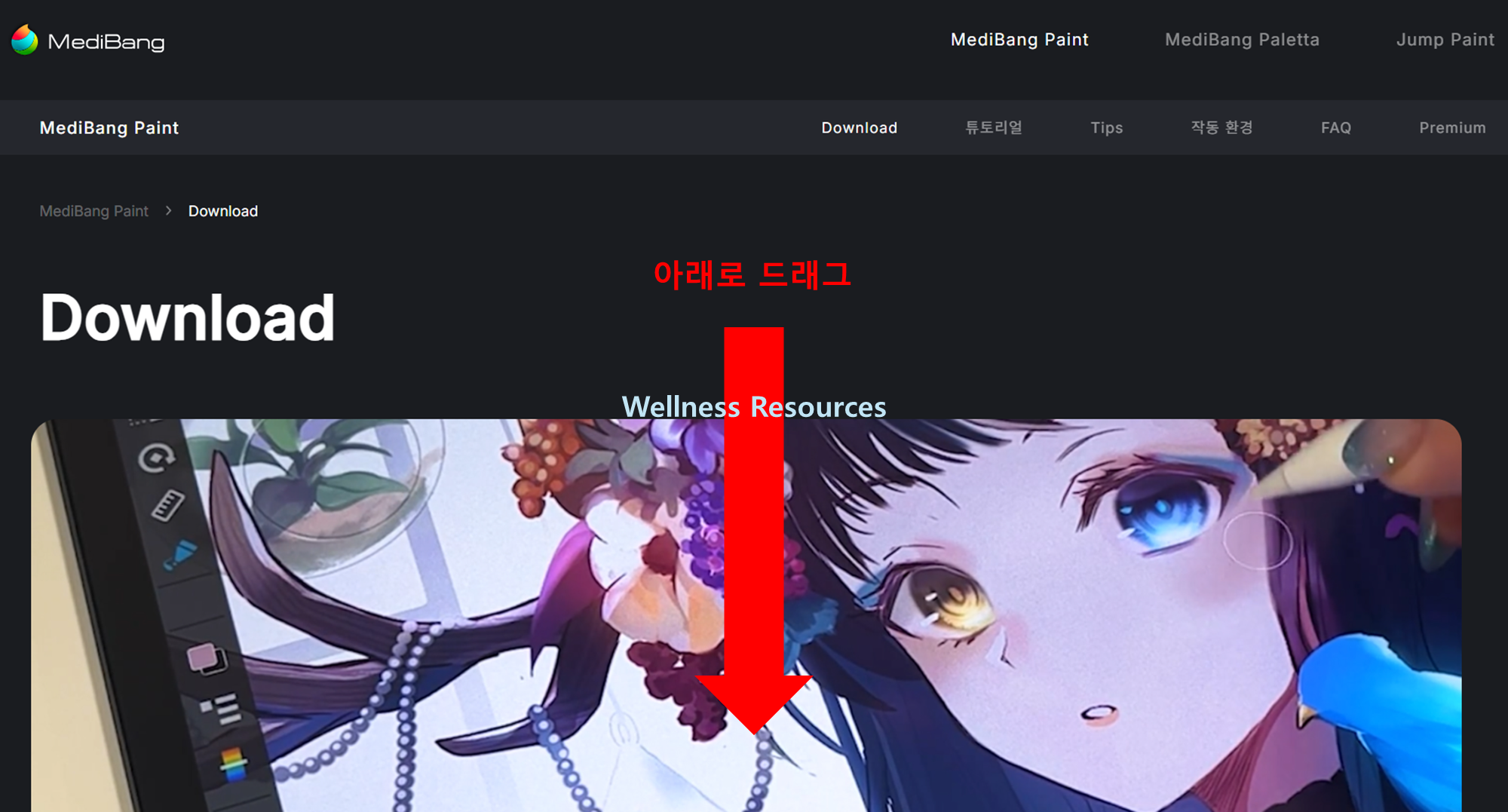
❶ 안내 페이지 접속 후, 화면 아래로 드래그 하기
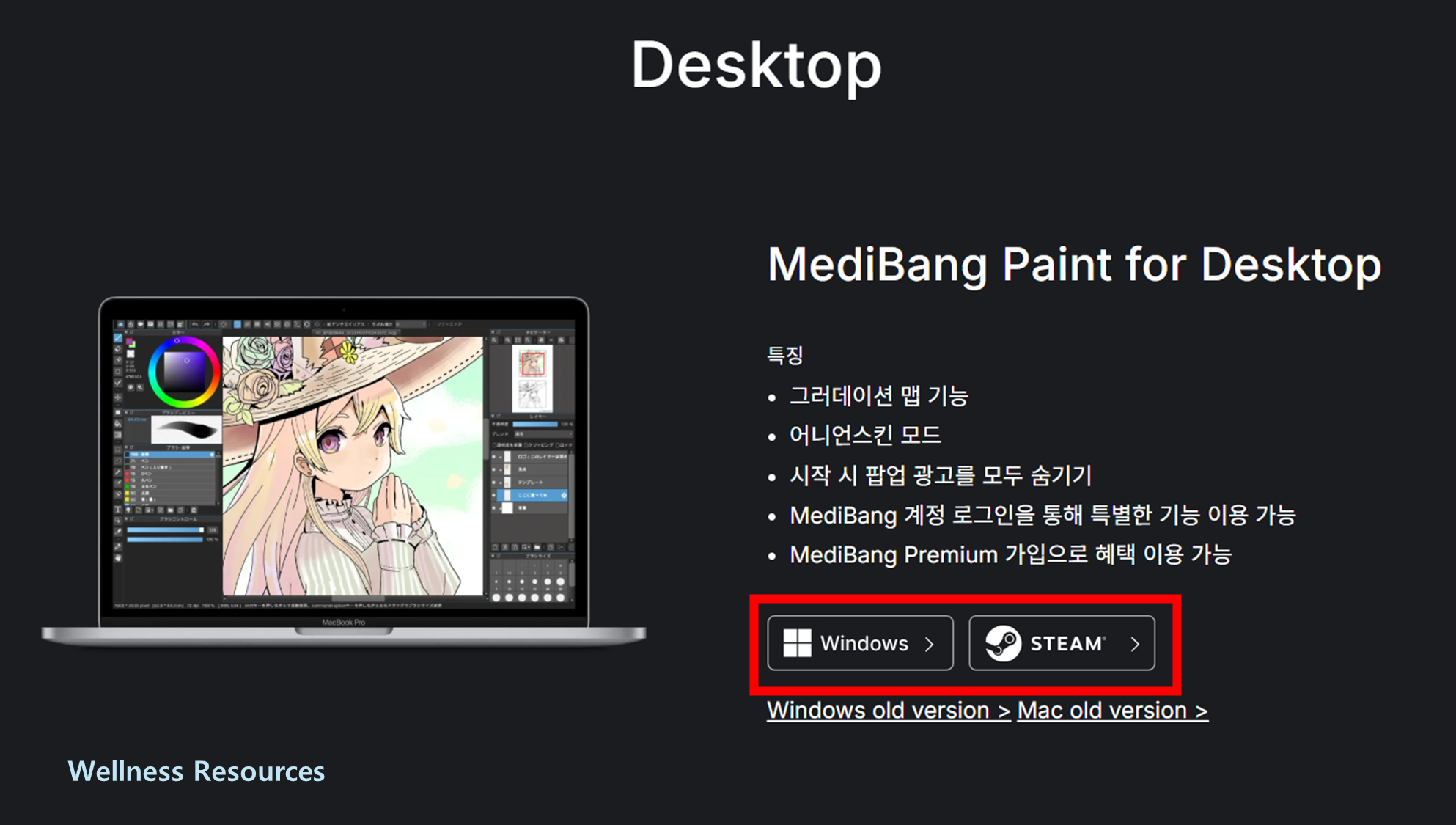
📌 PC용 설치 안내
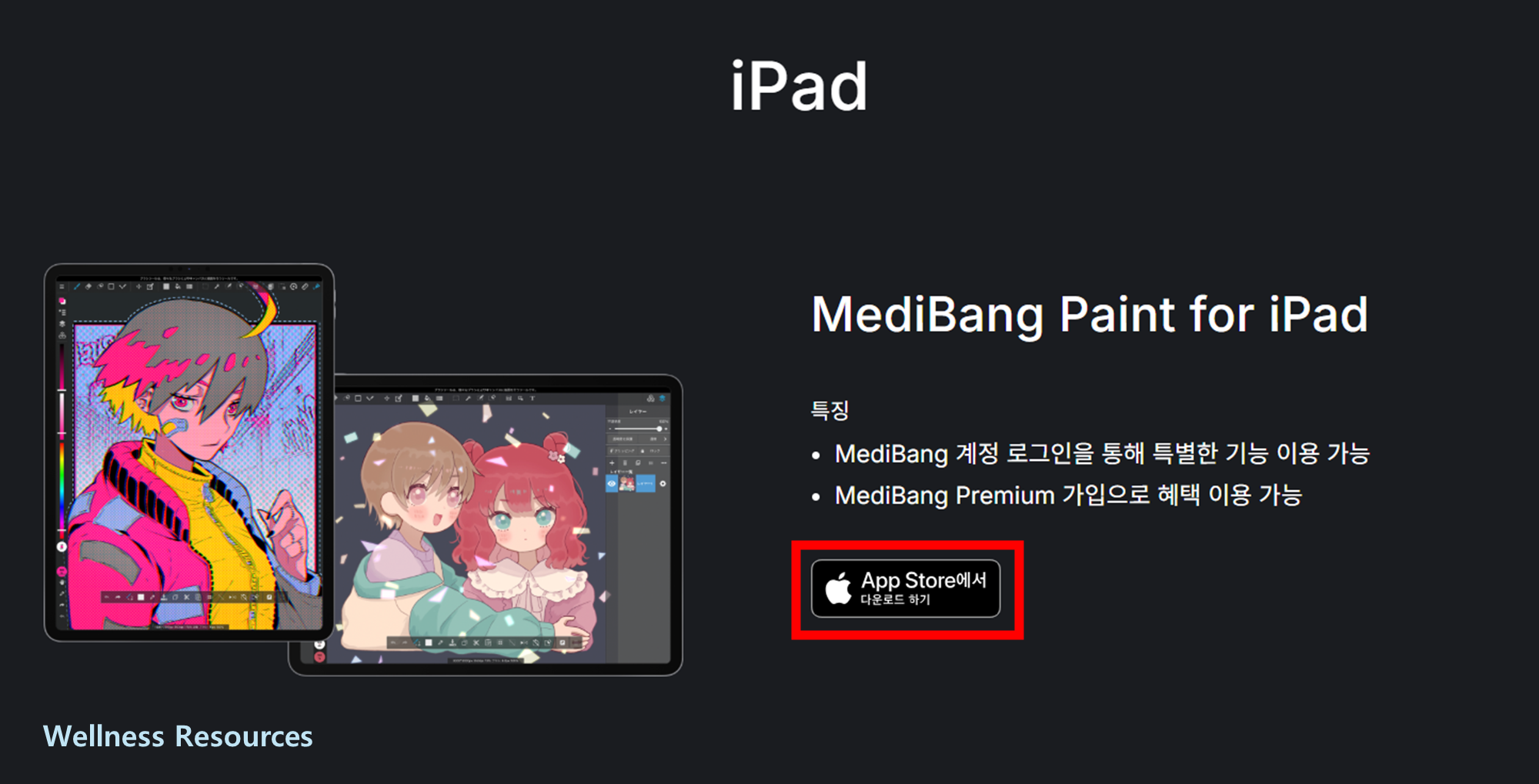
📌 아이패드 설치 안내
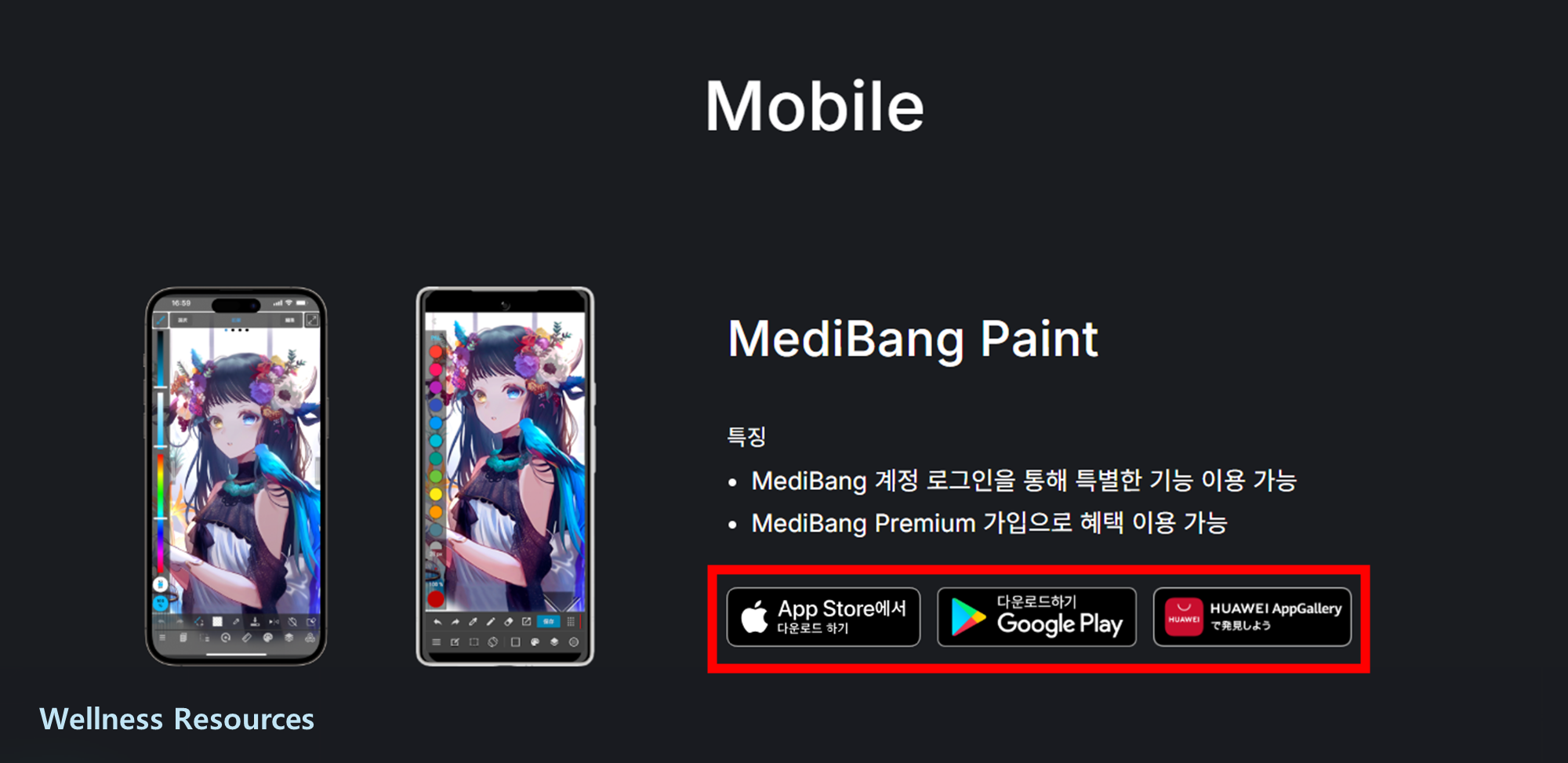
📌 모바일 설치 안내
- 공식 다운로드 페이지 접속
- Windows용 설치 항목에서 다운로드 버튼 클릭
- 다운로드된 설치 파일 실행
- 설치 마법사 안내대로 다음 → 설치 진행
- 설치 완료 후 바탕화면/시작 메뉴에서 MediBang 실행
팁: 설치가 막히거나 권한 경고가 뜨면, 설치 파일을 관리자 권한으로 실행하면 해결되는 경우가 많습니다.
3. Windows 및 Mac 설치 방법
- 공식 다운로드 페이지에서 Mac 및 Windows 용 다운로드 선택
- 다운로드된 파일 실행 후, 안내에 따라 앱 설치
- 보안 경고가 뜨면 ‘시스템 설정(보안/개인정보)’에서 실행 허용
- 설치 완료 후 응용 프로그램에서 실행
Mac은 첫 실행 때 권한 관련 팝업이 뜨는 경우가 흔하니, 당황하지 말고 허용만 해주면 됩니다.
4. 설치 후 바로 해두면 좋은 기본 설정
처음 실행하면 이것들만 세팅해도 작업이 확 편해져요 👇
- 캔버스 크기 프리셋 저장: 자주 쓰는 해상도(예: 1080px, A4 등) 저장
- 브러시 즐겨찾기: 자주 쓰는 펜/연필/채색 브러시를 상단에 고정
- 단축키 확인: 되돌리기/브러시 크기 조절/레이어 추가 같은 기본 단축키만 익혀도 속도 업
- 자동 저장/복구 옵션 확인: 작업 중 튕김 대비용으로 꼭 체크
5. 설치가 안 될 때 자주 보는 원인 정리
- 다운로드 파일이 손상됨: 다시 다운로드 후 재시도
- 보안 프로그램이 차단함: 설치 중 잠시 예외 처리(또는 설치 후 다시 켜기)
- 구버전 충돌: 기존 버전이 있다면 제거 후 재설치
- 저장 공간 부족: 임시 공간이 부족하면 설치가 멈출 수 있음
특히 “설치가 시작은 하는데 끝에서 멈춘다”는 경우가 많아서, 재다운로드 + 관리자 실행 조합이 은근히 잘 먹힙니다.
6. 자주 묻는 질문 (FAQ)
Q1. 메디방 페인트 프로는 무료인가요?
A1. 네, 기본 기능은 무료로 사용할 수 있습니다. 작업에 필요한 핵심 기능(브러시, 레이어, 편집 등)은 무료 범위에서도 충분히 활용 가능합니다.
Q2. PC 버전과 모바일 버전은 기능이 똑같나요?
A2. 핵심 기능은 비슷하지만 화면 구성이나 일부 도구 배치가 다를 수 있습니다. 보통은 PC가 레이어/단축키/작업 동선에서 더 편하고, 모바일은 스케치나 간단 작업에 유리합니다.