
반디카메라를 공식 다운로드 페이지에서 안전하게 내려받고 설치하는 방법을 따라하기로 정리했습니다. 설치 파일 받는 순서부터 설치 옵션 체크 포인트, 실행 후 화면 녹화 모드 선택과 기본 설정(마이크/단축키/저장 폴더)까지 초보자도 막힘 없이 진행할 수 있도록 이미지 설명과 함께 안내합니다.
1. 반디카메라(반디캠)란? 설치 전에 알아둘 점
반디카메라(반디캠)는 PC 화면을 녹화하거나 게임 화면, 특정 영역, 웹캠 등을 기록할 때 많이 쓰는 화면 녹화 프로그램입니다. 수업 영상, 게임 영상, 업무 매뉴얼 캡처처럼 “화면을 그대로 저장”해야 할 때 특히 편해요.
설치는 반드시 공식 페이지에서 진행하는 게 안전하고, 설치 후에는 저장 위치와 오디오(마이크/시스템 소리) 설정부터 잡아두면 실수 없이 쓰기 좋습니다.
2. 설치 방법 따라하기
❶ 안내 페이지 접속 후 [ 다운로드 ] 클릭
: 다운로드 옆 “구버전” 등 버전 선택도 가능합니다.
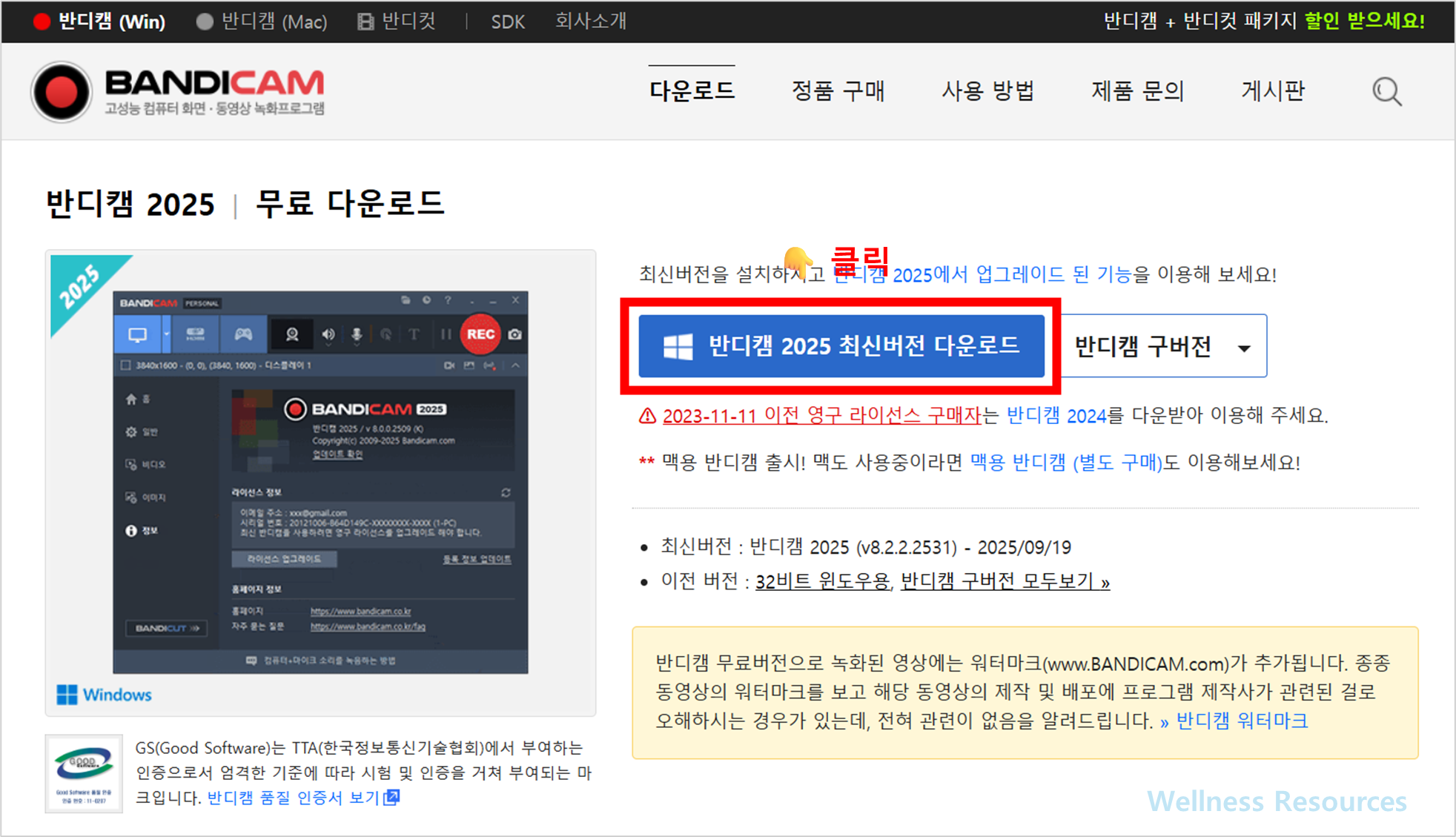
❷ 설치 파일 다운 후, 파일 실행하기 → 설치 완료 후 이용하기
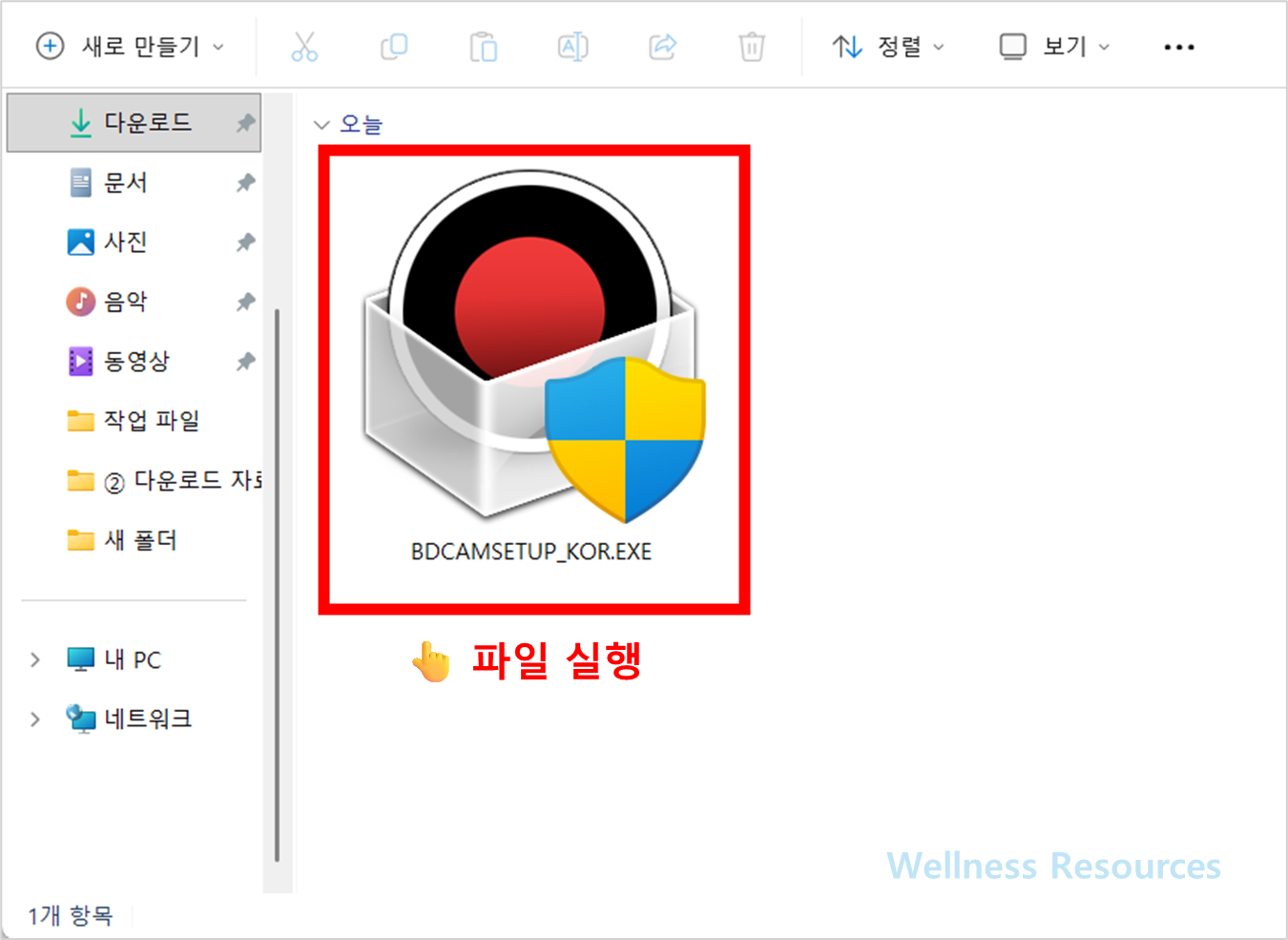
- 설치 파일 실행
- Windows 보안 창이 뜨면 “예/허용” 선택
- Next로 진행
- 사용권 동의 확인 후 동의
- 설치 경로는 기본값 유지(원하면 변경 가능)
- Install 진행
- Finish로 마무리 후 실행
설치 옵션 체크 포인트
설치 과정에서 추가 구성요소나 옵션이 보이면 문구를 읽고, 필요 없는 항목은 체크 해제한 뒤 진행하는 습관이 좋습니다.
3. 장점과 단점 총정리(한눈에 체크)
장점
✔ 설치 후 바로 화면 녹화 시작 가능(진입 장벽이 낮음)
✔ 전체 화면/영역 지정/게임 모드 등 용도별 녹화가 쉬움
✔ 마이크와 시스템 소리를 분리해 설정하기 편함
✔ 단축키 녹화(시작/정지)로 작업 흐름이 빠름
단점
✘ PC 사양이 낮으면 고해상도·고프레임 녹화 시 버벅임이 생길 수 있음
✘ 설정을 대충 두면 소리가 안 들어가거나(마이크/시스템 소리) 저장 위치를 못 찾는 일이 생김
✘ 일부 기능은 사용 환경에 따라 추가 설정이 필요할 수 있음(게임/보안 프로그램 등)
4. 설치 후 바로 해두면 좋은 기본 설정(녹화 품질/소리/저장 폴더)
처음 실행 후 아래 3가지만 설정해두면 “바로 실사용”이 가능합니다.
- 저장 폴더 지정
영상이 어디에 저장되는지 먼저 정해두면 파일 찾기가 쉬워집니다. - 오디오 설정(가장 중요)
시스템 소리 + 마이크를 각각 켜고, 테스트 녹화로 소리가 정상 들어오는지 확인하세요.
수업/강의 녹화라면 마이크 음량이 너무 작지 않은지 체크하면 좋습니다. - 단축키 확인
녹화 시작/정지 단축키를 익혀두면 마우스로 버튼 찾는 시간이 줄어듭니다.
팁
처음엔 해상도/프레임을 욕심내기보다, “내 PC에서 끊김 없이 저장되는 설정”을 먼저 찾는 게 가장 안정적입니다.
5. 자주 묻는 질문(FAQ)
Q1. 설치했는데 녹화 영상에 소리가 안 들어가요.
A1. 대부분 오디오 설정에서 “시스템 소리” 또는 “마이크”가 꺼져 있거나, 입력 장치가 잘못 선택된 경우입니다. 오디오 설정에서 입력 장치를 다시 지정한 뒤 10초 정도 테스트 녹화를 해보면 원인을 빠르게 찾을 수 있어요.
Q2. 저장된 영상 파일이 어디 있는지 모르겠어요.
A2. 반디카메라 설정에서 저장 폴더(저장 경로)를 먼저 확인하세요. 기본값으로 두면 특정 폴더에 저장되는데, 녹화 후 파일이 안 보일 때는 저장 폴더를 “바탕화면/동영상 폴더”처럼 찾기 쉬운 곳으로 바꿔두는 걸 추천합니다.