
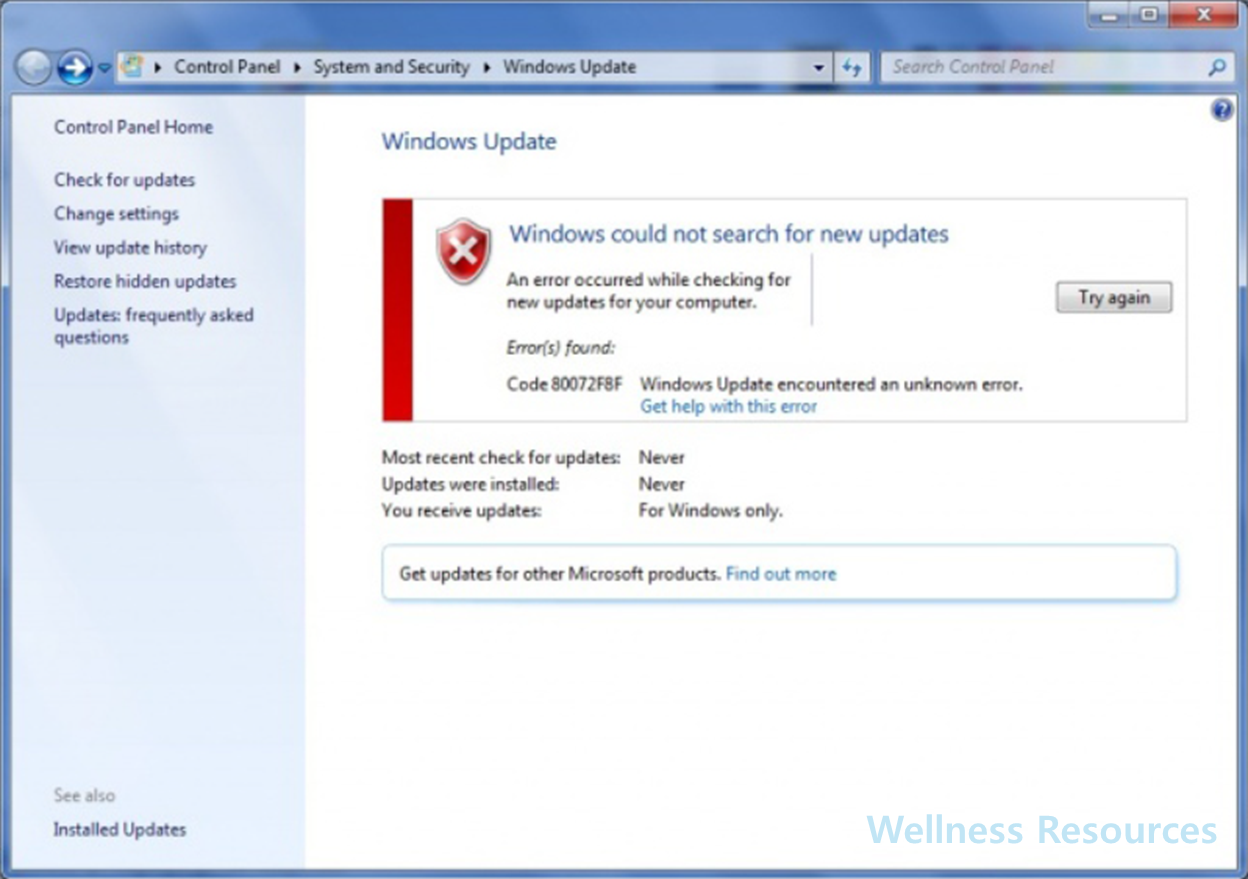
WindowsUpdate_80072f8f 오류코드는 PC의 날짜와 시간이 실제 시간과 맞지 않을 때 자주 발생합니다. 이 글에서는 오류 원인을 정확히 짚고, 날짜·시간 동기화 설정을 통해 업데이트 실패 문제를 해결하는 방법을 단계별로 정리했습니다. 윈도우7부터 윈도우10 환경까지 공통으로 적용할 수 있는 해결법을 안내합니다.
1. 오류 코드 80072F8F가 발생하는 이유
윈도우 업데이트는 보안 인증서와 서버 통신을 기반으로 진행됩니다.
이 과정에서 PC의 날짜·시간이 실제 시간과 크게 어긋나 있으면 인증에 실패하며 80072F8F 오류가 발생할 수 있습니다. 😊
몇 분 정도의 오차는 문제가 되지 않지만, 며칠 또는 몇 주 이상 차이가 나면 업데이트가 중단되는 경우가 많습니다.
2. 80072F8F 오류가 나타나는 대표적인 상황
다음과 같은 환경에서 해당 오류를 자주 볼 수 있습니다.
- CMOS 배터리 문제로 시간이 계속 초기화되는 경우
- 오랫동안 전원을 끄지 않고 사용한 PC
- 가상 머신 또는 듀얼 부팅 환경
- 수동으로 날짜를 변경한 뒤 원래대로 돌리지 않은 경우
이 경우 업데이트 오류 코드와 함께 80072F8F 또는 0x80072F8F가 표시됩니다.
3. 날짜 및 시간 설정 화면 열기
문제를 해결하려면 먼저 날짜·시간 설정으로 이동합니다.
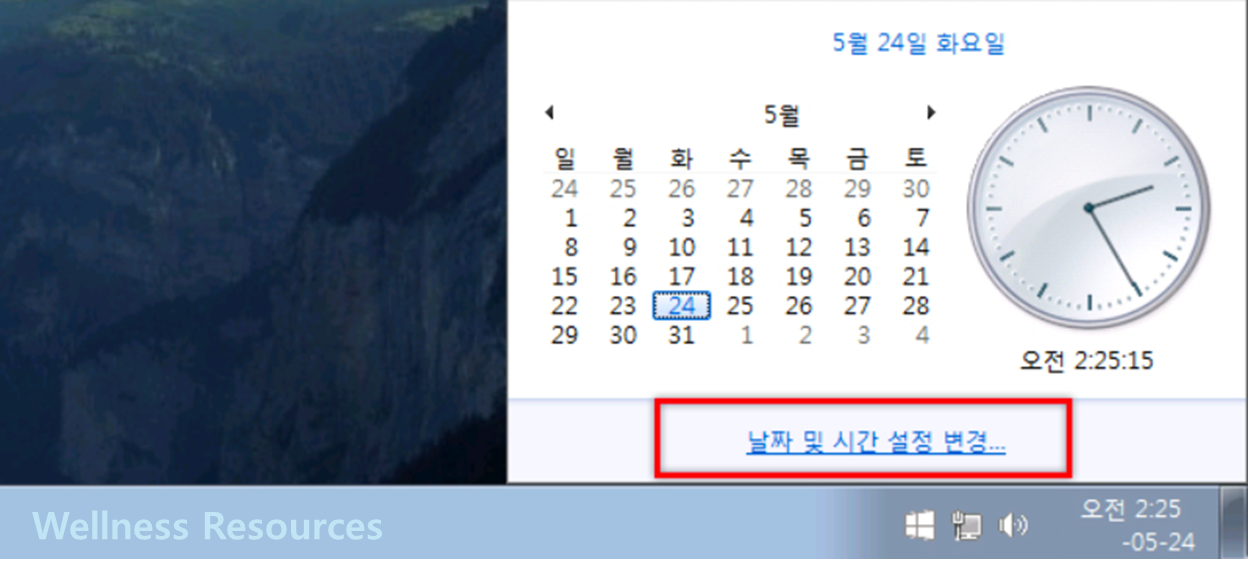
- 작업표시줄 오른쪽 하단의 시계 클릭
- 날짜 및 시간 설정 변경 선택
이 경로를 통해 현재 시스템 시간이 실제 시간과 맞는지 확인할 수 있습니다.
4. 인터넷 시간 서버로 시간 동기화하기
날짜 및 시간 설정 창에서 다음 순서로 진행합니다.
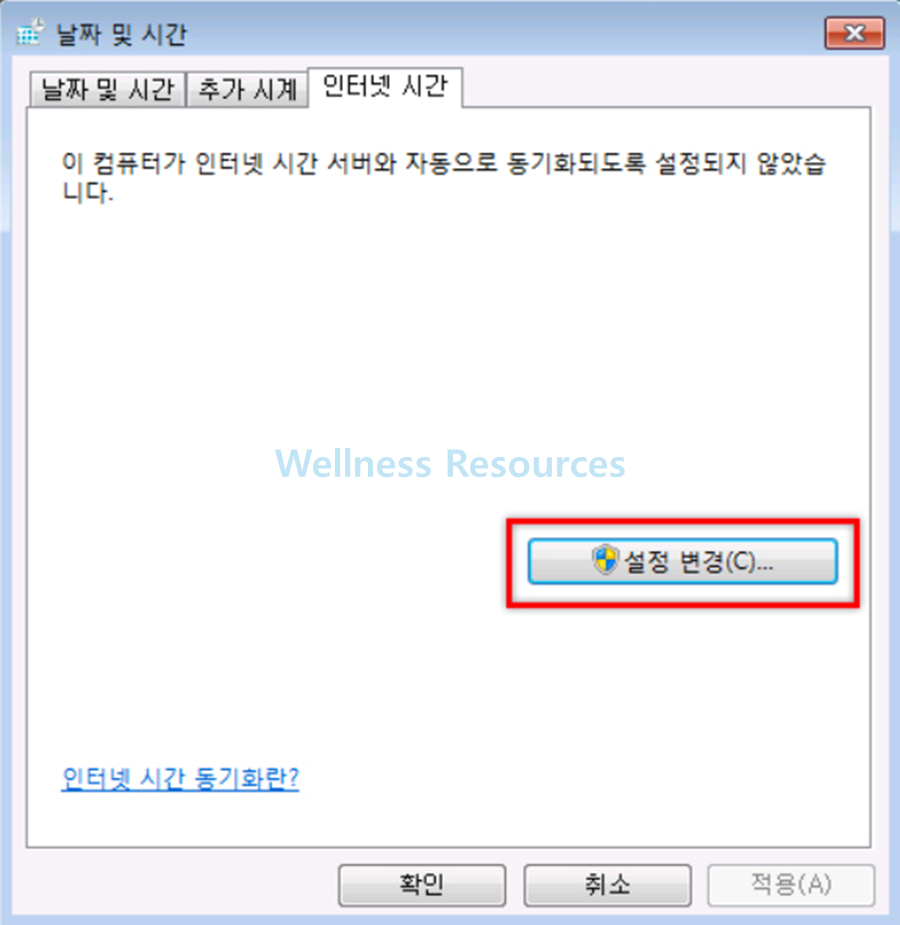

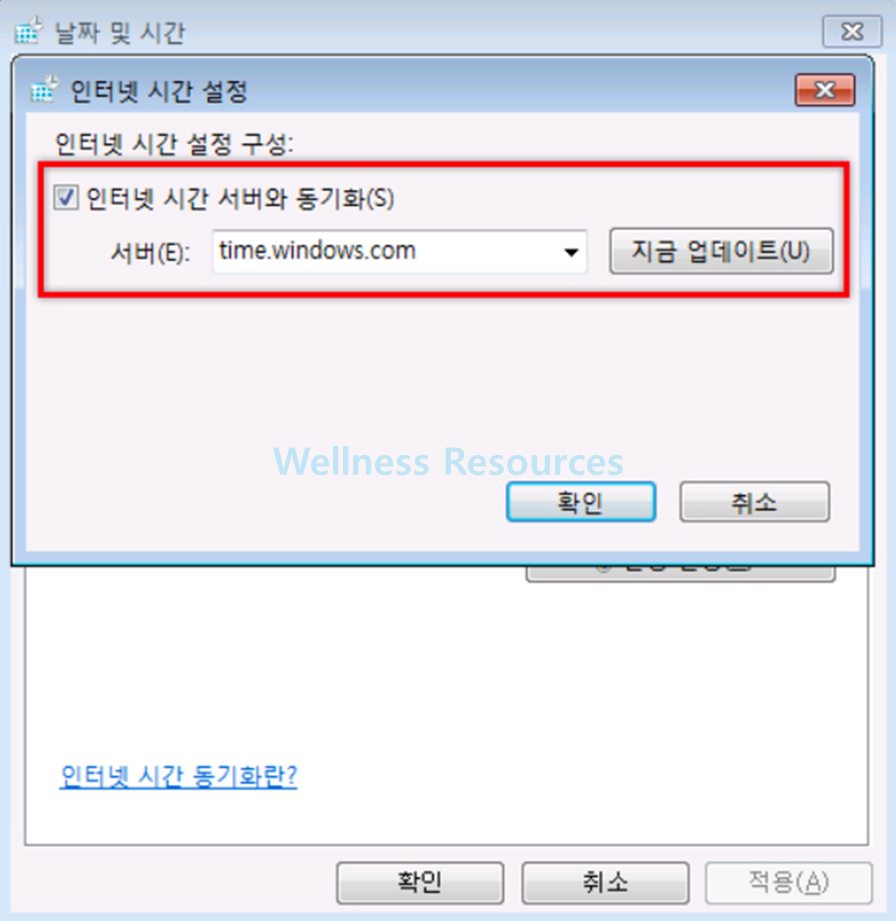
- 인터넷 시간 탭 선택
- 설정 변경 버튼 클릭
- 인터넷 시간 서버와 동기화 체크 여부 확인
- 지금 업데이트 버튼 클릭
만약 정상적으로 동기화되지 않는다면, 서버 주소를
- time.bora.net
같은 국내 타임 서버로 변경한 뒤 다시 시도해보는 것이 좋습니다.
5. 동기화 후 윈도우 업데이트 다시 실행
시간 동기화가 정상적으로 완료되면 다음을 확인합니다.
- 날짜와 시간이 현재 기준과 일치하는지 확인
- 설정 창을 닫고 윈도우 업데이트 다시 실행
대부분 이 단계에서 WindowsUpdate_80072f8f 오류 없이 업데이트가 정상 진행됩니다.
6. 그래도 해결되지 않을 때 점검 사항
- CMOS 배터리 수명이 다했는지 확인
- 네트워크 연결 상태 점검
- 방화벽·보안 프로그램이 시간 서버 접근을 막는지 확인
- 회사/학교 PC라면 관리자 정책으로 제한돼 있는지 확인
특히 재부팅 후에도 시간이 계속 틀어진다면 하드웨어 점검이 필요할 수 있습니다.
7. FAQ (자주 묻는 질문)
Q1. 날짜를 맞췄는데도 오류가 계속 발생해요.
A1. 재부팅 후 시간이 다시 틀어지는지 확인해보세요. 계속 어긋난다면 CMOS 배터리 문제일 가능성이 큽니다.
Q2. 윈도우10에서도 같은 방법이 적용되나요?
A2. 네, 날짜·시간 동기화 방식은 윈도우7부터 윈도우10까지 거의 동일해 같은 방법으로 해결할 수 있습니다.