
윈도우7에서 간단한 성능 비교용으로 많이 쓰였던 윈도우 체험지수는 윈도우10에서 기본 메뉴에서 사라졌지만, 실제로는 여전히 시스템 안에 내장되어 있습니다. 파워쉘 명령어를 이용하면 CPU, 그래픽, 메모리, 디스크 등 주요 하드웨어의 체험지수 점수를 확인할 수 있으며, 이를 시각적으로 보여주는 전용 프로그램을 활용하면 더 쉽게 확인할 수도 있습니다. 윈도우10 체험지수 확인 방법을 단계별로 정리했습니다.
1. 윈도우10에서 체험지수가 사라진 것처럼 보이는 이유
윈도우7까지는 제어판에서 바로 확인할 수 있었던 체험지수가 윈도우10에서는 기본 메뉴에서 제거되었습니다. 그래서 많은 사용자가 “체험지수가 아예 없어졌다”고 생각하지만, 실제로는 WinSAT 기반의 체험지수 기능이 내부적으로 그대로 남아 있습니다 🙂
2. 벤치마크 없이도 가능한 윈도우10 체험지수 확인
별도의 벤치마크 프로그램을 설치하지 않아도, 윈도우10에서는 기본 도구만으로 간단한 성능 점수를 확인할 수 있습니다. 이 방법은 빠르고 가볍게 현재 PC 성능을 파악할 때 유용합니다.
3. PowerShell 실행 방법
체험지수를 확인하려면 먼저 Windows PowerShell을 실행해야 합니다.
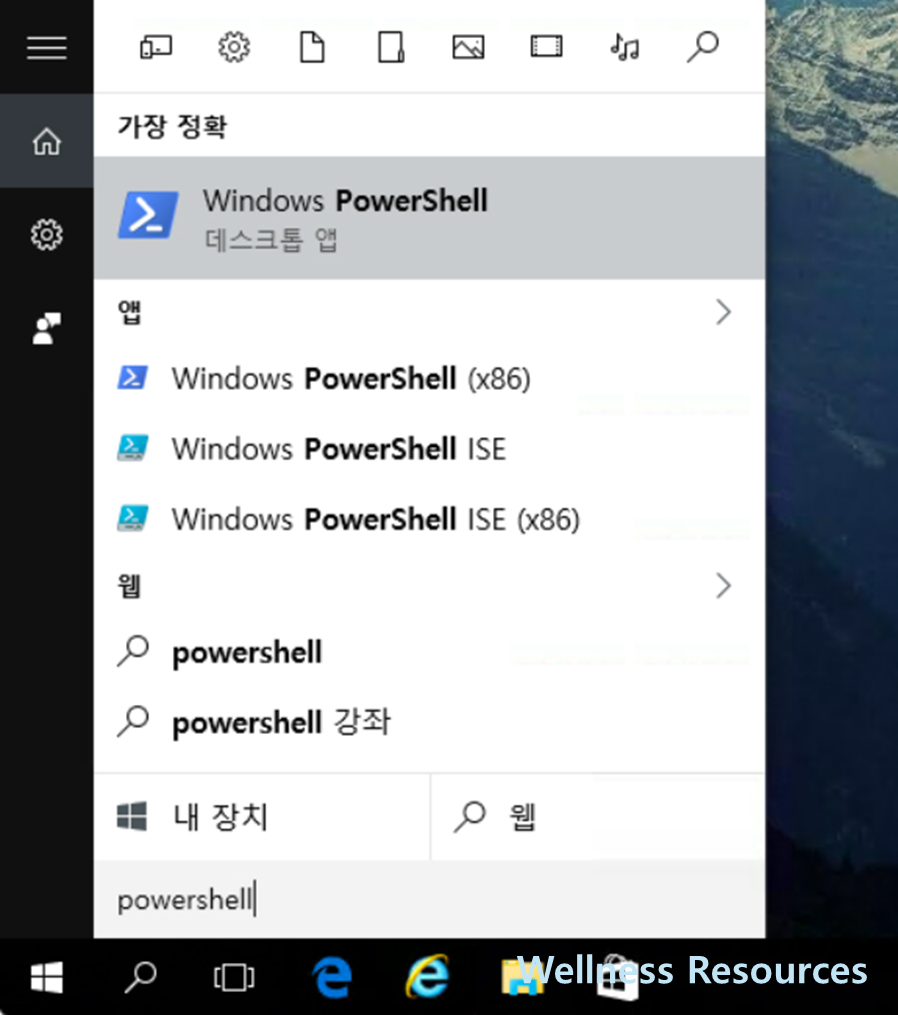
- 작업표시줄의 웹 및 Windows 검색 클릭
- 검색창에
powershell입력 - Windows PowerShell 실행
관리자 권한이 꼭 필요한 것은 아니지만, 실행이 안 될 경우 관리자 권한으로 실행하면 안정적입니다.
4. 체험지수 확인 명령어 입력하기
PowerShell이 실행되면 아래 명령어를 입력합니다.
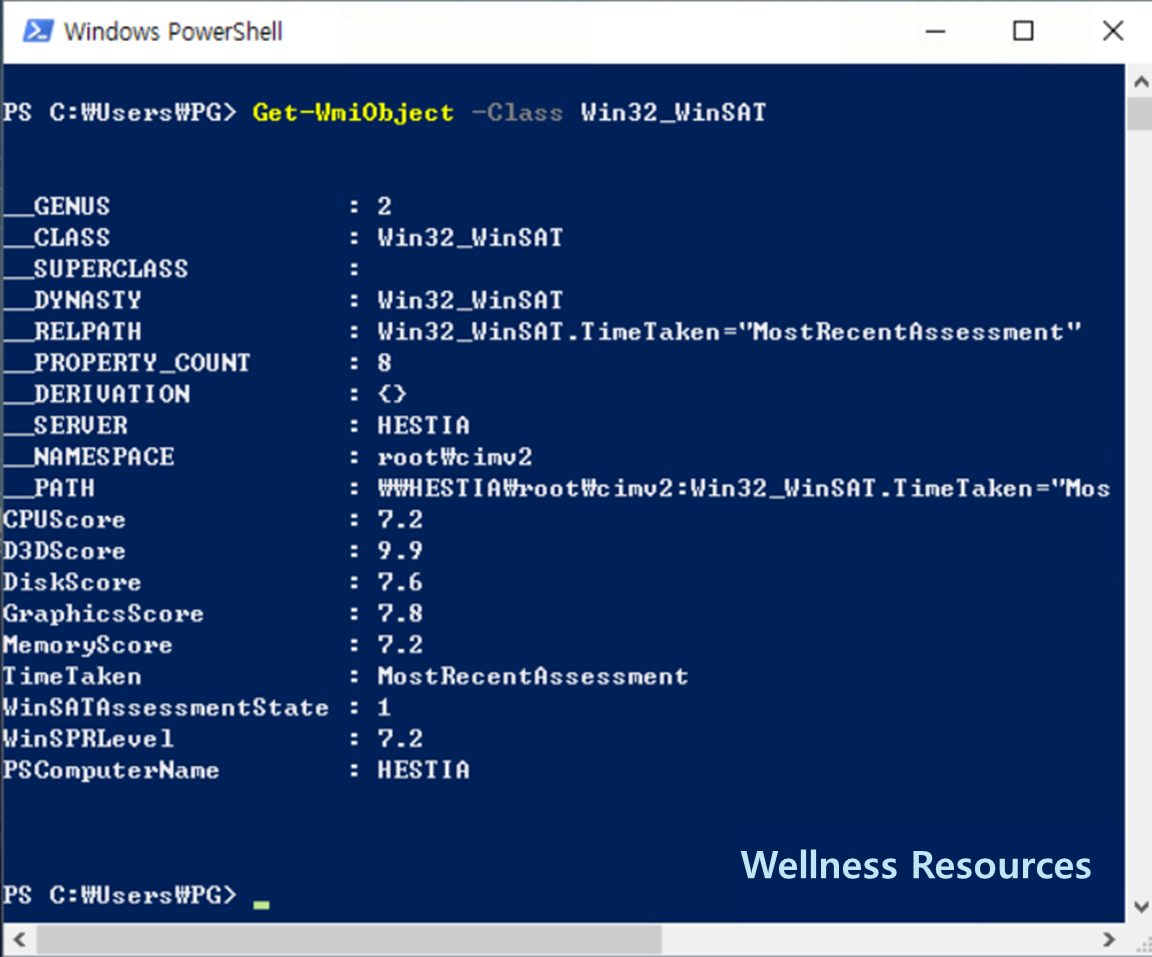
Get-WmiObject -Class Win32_WinSAT
명령어를 실행하면 CPU, 그래픽(D3D), 메모리, 디스크 등 항목별 성능 점수가 텍스트 형태로 출력됩니다. 윈도우7 체험지수와 동일한 개념의 점수라고 보면 됩니다.
5. PowerShell 결과가 불편할 때 대안
PowerShell 출력은 정보가 한 줄로 나열돼 있어 한눈에 보기 어렵게 느껴질 수 있습니다. 이런 불편함을 줄이기 위해 체험지수 정보를 프로그램 형태로 보여주는 도구도 존재합니다.


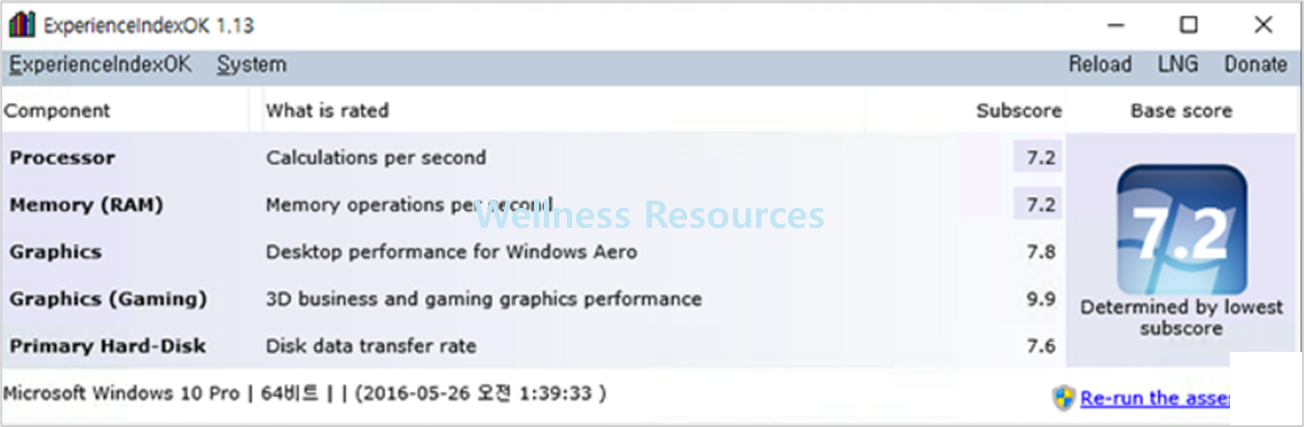
- 체험지수 정보를 시각적으로 표시
- 항목별 점수를 한 화면에서 확인 가능
- 별도 설치 없이 실행 파일 형태로 사용 가능
간단한 “점수 확인용”으로 쓰기에는 충분히 편리한 방식입니다 🙂
6. 윈도우10 체험지수, 이렇게 활용하면 좋아요
체험지수는 정밀한 벤치마크는 아니지만, 아래 용도로는 충분히 의미가 있습니다.
- PC 교체 전·후 성능 차이 비교
- SSD 장착 전후 디스크 성능 체감 확인
- 간단한 성능 점수 놀이용 🙂
- 대략적인 병목(CPU/그래픽/디스크) 파악
7. 자주 묻는 질문(FAQ)
Q1. 윈도우10 체험지수 점수는 얼마나 정확한가요?
A1. 전문 벤치마크 프로그램만큼 정밀하진 않지만, 시스템 기본 성능을 빠르게 비교하거나 대략적인 수준을 확인하는 용도로는 충분합니다.
Q2. 체험지수 점수가 낮으면 컴퓨터가 느린 건가요?
A2. 반드시 그렇지는 않습니다. 특정 항목(예: 디스크) 점수가 낮아 전체 점수를 끌어내리는 경우도 많습니다. 실제 체감 성능은 사용 목적과 환경에 따라 달라질 수 있습니다.