
vlookup 오류 #N/A 없애기 방법 (+ 간단히 정리)
엑셀에서 VLOOKUP 함수를 사용하다 보면 원하는 값 대신 #N/A 오류가 나오는 경우가 많습니다. 주로 참조 값이 없거나, 범위 지정이 잘못되었을 때 발생하는데요. 이번 글에서는 VLOOKUP 함수의 #N/A 오류 원인과 간단히 해결할 수 있는 방법들을 정리했습니다. 실무에서 자주 겪는 문제를 빠르게 해결해 보세요.

① VLOOKUP #N/A 오류란?
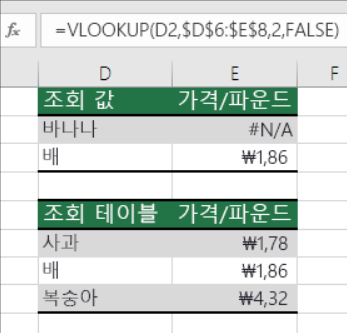
VLOOKUP 함수는 특정 값을 기준으로 원하는 결과를 찾아주는 강력한 도구입니다. 하지만 조건이 맞지 않으면 결과 대신 #N/A 오류가 표시됩니다. 이는 “찾는 값을 찾을 수 없음”을 의미합니다.
② 가장 흔한 원인 💡
- 찾으려는 값이 참조 범위에 없음
- 데이터에 공백이나 숨은 문자 존재
- 정확히 일치 옵션을 지정하지 않음
- 열 인덱스 번호가 잘못 입력됨
③ IFERROR 함수로 해결
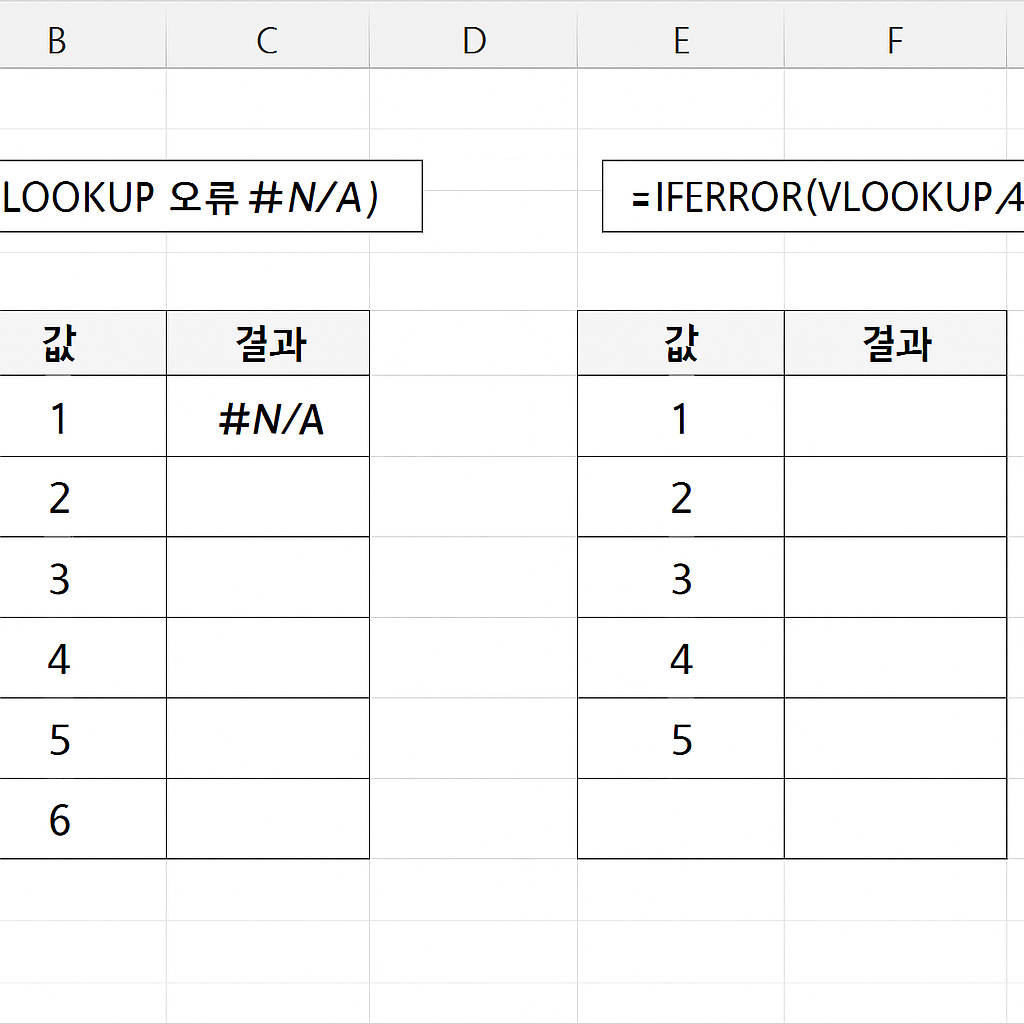
가장 간단한 방법은 VLOOKUP 함수에 IFERROR를 함께 쓰는 것입니다.
예: =IFERROR(VLOOKUP(A2, B2:D10, 2, 0), "")
이렇게 하면 오류 발생 시 빈칸(“”)이나 원하는 메시지를 표시할 수 있습니다. 😊
④ 데이터 정리로 오류 예방
VLOOKUP은 데이터의 작은 차이에도 민감합니다. 특히 앞뒤 공백이나 글자 형태(숫자 vs 텍스트)가 다르면 오류가 발생합니다. TRIM, VALUE 함수 등을 활용해 데이터를 정리해 주세요.
⑤ 정확히 일치 옵션 확인
마지막 인수는 반드시 0 또는 FALSE로 설정해야 정확한 값을 찾습니다. 이 부분을 빼먹으면 의도와 다르게 근사값을 찾다가 오류가 날 수 있습니다.
⑥ 실무 활용 팁
- IFNA 함수로 #N/A만 처리 가능 (
=IFNA(VLOOKUP(...), "없음")) - INDEX + MATCH 조합으로 더 유연하게 활용 가능
- 데이터베이스를 표 형식으로 정리하면 안정성 향상
📌 FAQ
Q1. IFERROR와 IFNA의 차이는 무엇인가요?
A1. IFERROR는 모든 종류의 오류를 처리하지만, IFNA는 #N/A 오류만 처리합니다. 단순히 VLOOKUP 오류만 잡고 싶다면 IFNA가 더 깔끔합니다.
Q2. 공백이 있는 데이터는 어떻게 처리하나요?
A2. TRIM 함수를 이용해 불필요한 공백을 제거하거나, VALUE 함수를 이용해 텍스트 숫자를 실제 숫자로 변환해 주면 오류가 줄어듭니다.