
엑셀 수식 계산 및 자동 계산 안될 때 (+ 설정 오류 해결 방법)
엑셀에서 수식을 입력했는데 계산이 안되거나, 복사했을 때 값이 고정되는 문제가 자주 발생합니다. 특히 계산 옵션이 ‘수동’으로 설정된 경우 이런 오류가 생기는데요. 이번 글에서는 엑셀 수식이 자동으로 계산되지 않을 때의 원인과 해결 방법을 단계별로 정리했습니다. 공백 문제, 계산 옵션 변경 등 실전에서 바로 활용 가능한 팁을 확인해 보세요.
1. 엑셀 수식 계산이 안 되는 상황
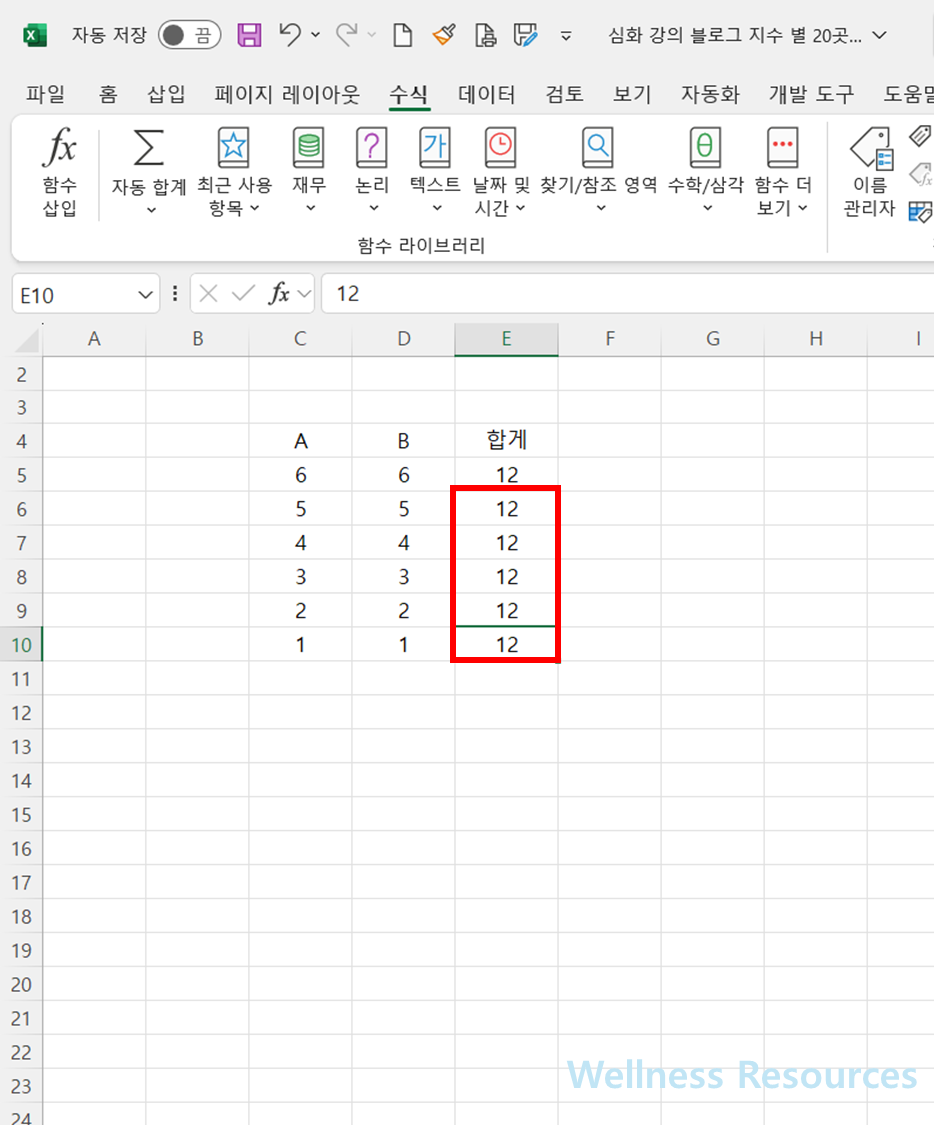
엑셀은 데이터 관리와 계산에 특화된 프로그램이지만, 수식이 올바르게 입력되었음에도 불구하고 결과 값이 나오지 않는 경우가 있습니다. 대표적으로 복사한 수식이 모든 셀에서 동일한 값으로 표시되는 오류가 자주 발생합니다.
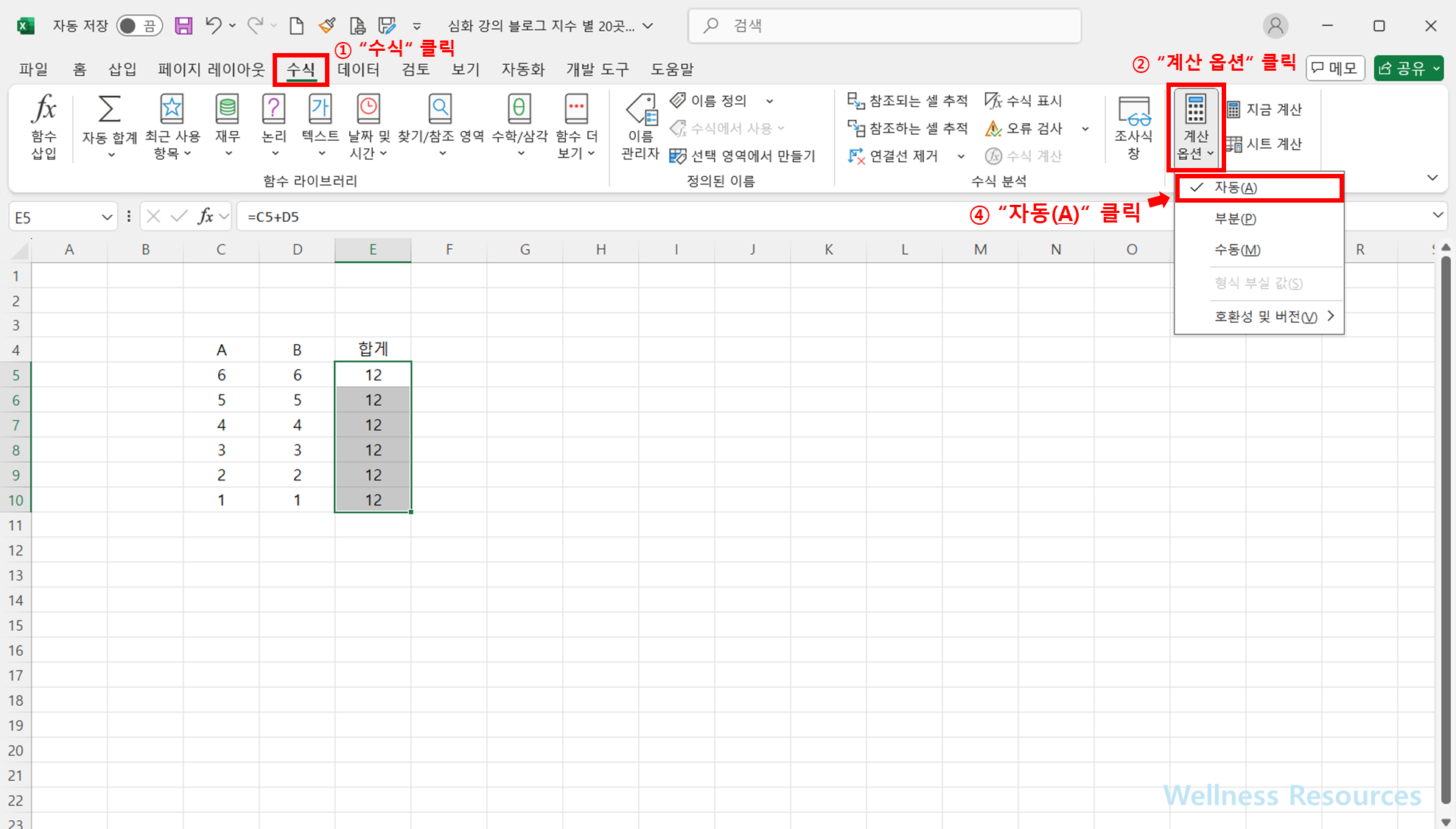
❶ 함수 계산을 한 후 (▼ 예시로 더하기 함수)
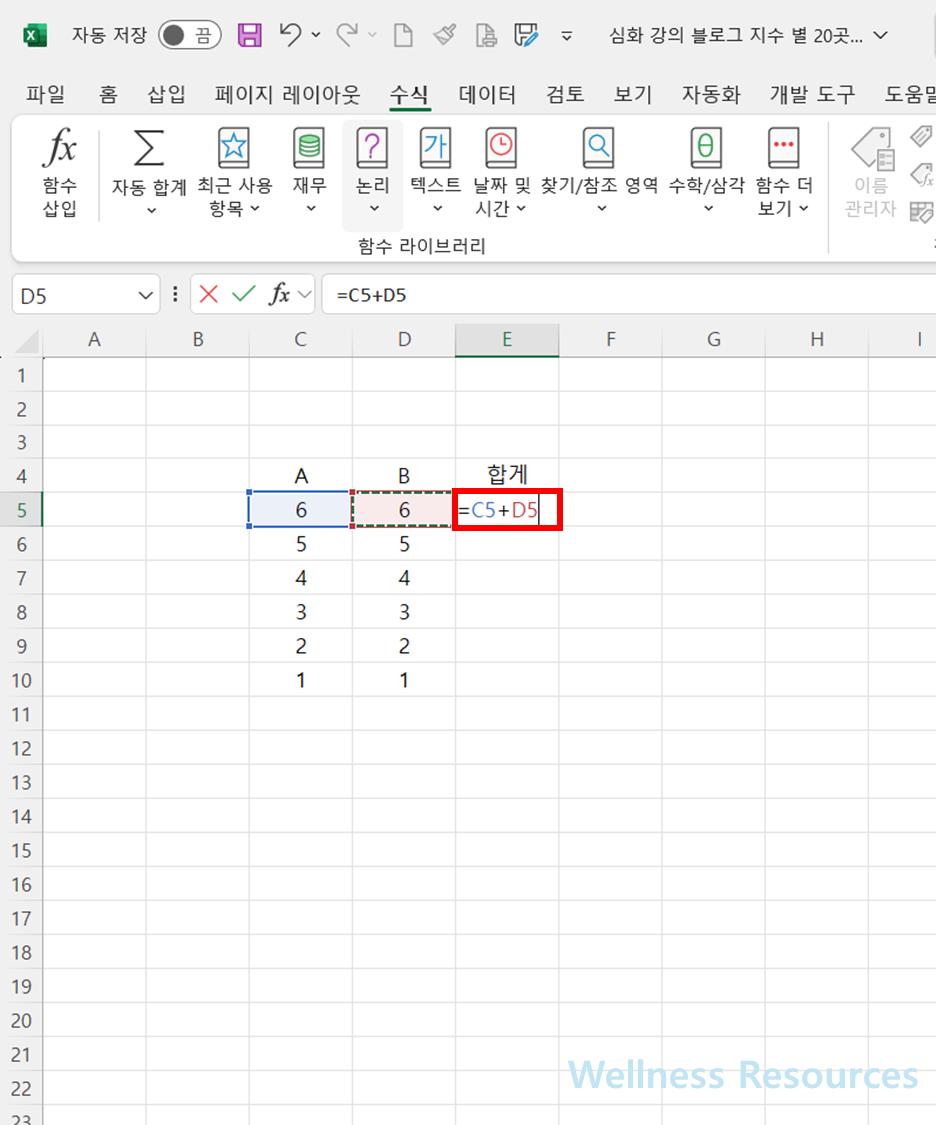
❷ 수식을 넣은 셀을 선택 후 우측 아래 모서리를 잡아 내려봅니다.
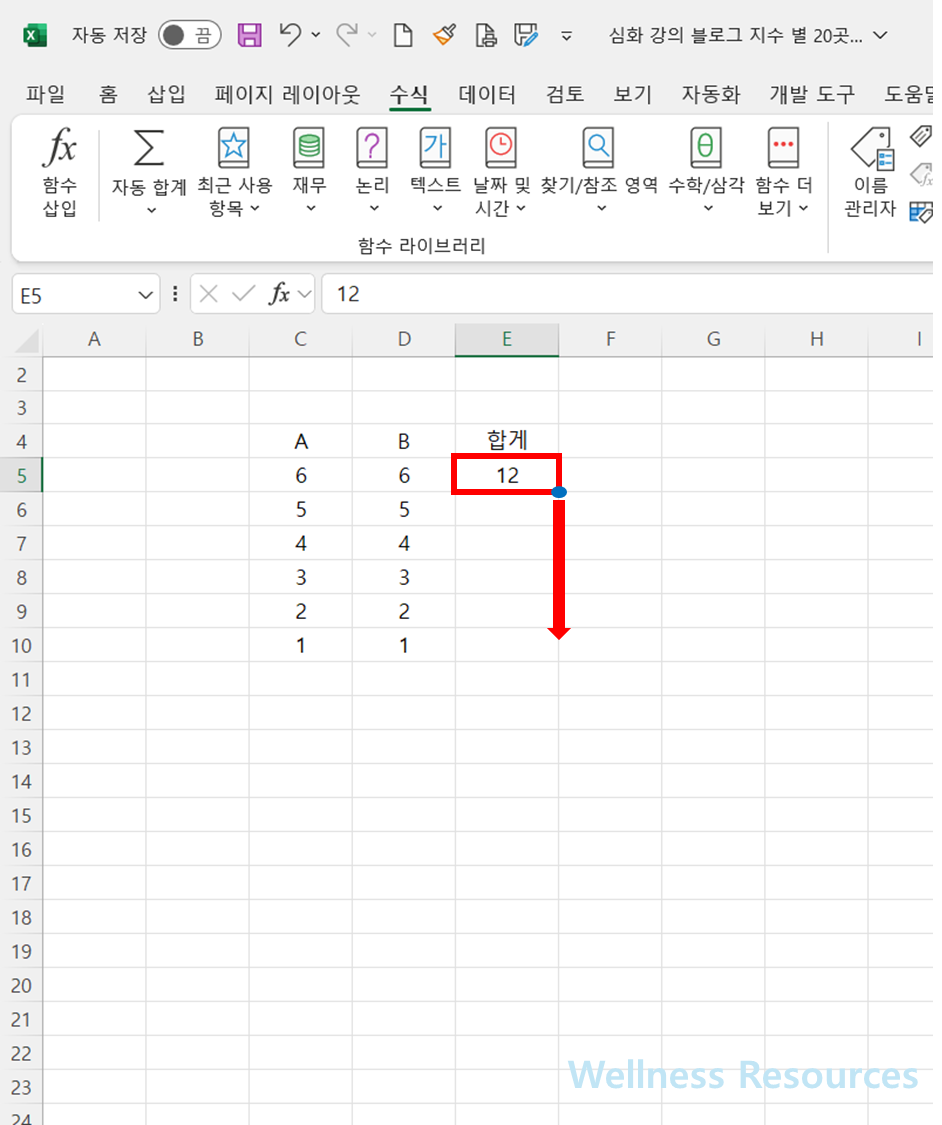
❸ 각 셀마다 수식이 잘 입력되었지만 모두 12이라고 값이 입력됩니다.
2. 계산 옵션 설정 문제 확인
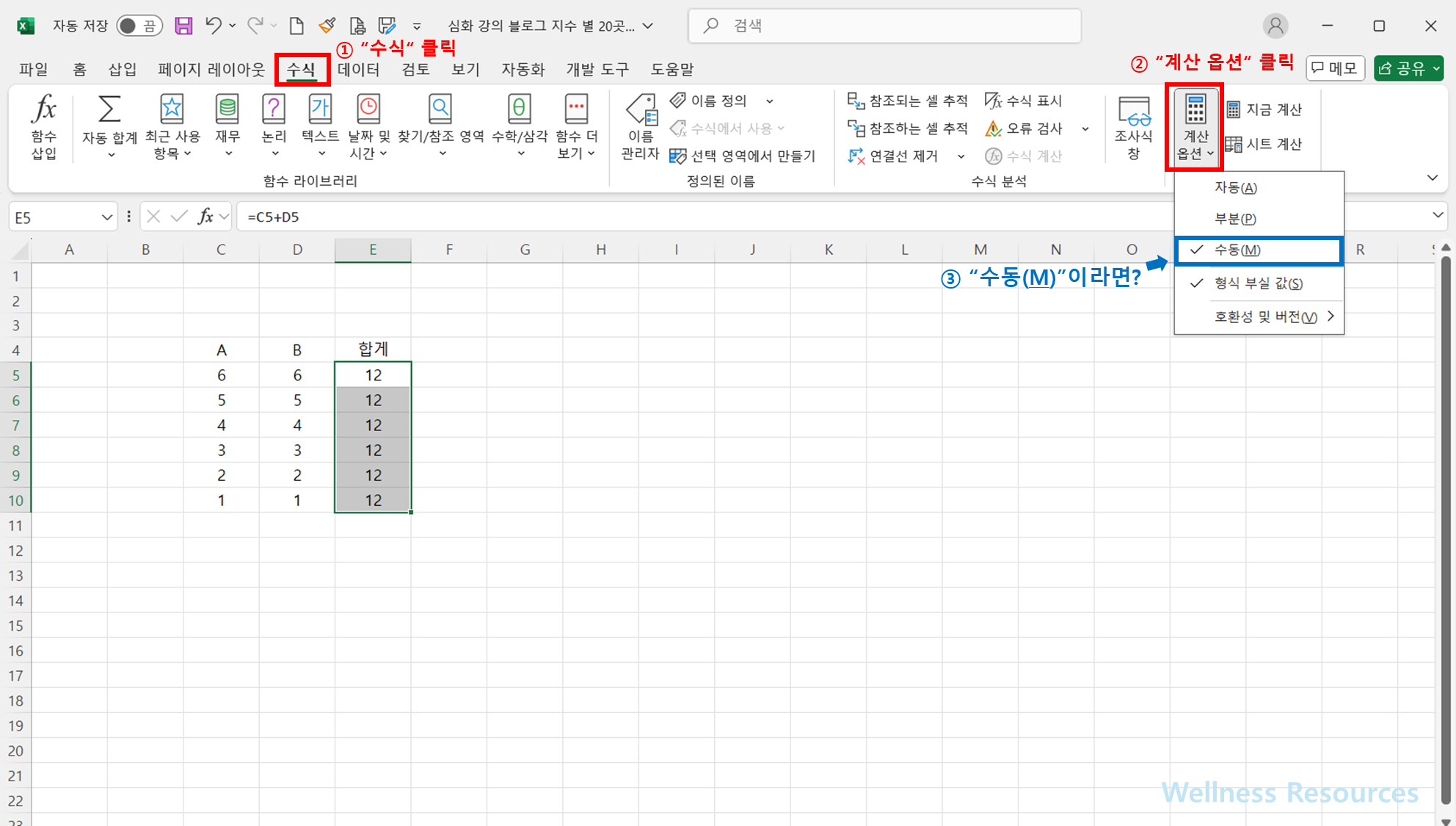
엑셀에서 계산 방식은 기본적으로 ‘자동’으로 설정되어 있습니다. 그러나 사용자가 모르게 ‘수동’으로 바뀌는 경우가 있어, 이때는 입력된 수식이 자동으로 갱신되지 않고 동일한 값만 유지됩니다.
❶ “수식” 클릭 ㅡ> “계산 옵션” 클릭 ㅡ> [ 자동 ] / [ 수동 ] 여부 확인
3. 계산 옵션 변경 방법
상단 메뉴에서 수식 → 계산 옵션으로 이동합니다. 여기서 ‘수동(M)’으로 되어 있다면 ‘자동(A)’으로 반드시 변경해 주세요. 이 과정을 통해 각 셀의 수식이 정상적으로 계산됩니다. 😊
❶ [ 수동 ] ㅡ> [ 자동 ]으로 변경
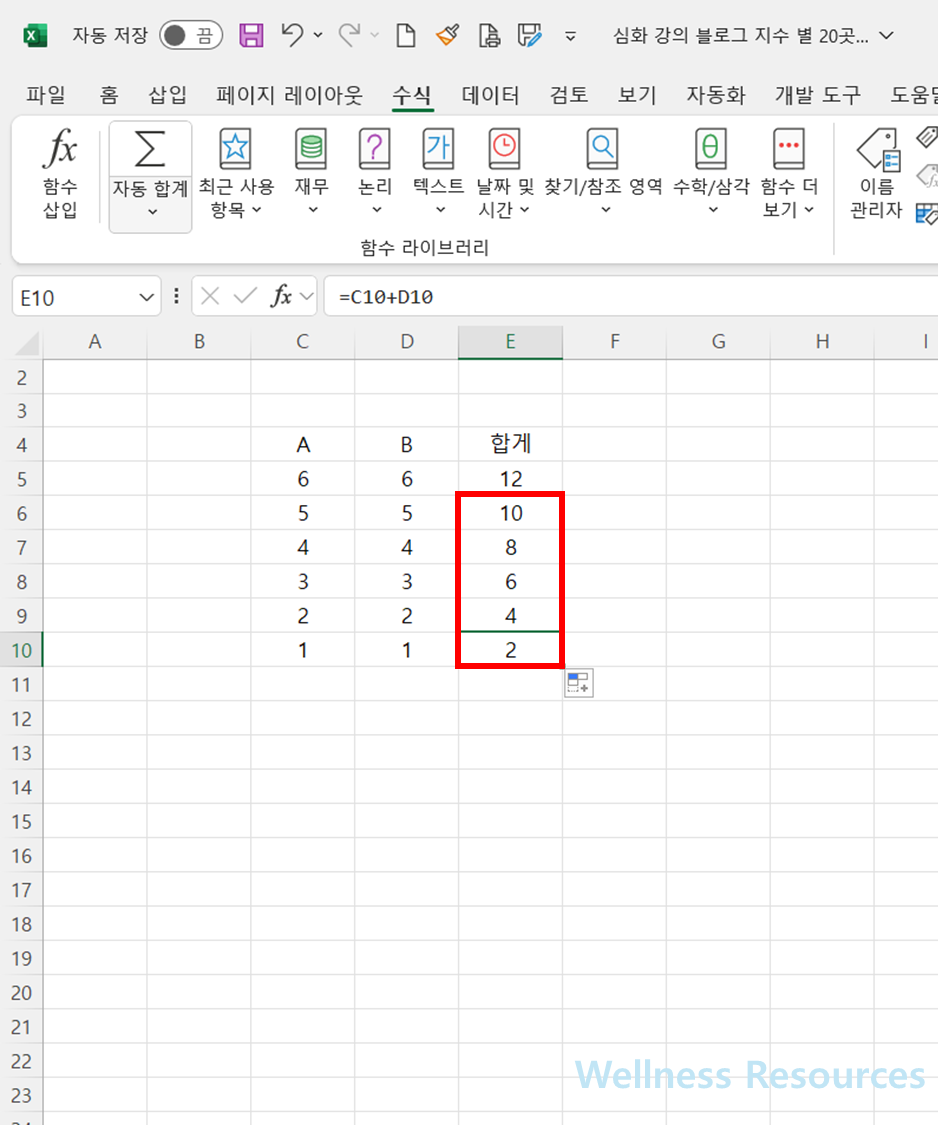
❷ 바르게 계산되는지 확인
※ 공백으로 인한 계산 오류
수식 앞에 공백이 입력되어 있으면 엑셀이 이를 수식이 아닌 단순 문자로 인식합니다. 이 경우는 단순히 공백을 지워주는 것만으로도 계산이 정상적으로 작동합니다.
※ 추가적인 점검 포인트
- 수식 복사 시 절대참조/상대참조 여부 확인하기
- 데이터 형식이 ‘텍스트’로 지정되어 있는지 확인하기
- 필요 시 [F9] 키를 눌러 강제 계산 실행
⑥ 올바른 수식 사용 습관
작업 중 갑작스러운 오류를 피하려면, 엑셀 수식 작성 시 자동 계산 설정을 항상 확인하고 불필요한 공백을 제거하는 습관이 필요합니다. 작은 점검만으로도 큰 불편을 줄일 수 있습니다.
📌 FAQ
Q1. 수식을 복사했는데 결과가 똑같이 나오는데 왜 그런가요?
A1. 계산 옵션이 ‘수동’으로 설정되어 있을 가능성이 큽니다. 계산 옵션을 ‘자동’으로 변경하면 정상적으로 각 셀 값이 계산됩니다.
Q2. 수식 앞에 공백이 있으면 왜 계산이 안 되나요?
A2. 엑셀은 수식의 첫 문자가 “=”로 시작해야 계산으로 인식합니다. 앞에 공백이 있으면 단순 텍스트로 처리되므로 공백을 지우면 해결됩니다.