
Visual Studio Community(비주얼 스튜디오 커뮤니티) 다운로드부터 설치까지 처음 사용하는 분도 그대로 따라 할 수 있게 정리했습니다. 마이크로소프트 공식 페이지에서 안전하게 설치 파일을 받는 방법과 설치 관리자에서 필요한 ‘워크로드’ 선택(예: C#, C++, 파이썬, 웹 개발) 체크 포인트, 설치 후 첫 실행과 기본 설정까지 단계별로 안내합니다.
1. 비주얼 스튜디오 커뮤니티는 어떤 프로그램인가요?
비주얼 스튜디오 커뮤니티는 마이크로소프트가 제공하는 무료 통합 개발 환경(IDE)입니다. C#, C++, .NET 개발은 물론 웹/클라우드/게임 개발까지 폭넓게 지원해요. “코딩부터 빌드, 디버깅까지 한 번에” 할 수 있어 입문자뿐 아니라 실무에서도 많이 사용됩니다 🙂
2. 다운로드 전 확인할 점(용량·워크로드 선택이 핵심)
비주얼 스튜디오는 설치 용량이 큰 편이라, 설치 전에 저장 공간과 인터넷 환경을 확인하는 것이 중요합니다. 또한 설치 중에 ‘워크로드(개발 구성)’를 선택해야 하는데, 여기서 무엇을 고르느냐에 따라 설치 용량과 기능이 크게 달라집니다.
- Windows 환경인지 확인(대부분 Windows용 사용)
- 저장 공간 여유 확보(워크로드에 따라 용량 증가)
- 안정적인 인터넷 환경 권장(다운로드 구성 요소가 많음)
- 어떤 개발을 할지 미리 정하기(C#, C++, 웹, 파이썬 등)
3. Visual Studio Community 다운로드 방법(공식 페이지 기준)
공식 페이지 기준 다운로드 흐름은 아래처럼 진행하면 됩니다.
❶ 안내 페이지 접속 후, [ 다운로드 ] 클릭

❷ 설치 파일 다운 후, 파일 실행하기 → 설치 완료 후 이용하기
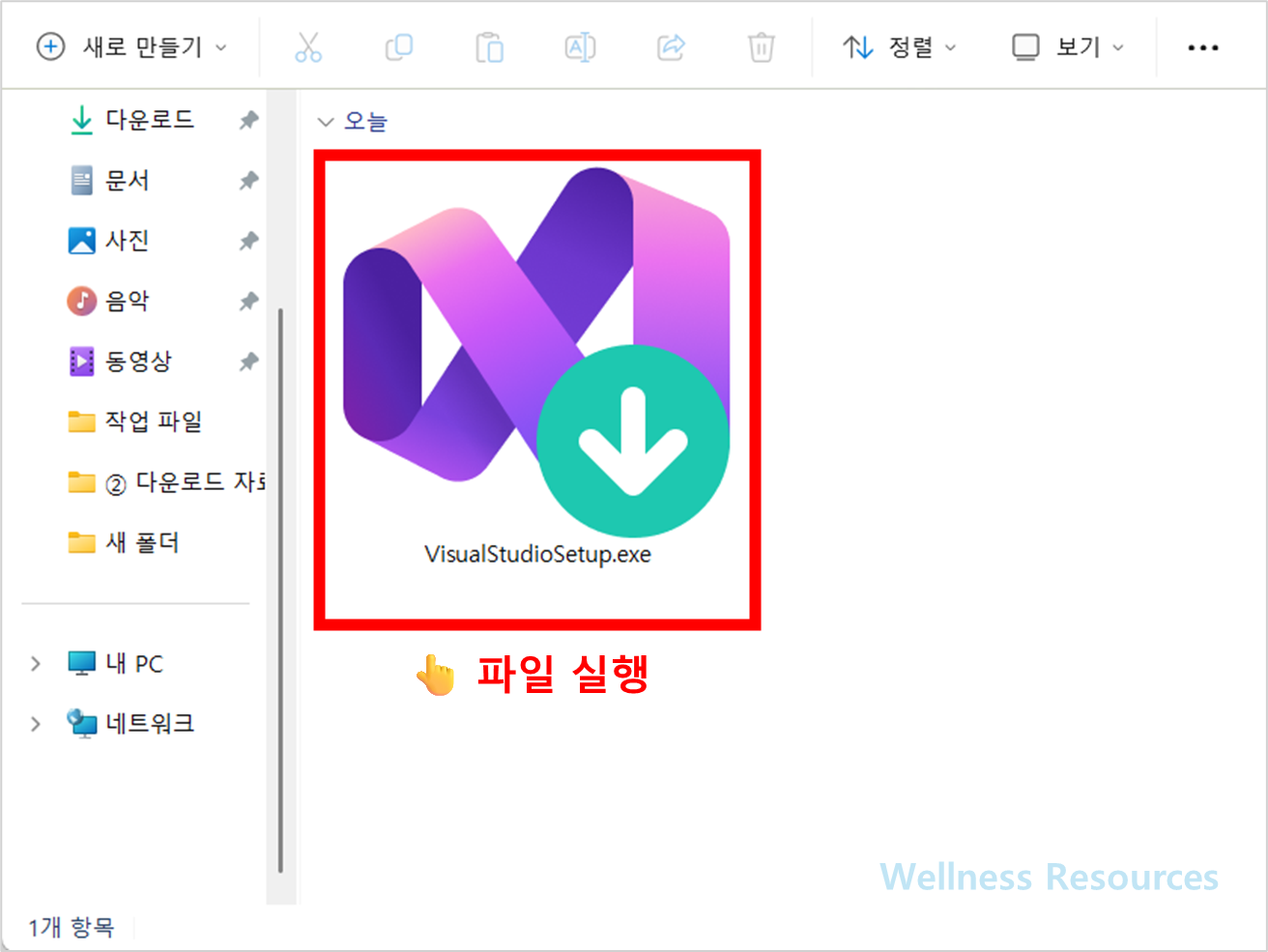
- 위 공식 링크로 접속
- “Community 다운로드” 버튼 클릭
- 설치 관리자(Installer) 파일 저장
- 설치 관리자 실행
- 설치 파일 자체는 작고, 실제 구성 요소는 설치 과정에서 내려받는 방식이라 네트워크가 중요합니다.
4. 설치 방법 따라하기(설치 관리자 기준)
설치 관리자를 실행하면 “워크로드 선택 화면”이 핵심 단계로 등장합니다.
설치 진행 흐름
- 설치 관리자 실행
- 워크로드 선택
- 설치 위치 확인(기본값 권장)
- 설치 시작 → 구성 요소 다운로드 및 설치
- 설치 완료 후 실행
설치 시 체크 포인트 ✅
- 처음이라면 필요한 워크로드만 최소로 선택(나중에 추가 가능)
- 설치 중 재부팅이 필요할 수 있음
- 회사·학교 PC는 관리자 권한이 필요할 수 있음
5. 초보자용 워크로드 추천 5가지(무조건 다 설치하지 마세요)
처음부터 전부 설치하면 용량이 너무 커질 수 있어요. 아래처럼 목적에 맞게 고르면 깔끔합니다.
- C#/.NET 개발
- 윈도우 앱, .NET 프로젝트를 시작하려는 경우
- C++를 사용한 데스크톱 개발
- C/C++ 공부, 알고리즘, 네이티브 프로그램 개발
- ASP.NET 및 웹 개발
- 웹 서비스, 백엔드, API 개발 목적
- 파이썬 개발
- 파이썬 학습 및 간단한 프로젝트 목적
- 유니티 관련 개발(필요할 때만)
- 게임 개발 계획이 있을 때 선택 🙂
핵심은 “지금 필요한 것만” 설치하는 것입니다.
6. 장점과 단점 총정리
장점 ✅
- 무료(Community)로도 강력한 기능 제공
- 디버깅/자동완성/프로젝트 관리가 편리
- .NET, C++, 웹 등 다양한 개발을 한 번에 지원
- 필요한 기능을 워크로드로 추가 설치 가능
단점 ❌
- 설치 용량이 크고 시간이 걸릴 수 있음
- PC 사양이 낮으면 실행이 무거울 수 있음
- 워크로드 선택을 잘못하면 필요 없는 구성 요소가 많이 깔릴 수 있음
7. 자주 묻는 질문(FAQ)
Q1. Community 버전은 진짜 무료인가요?
A1. 네, Community는 개인 개발자나 학습 목적 등에서 무료로 사용할 수 있는 경우가 일반적입니다. 다만 사용 조건(예: 조직/기업 사용 범위)은 상황에 따라 달라질 수 있으니, 공식 안내의 라이선스 조건을 확인하는 것이 가장 안전합니다.
Q2. 설치할 때 워크로드를 잘못 골랐어요. 다시 설치해야 하나요?
A2. 보통은 다시 설치할 필요 없습니다. Visual Studio Installer에서 워크로드를 추가하거나 제거할 수 있어, 필요한 기능만 나중에 골라서 조정하면 됩니다.