HeidiSQL(하이디SQL)을 공식 다운로드 페이지에서 안전하게 내려받고 설치하는 방법을 따라하기로 정리했습니다. 설치 파일(Installer/Portable) 선택 기준부터 설치 과정, 첫 실행 후 새 세션 만들기, MySQL·MariaDB·PostgreSQL 연결 설정과 접속 오류 점검 포인트까지 초보자도 막힘 없이 진행할 수 있게 안내합니다.
1. HeidiSQL이란? 설치 전에 알아둘 점
HeidiSQL은 데이터베이스를 GUI로 관리할 수 있는 도구입니다. 쿼리 실행, 테이블 편집, 데이터 내보내기/가져오기 같은 작업을 화면에서 처리할 수 있어 DB를 처음 다루는 분에게도 편합니다.
- 접속할 DB 종류 확인(MySQL/MariaDB/PostgreSQL 등)
- 서버 주소, 포트, 계정, 비밀번호 같은 접속 정보 준비
- 회사/학교 PC라면 방화벽이나 외부 접속 제한이 있는지 확인
2. 설치 방법 따라하기(Windows 기준)
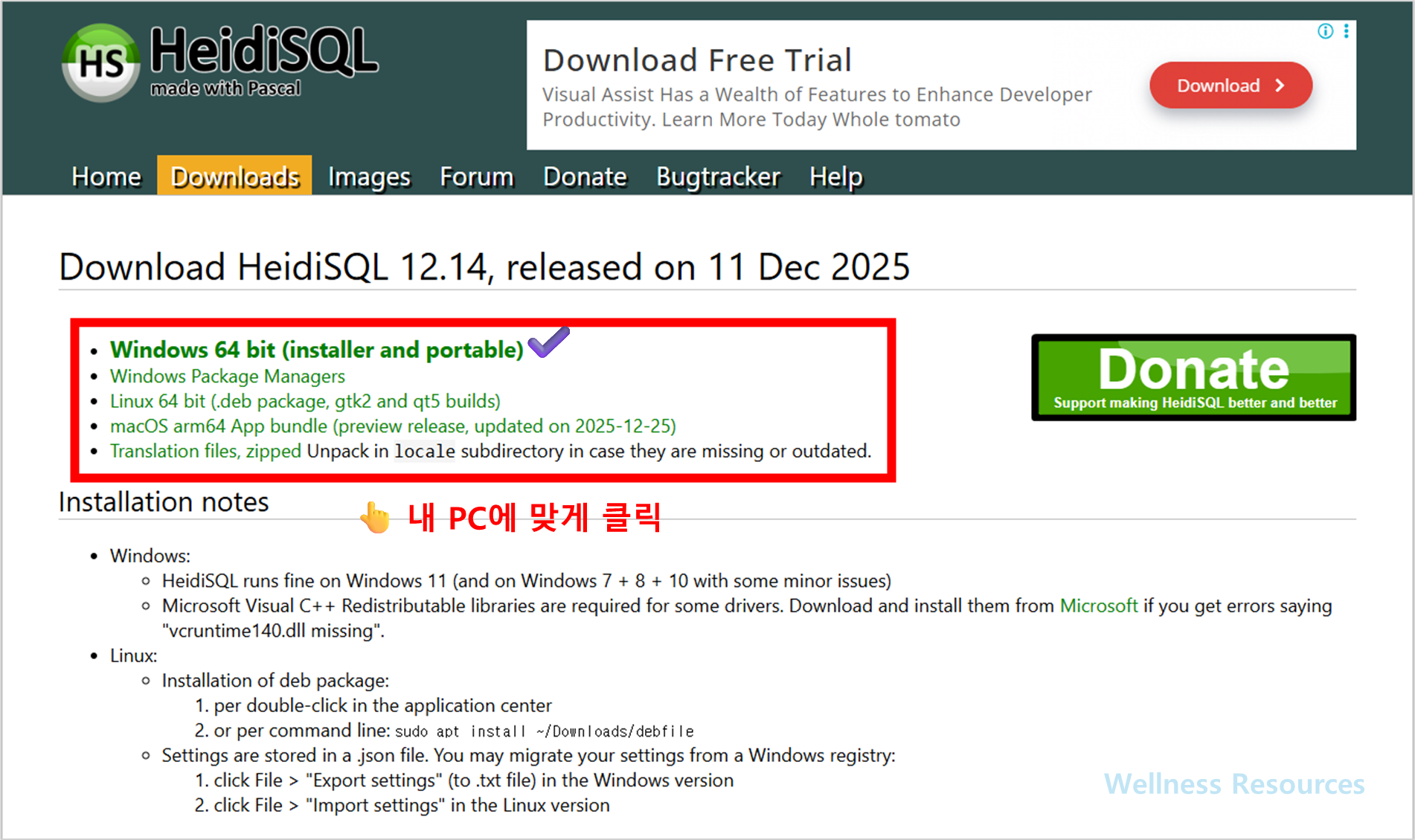
❶ 안내 페이지 접속 후, [ Windows 64 bit ] 클릭
: MacOS 및 Linux 또한 아래의 이미지 안내처럼 파일을 바로 다운 받으실 수 있습니다.
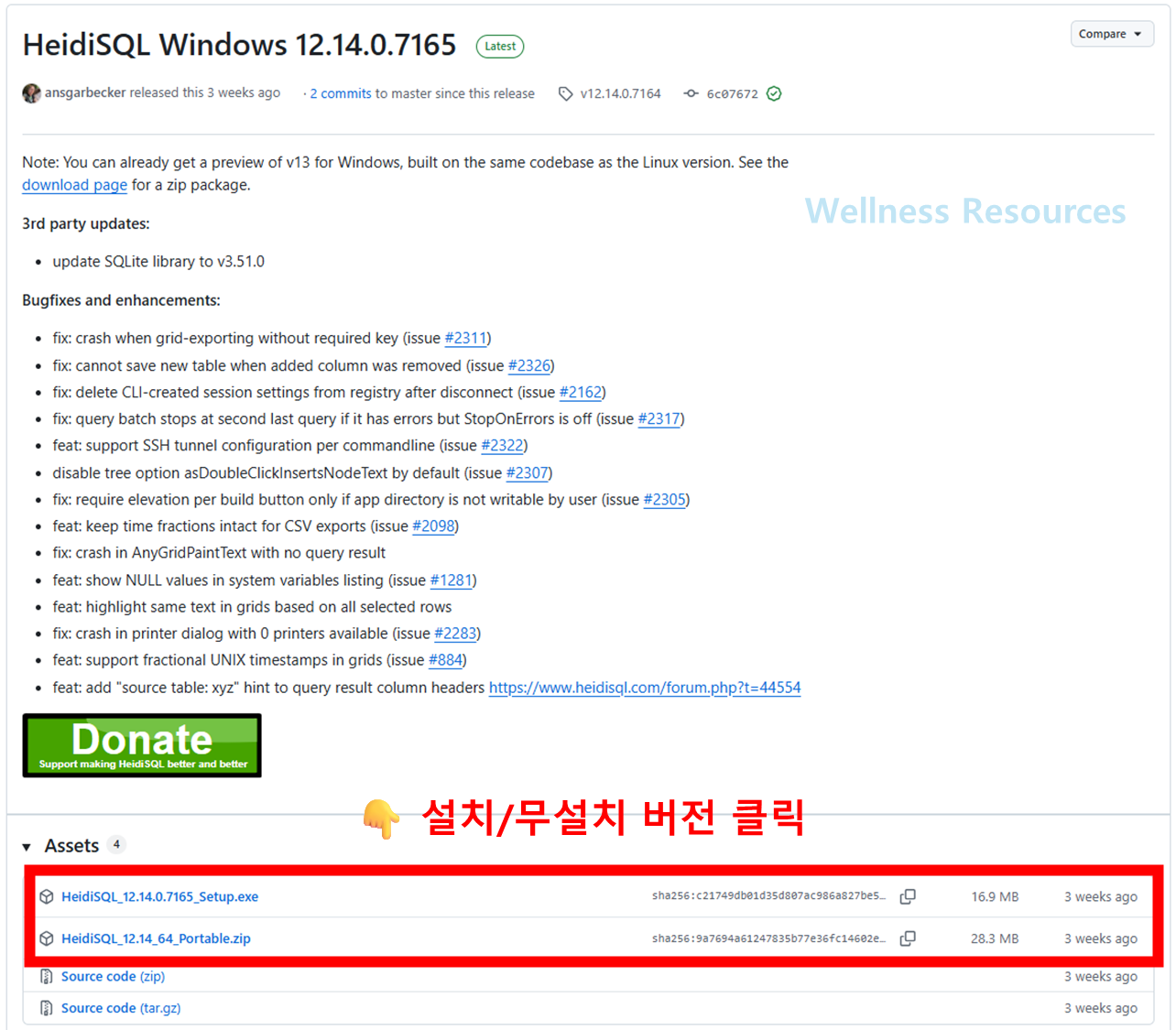
❷ (다음 화면) 최하단에 “Asset” 목차에서 [ 설치 / 무설치 버전 ] 상황에 맞게 클릭
: Windows는 MacOS와 다르게 다음 화면이 또 나옵니다.
: 최하단에서 파일이 있으니 참고바랍니다.
❸ 설치 파일 다운 후, 파일 실행하기 → 설치 완료 후 이용하기
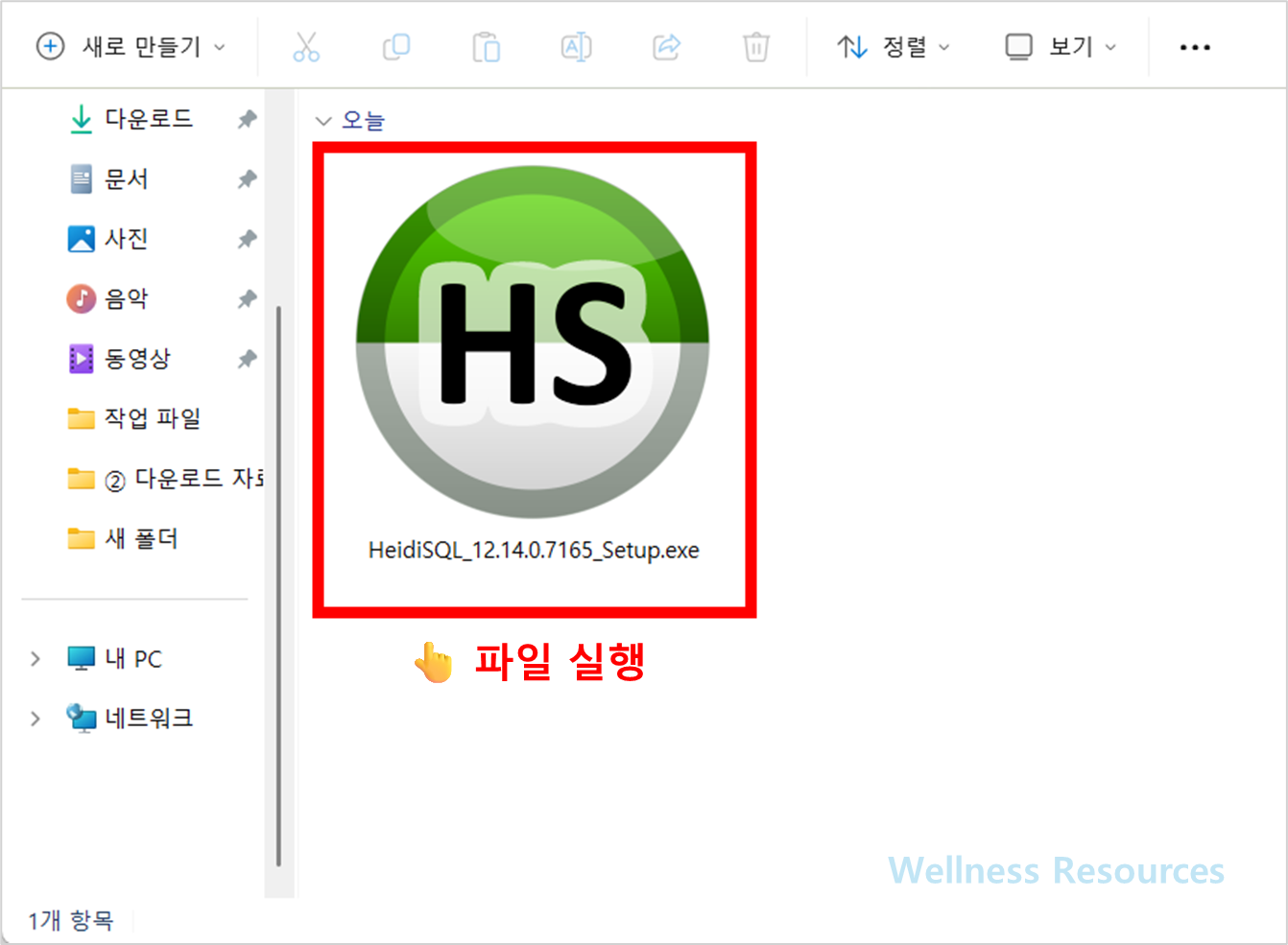
- 설치 파일 실행
- Windows 보안 창이 뜨면 “예/허용” 선택
- Next로 진행
- 설치 경로는 기본값 유지(원하면 변경 가능)
- Install 진행
- Finish로 마무리 후 실행
처음엔 설치형으로 시작하고, 필요할 때만 포터블을 쓰는 방식이 관리가 쉽습니다.
3. 장점과 단점 총정리
장점
✔ DB를 GUI로 관리해 초보자도 접근이 쉬움
✔ 쿼리 실행과 결과 확인이 빠르고 직관적
✔ 테이블/데이터 편집, 내보내기 등 기본 작업이 편함
✔ 설치형/포터블 선택이 가능해 환경에 맞추기 좋음 😊
단점
✘ 접속 정보(호스트/포트/권한)가 틀리면 시작부터 막힐 수 있음
✘ 회사/클라우드 DB는 방화벽·IP 허용 같은 추가 설정이 필요할 수 있음
✘ 여러 DB를 동시에 관리할 때는 세션 관리 습관이 필요함
4. 설치 후 첫 연결(세션 만들기) 따라하기
설치 후 바로 할 일은 “새 세션 생성 → 접속 테스트”입니다.
- HeidiSQL 실행
- 새 세션(New session) 만들기
- DB 종류 선택(예: MySQL, MariaDB, PostgreSQL)
- Hostname/IP 입력
- User/Password 입력
- Port 확인(기본값이 아니라면 서버 설정대로)
- Open(또는 Connect)로 접속
📌 접속이 안 될 때 빠른 점검
① 아이디/비밀번호 오타 여부
② 포트 번호가 맞는지(기본 3306 등)
③ 서버가 외부 접속을 허용하는지(방화벽, 보안그룹, IP 허용)
④ 권한이 읽기 전용인지(테이블 수정이 안 되는 경우)
5. 자주 묻는 질문(FAQ)
Q1. Installer랑 Portable 중 뭐가 더 좋아요?
A1. 대부분은 Installer가 편합니다. 바탕화면/시작 메뉴 등록이 되고 업데이트 관리도 쉬워요. 다만 설치 권한이 없거나 PC를 옮겨 다니며 써야 하면 Portable이 유용합니다.
Q2. 접속 버튼을 눌러도 연결이 안 됩니다. 어떻게 하죠?
A2. 먼저 호스트/포트/계정 정보를 다시 확인하고, 서버가 외부 접속을 허용하는지 점검하세요. 특히 회사/클라우드 DB는 방화벽이나 보안그룹에서 내 IP가 허용돼야 접속되는 경우가 많습니다. 계정 권한이 제한돼 있으면 접속은 되더라도 조회/수정이 일부 막힐 수 있으니 권한도 함께 확인해보세요.