
Ventoy(벤토이)는 USB 하나에 ISO 파일을 여러 개 넣어두고, 부팅할 때 메뉴에서 선택해 설치할 수 있게 해주는 멀티부팅 도구입니다. 이 글에서는 Ventoy 공식 다운로드 링크, Windows 기준 설치 순서, ISO 넣는 방법, 보안/주의사항(USB 초기화)까지 처음 사용하는 분도 따라 하기 쉽게 정리했습니다.
1. Ventoy(벤토이)로 무엇을 할 수 있나
벤토이는 “부팅 USB를 만드는 방식”이 조금 특별해요. 보통은 ISO를 굽듯이 한 번 만들면 끝인데, 벤토이는 USB에 Ventoy를 설치해 두고 그 뒤부터는 ISO 파일을 그냥 복사만 하면 됩니다.
윈도우 설치 ISO, 리눅스 배포판, 복구/진단 ISO 등을 한 USB에 모아두고 필요할 때 선택해서 부팅할 수 있어요 😎
2. Windows에서 벤토이 설치 순서
처음 한 번만 제대로 설치해두면, 이후에는 ISO 복사만으로 끝이라 편해요.
❶ 안내 페이지 접속 후, 내 PC에 맞게 파일 클릭
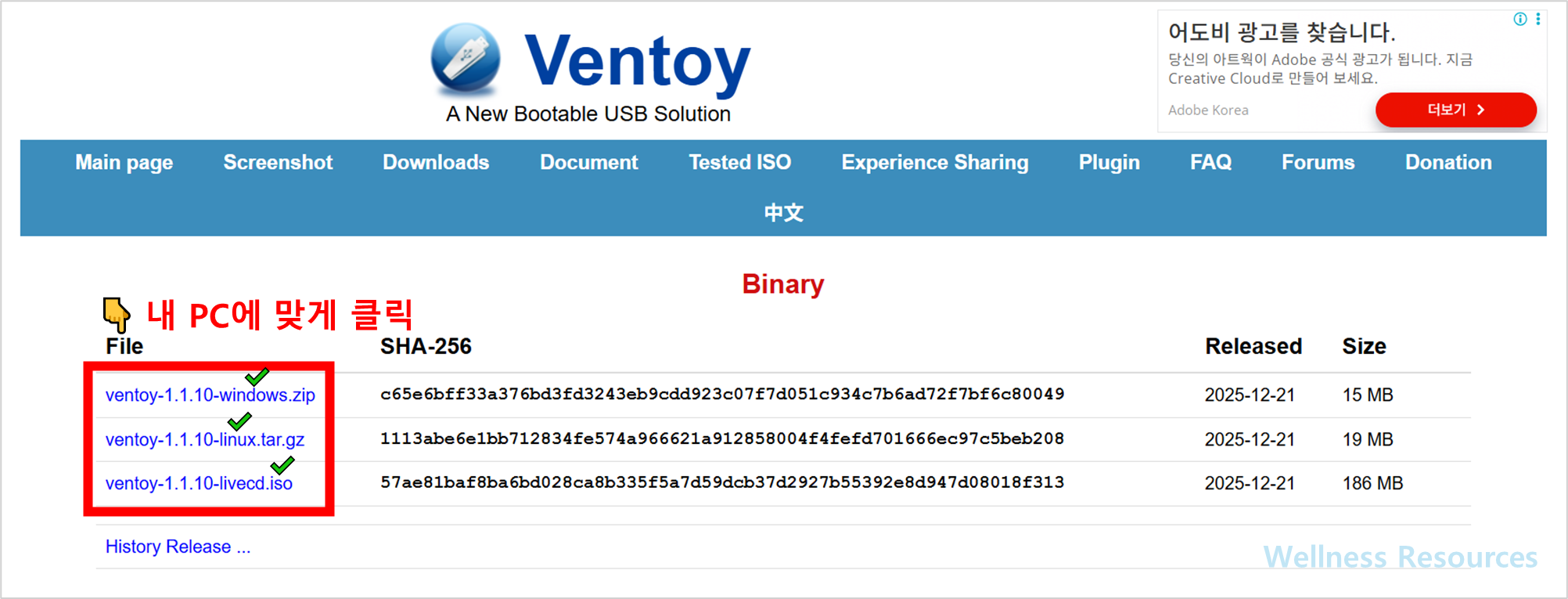


❷ 설치 파일 다운 후, 파일 실행하기

- USB를 PC에 연결합니다(용량은 16GB 이상이면 넉넉합니다).
- 다운로드한 Ventoy 파일을 압축 해제합니다.
- 폴더 안의 실행 파일을 관리자 권한으로 실행합니다.
- 장치(Device)에서 내 USB가 맞는지 확인합니다.
- Install 버튼을 눌러 설치합니다.
- 설치가 끝나면 USB에 Ventoy 파티션이 생성됩니다.
중요: 설치 과정에서 USB가 초기화될 수 있어요. USB에 중요한 자료가 있다면 꼭 미리 백업해두세요 ⚠️
3. ISO 넣는 방법
여기가 벤토이의 진짜 꿀 포인트입니다.
- 설치가 끝난 USB를 “일반 USB처럼” 엽니다.
- 원하는 ISO 파일을 USB 안에 그냥 복사합니다(폴더로 정리해도 OK).
- PC를 재부팅하고 부팅 메뉴에서 USB로 부팅합니다.
- Ventoy 메뉴에서 원하는 ISO를 선택하면 끝!
“ISO를 굽는다”가 아니라 “ISO를 넣어둔다” 느낌이라서, 여러 개 관리할 때 스트레스가 확 줄어요 😊
4. 부팅이 안 될 때 체크 포인트
처음에는 여기서 막히는 경우가 많습니다.
- USB가 아닌 다른 디스크를 선택했는지 다시 확인
- 부팅 메뉴에서 USB를 제대로 선택했는지 확인
- 보안 부팅(Secure Boot) 설정으로 인해 막히는 경우가 있어 BIOS/UEFI에서 설정을 점검
- ISO 파일이 손상됐을 수 있으니 원본을 다시 받아보기
- USB 포트(특히 전면/허브)를 바꿔보기
이 정도만 확인해도 대부분 해결됩니다.
5. 자주 묻는 질문 (FAQ)
Q1. 벤토이 설치하면 USB 안의 파일이 다 지워지나요?
A1. 초기 설치 과정에서 USB가 초기화될 수 있습니다. 안전하게 하려면 설치 전에 중요한 파일을 다른 곳에 백업해두는 게 가장 확실합니다.
Q2. ISO를 USB에 “복사만” 하면 진짜 부팅이 되나요?
A2. 네. 벤토이가 USB를 부팅 가능한 구조로 만들어두기 때문에, 이후에는 ISO를 단순 복사해도 Ventoy 메뉴에서 선택 부팅이 가능합니다. 다만 ISO 자체가 부팅 가능한 이미지여야 정상 동작합니다.