
HxD Hex Editor는 파일 내부 데이터를 16진수로 확인·수정할 수 있는 가벼운 도구입니다. 이 글에서는 HxD 공식 페이지에서 안전하게 다운로드하는 방법부터 설치 과정, 설치 후 확인해야 할 기본 설정과 파일 열기 팁까지 초보자도 따라 할 수 있게 이미지 설명과 함께 단계별로 정리했습니다.
1. HxD Hex Editor가 뭐길래 많이 쓰일까?
HxD는 파일을 “텍스트”가 아니라 “데이터(바이트)” 단위로 확인하는 헥사(16진수) 에디터예요. 실행이 가볍고 인터페이스가 깔끔해서, 간단한 데이터 확인이나 비교 작업에 자주 쓰입니다. 초보자라면 “파일이 깨졌나?”, “이 파일 안에 어떤 값이 들어 있지?” 같은 상황에서 특히 유용하게 느껴질 수 있어요 🙂
2. 설치 파일 다운로드와 설치 흐름
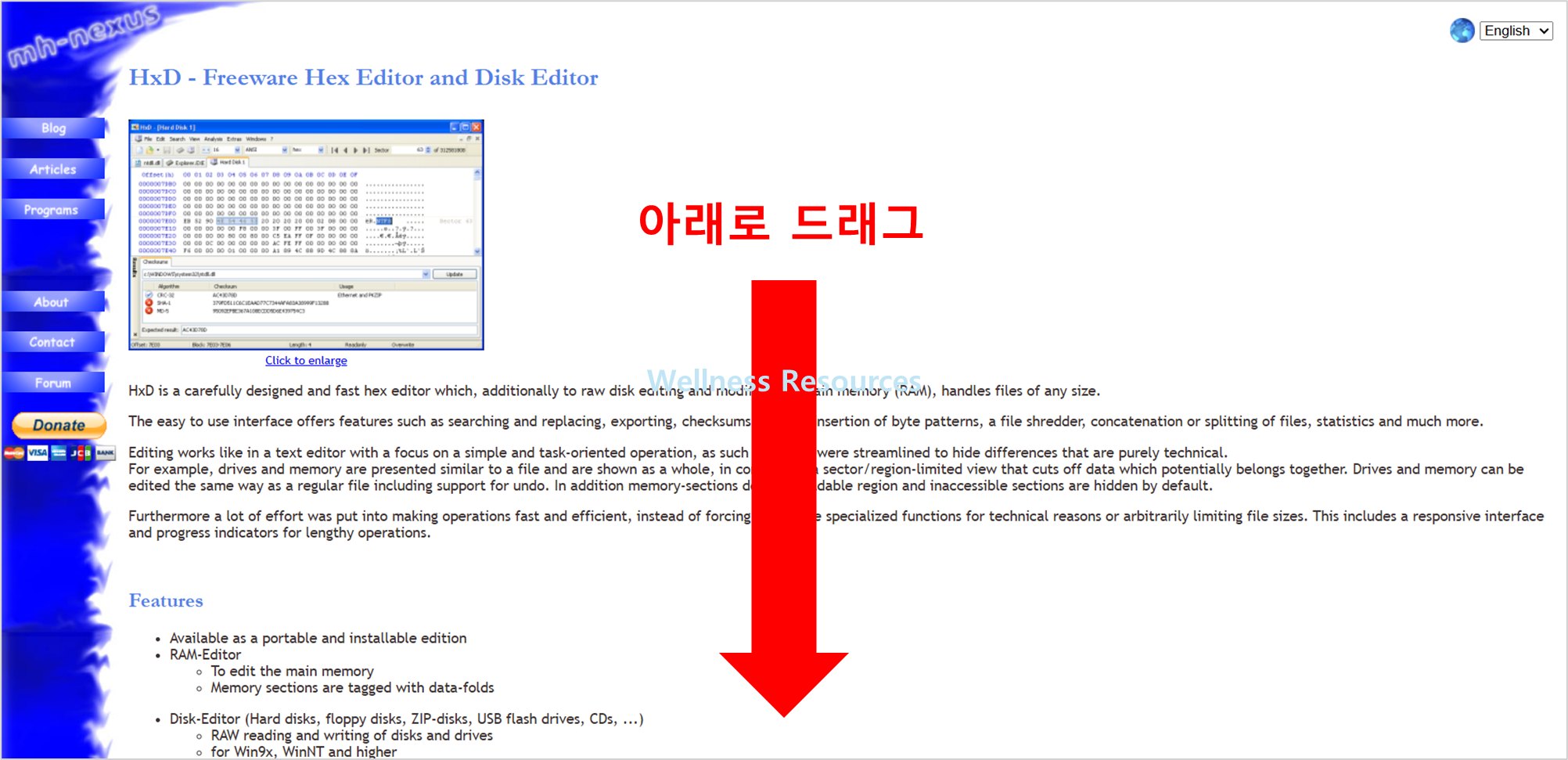
❶ 안내 페이지 접속 후, 아래로 드래그 → [ Download page ] 클릭
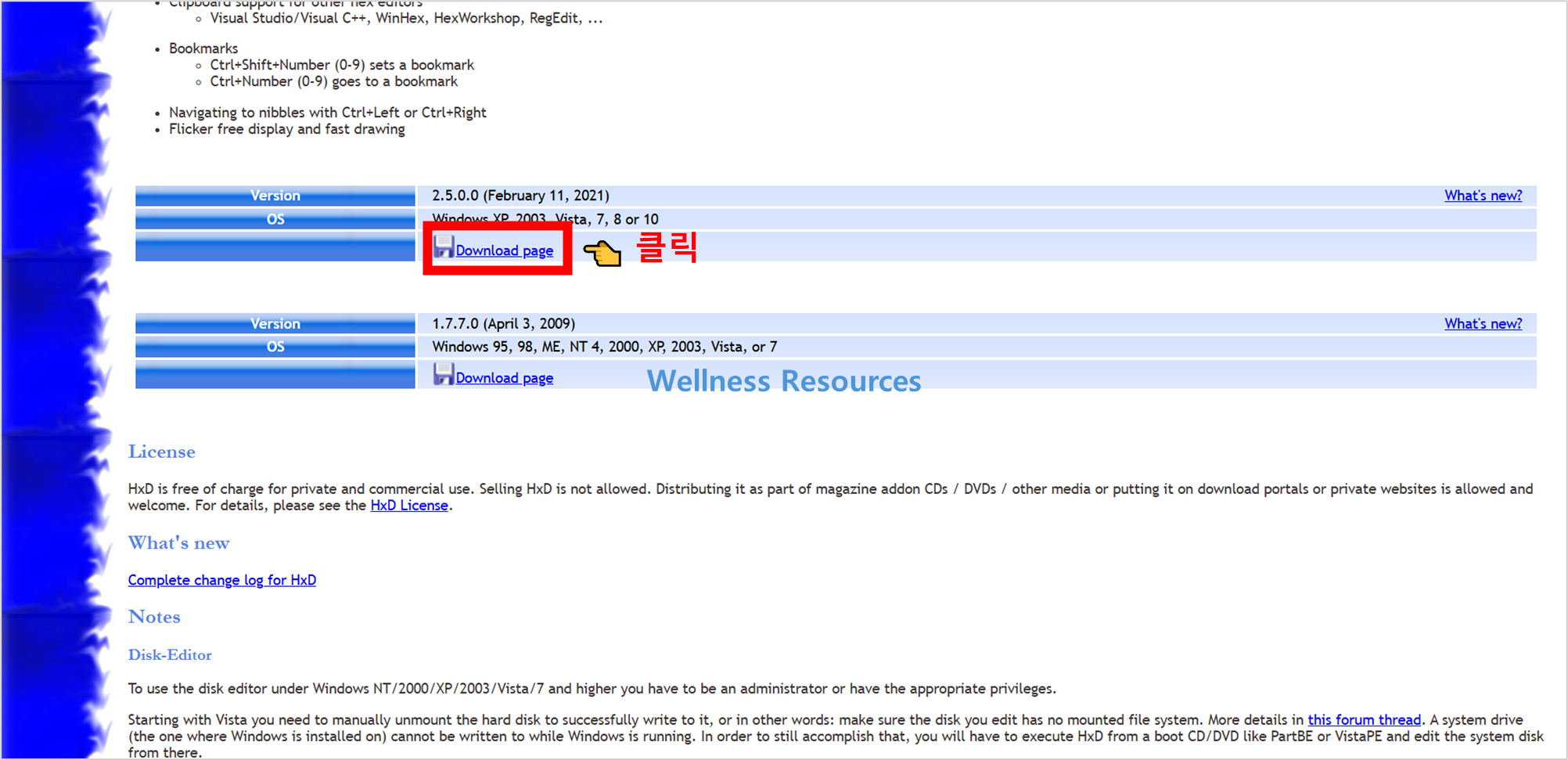
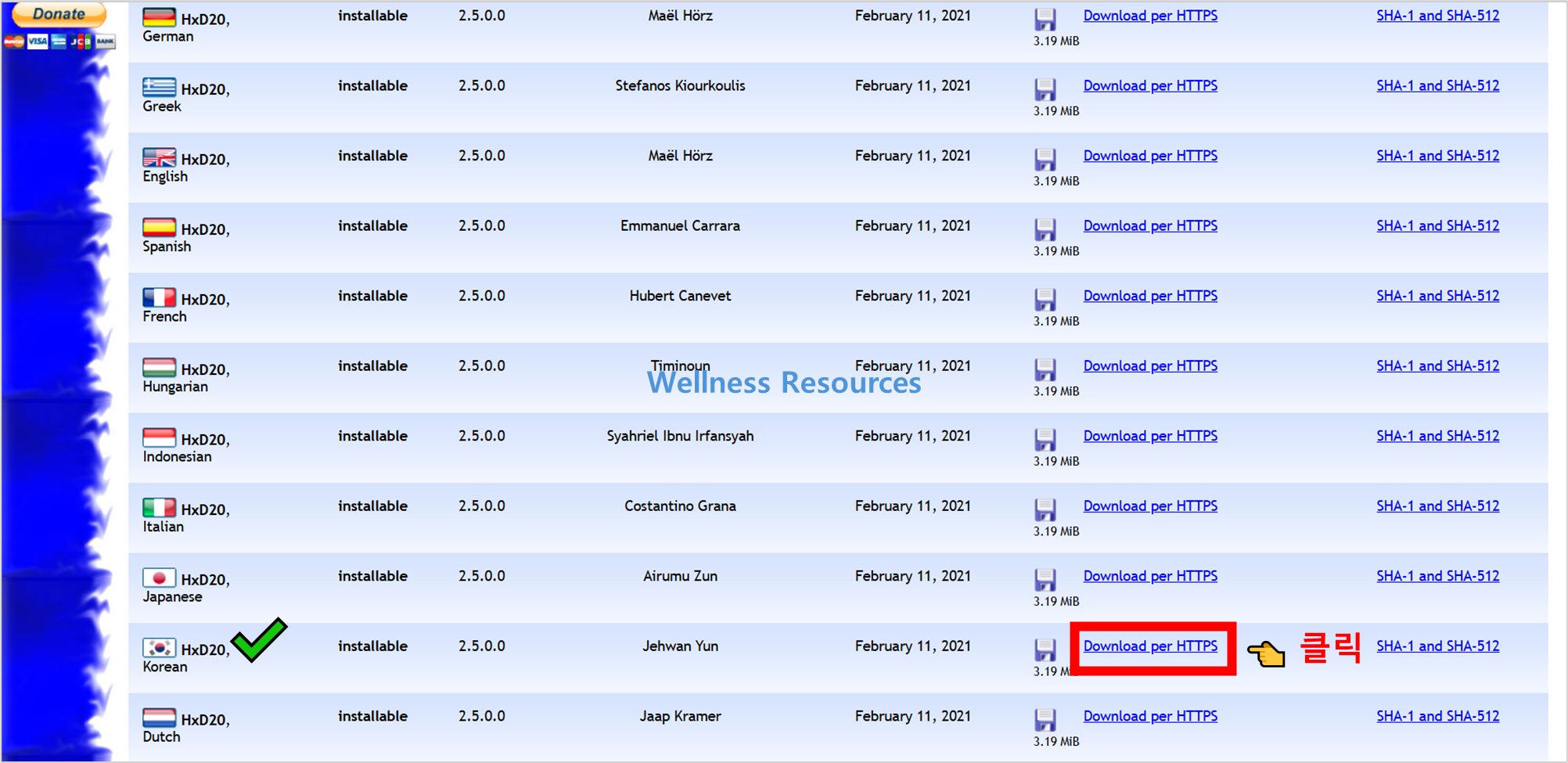
❷ 목차에서 “한국” 찾고, [ Download per HTTPS ] 클릭
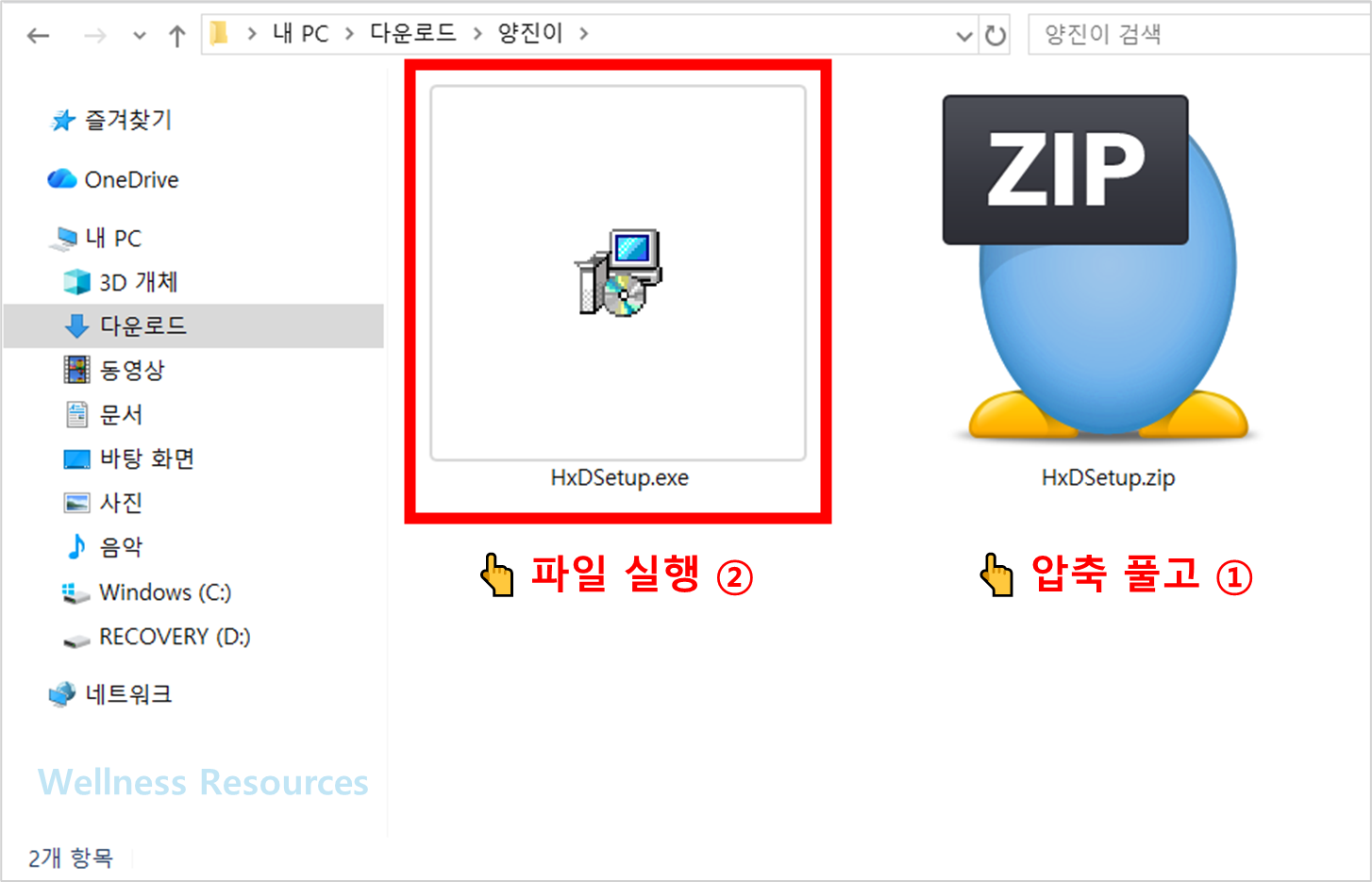
❸ 설치 파일 다운 후, 압축 파일 풀기 → 압축 해제 파일 실행하기
❹ 안내대로 쭉~ 설치하기
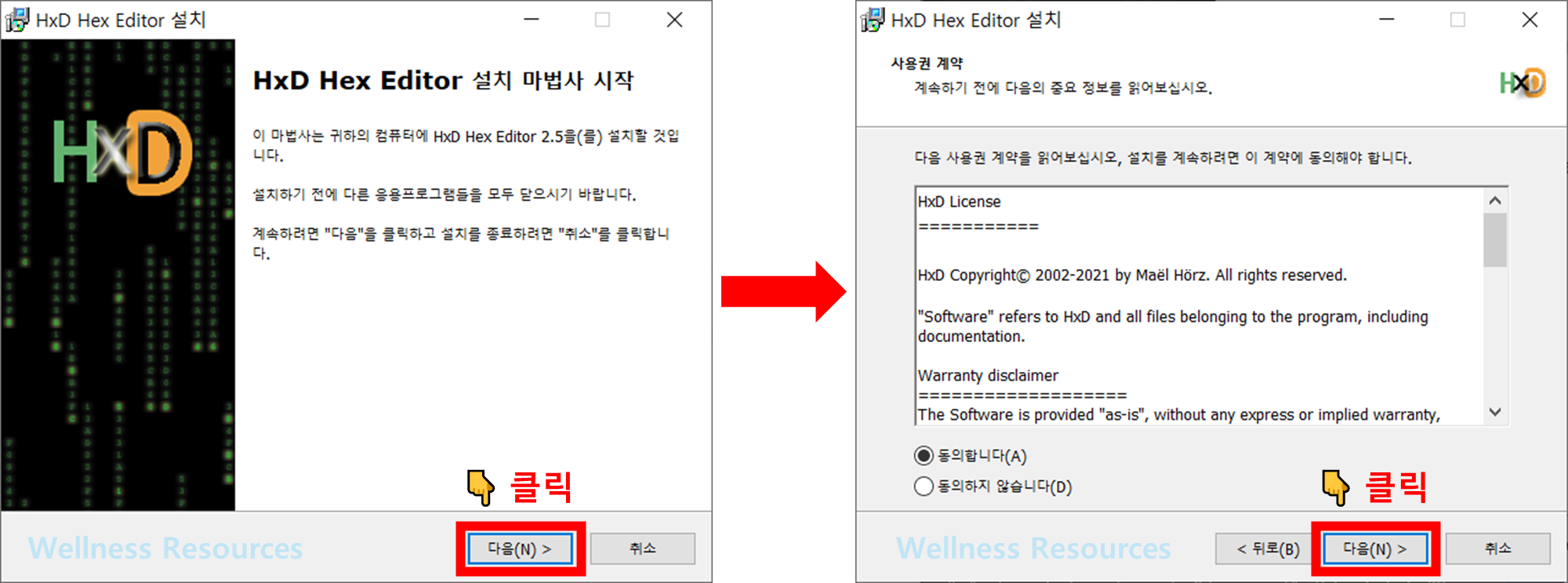

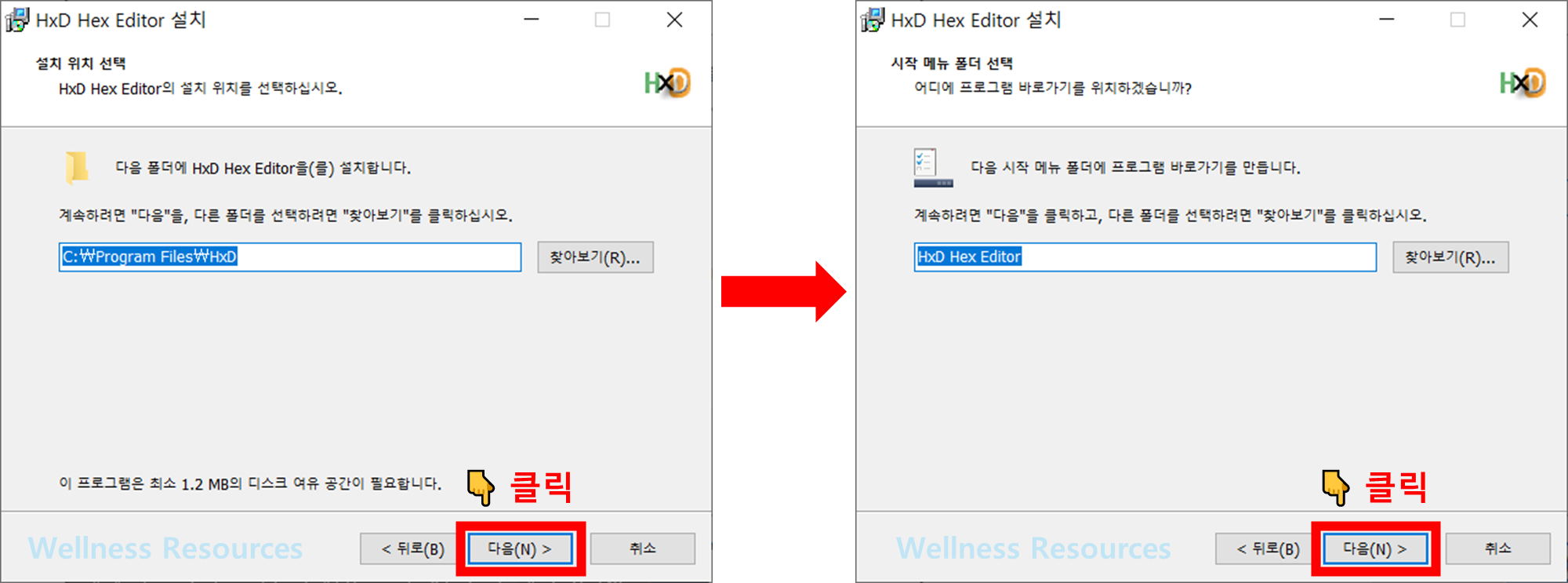
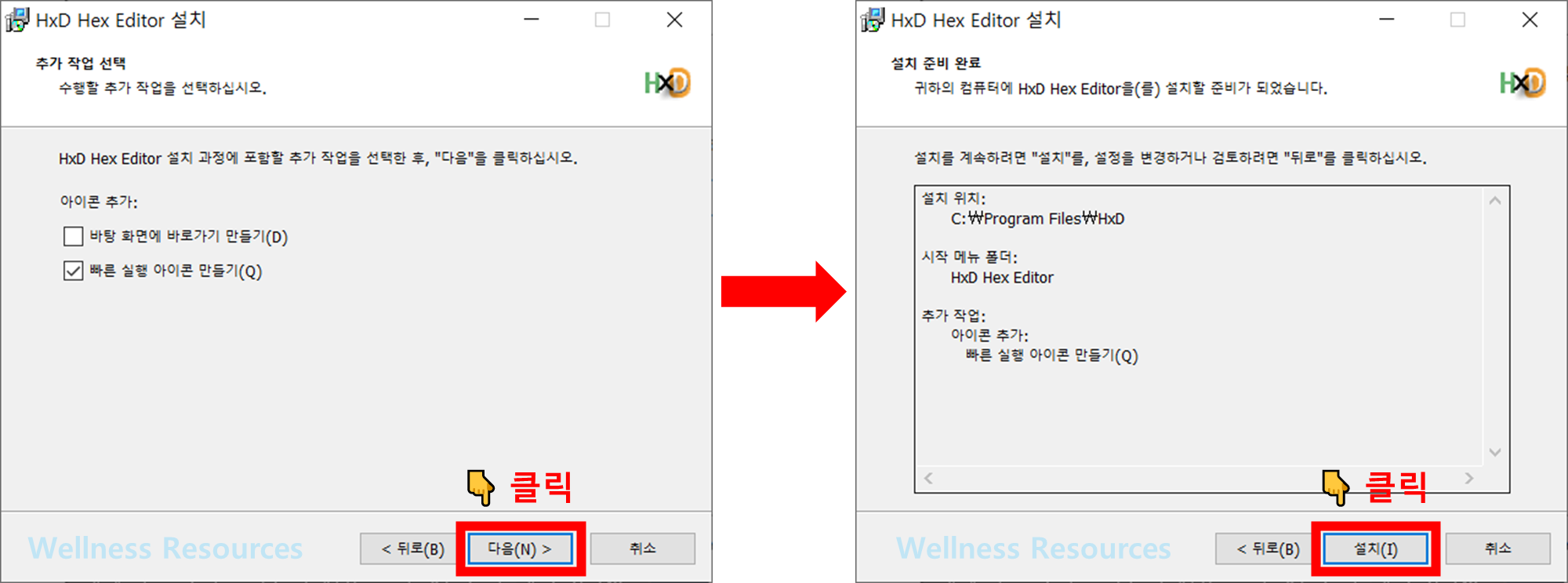
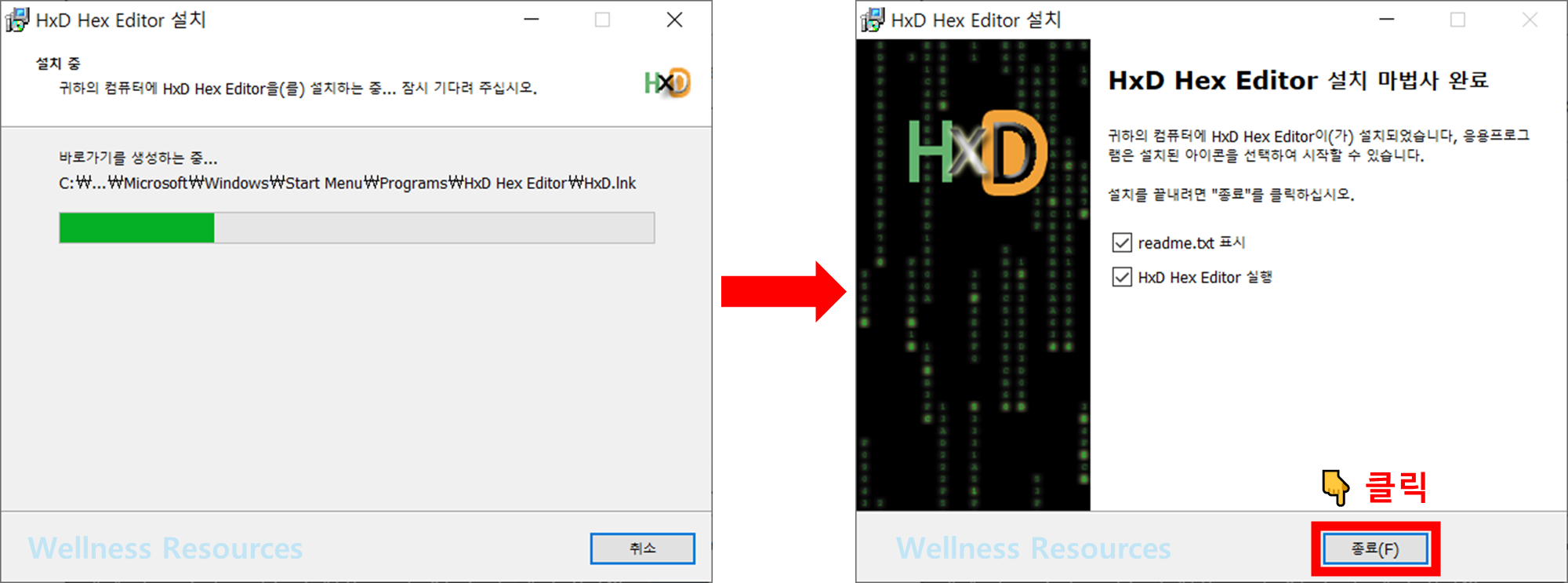
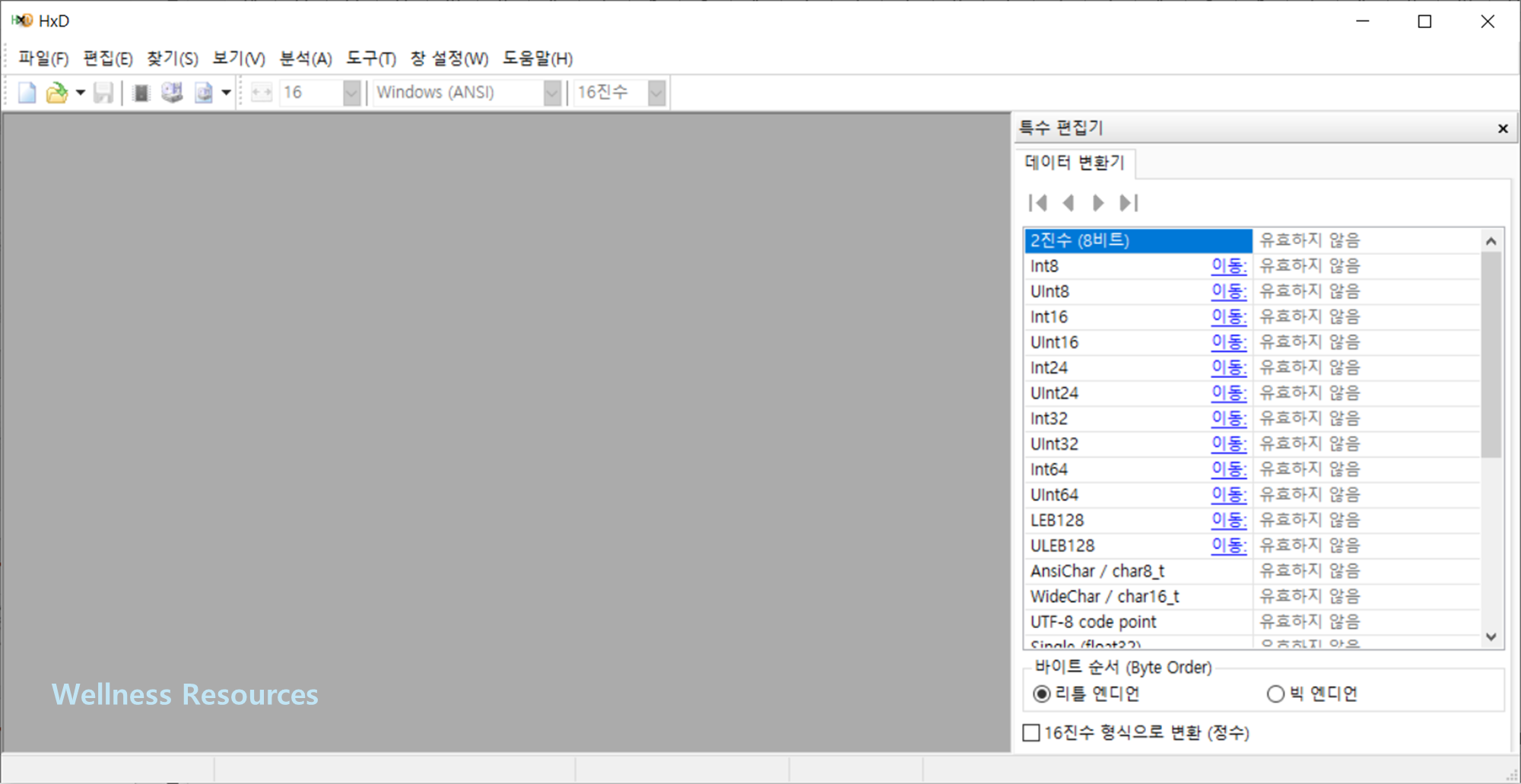
❺ 프로그램 설치 확인
- 위 링크로 들어가 다운로드를 클릭합니다.
- 설치 파일을 저장한 뒤 실행합니다.
- 설치 마법사가 뜨면 안내대로 Next를 눌러 진행합니다.
- 설치 위치(폴더)를 지정하는 화면이 나오면 기본값 그대로 둬도 무방합니다.
- 설치 완료 후 바탕화면 또는 시작 메뉴에서 HxD를 실행합니다.
3. 설치 후 처음 실행하면 해볼 것들
처음 실행했다면 아래만 확인해도 훨씬 편해요.
- 언어/표시 방식: 메뉴가 영어라면 Options(설정) 쪽에서 언어 항목이 있는지 확인
- 파일 열기 테스트: 작은 텍스트 파일을 하나 열어 데이터가 정상 표시되는지 확인
- 보기 모드: 오른쪽에 텍스트(ASCII) 영역이 같이 보이는지 확인(초보자는 이게 있으면 이해가 쉬워요 😊)
4. 초보자용 ‘파일 열기’와 ‘저장’ 주의사항
- 원본 파일을 바로 수정하기 전에 “복사본”을 만들어 두는 걸 추천해요.
- 변경 후 저장하면 되돌리기 어려울 수 있으니, 처음에는 “다른 이름으로 저장”을 습관처럼 사용해 보세요.
- 시스템/프로그램 관련 파일은 수정 시 문제가 생길 수 있으니, 용도를 확실히 알고 건드리는 게 안전합니다.
5. HxD 헥사 에디터 (자주 물어보는 질문)
Q1. HxD는 무료인가요?
A1. 네, 일반적으로 개인/일반 용도에서 가볍게 사용할 수 있는 형태로 제공됩니다. 다만 사용 조건이나 배포 정책은 공식 페이지 안내를 기준으로 확인하는 게 가장 정확합니다.
Q2. 설치했는데 실행이 안 되거나 경고창이 떠요. 왜 그럴까요?
A2. 보안 프로그램이 새 프로그램 실행을 막는 경우가 있어요. 공식 사이트에서 받은 파일인지 다시 확인하고, 필요하면 “관리자 권한으로 실행”을 시도해 보세요. 그래도 안 되면 백신 격리/차단 로그를 확인하면 원인을 찾는 데 도움이 됩니다.