TortoiseGit(토터스깃) 다운로드부터 설치까지 처음 사용하는 분도 그대로 따라 할 수 있게 정리했습니다. 공식 사이트에서 안전하게 설치 파일을 받는 방법과 Windows 환경에서 설치 시 꼭 확인해야 할 항목, Git 연동을 위한 기본 준비 사항까지 단계별로 안내합니다. 설치 후 바로 저장소 관리가 가능하도록 핵심 설정도 함께 정리했어요.
1. TortoiseGit(토터스깃)은 어떤 프로그램인가요?
TortoiseGit은 Windows 탐색기에 통합되어 동작하는 Git GUI 도구입니다. 마우스 우클릭만으로 커밋, 푸시, 풀 같은 Git 작업을 처리할 수 있어 명령어가 익숙하지 않은 사용자에게 특히 편리합니다. 파일 단위 변경 이력을 바로 확인할 수 있어 협업 환경에서도 활용도가 높습니다 🙂
2. 토터스깃 다운로드 전 꼭 확인할 점
토터스깃은 Windows 전용 프로그램이므로, 먼저 운영체제를 확인하는 것이 중요합니다. 또한 토터스깃은 Git을 기반으로 동작하므로 Git 설치 여부도 함께 점검해 두면 설치가 훨씬 수월합니다.
- Windows 버전(32bit / 64bit) 확인
- PC에 Git이 설치되어 있는지 여부 확인
- 회사·학교 PC라면 관리자 권한 필요 여부 점검
3. 토터스깃 다운로드 방법
공식 사이트 기준으로 다운로드하는 방법은 아래와 같습니다.
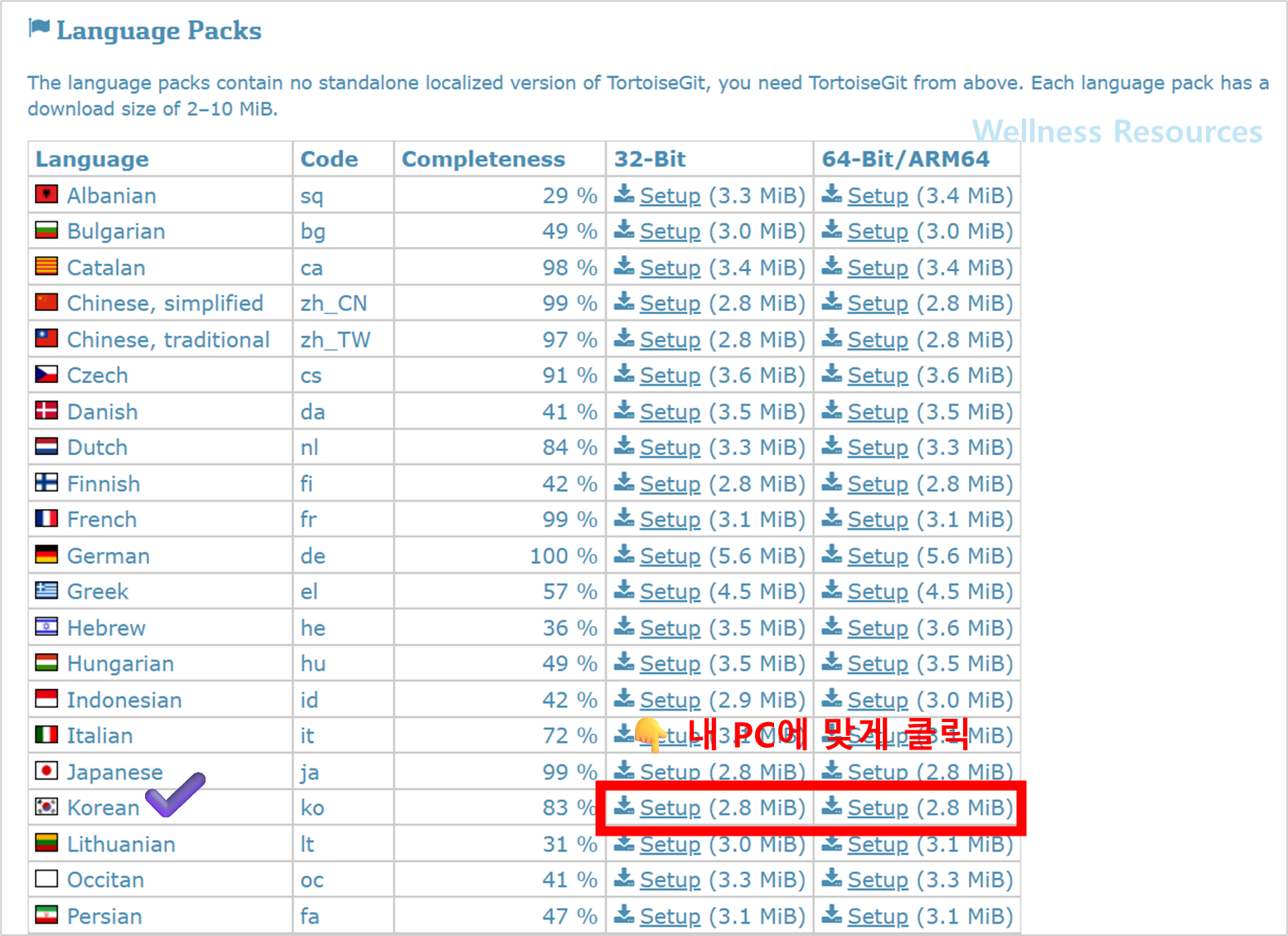
❶ 안내 페이지 접속 후, ” Korean ” 목록 찾기 → 내 PC에 맞게 파일 클릭
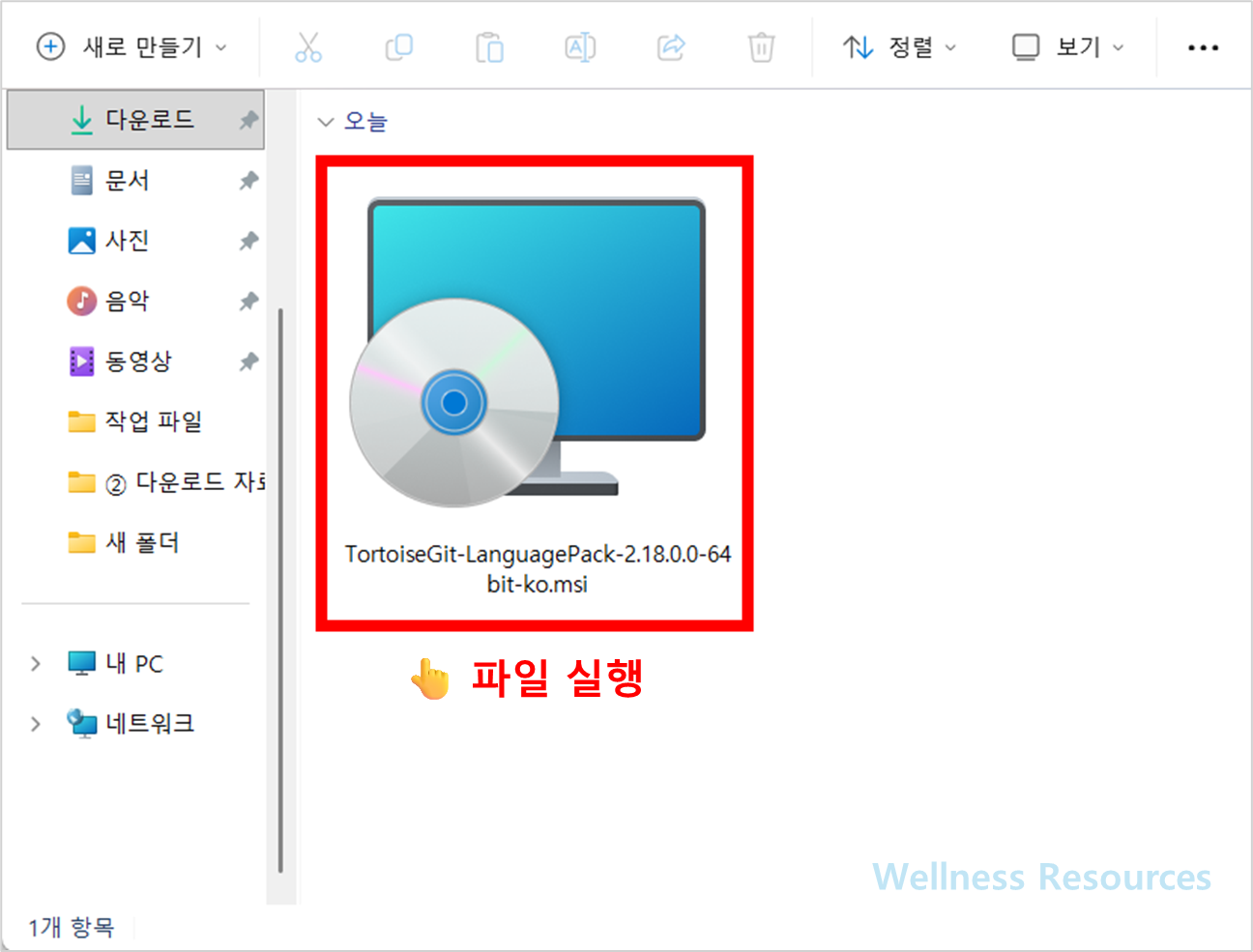
❷ 설치 파일 다운 후, 파일 실행하기 → 설치 완료 후 이용하기
- 위 공식 링크로 접속
- 사용 중인 Windows 환경에 맞는 설치 파일 선택
- 최신 안정 버전 또는 권장 버전 확인
- 설치 파일 다운로드 후 실행
특정 프로젝트나 회사 환경에서는 최신 버전보다 안정적으로 검증된 버전이 더 잘 맞는 경우도 있으니, 상황에 맞게 선택하는 것이 좋습니다.
4. 설치 방법 따라하기(Windows 기준)
설치 과정은 비교적 단순하지만, 몇 가지 포인트를 알고 진행하면 오류를 줄일 수 있습니다.
설치 진행 흐름
- 설치 파일 실행
- 기본 설정 유지한 채 설치 진행
- 설치 완료 후 Windows 탐색기 재시작
설치 시 참고 사항
- 설치 경로는 기본값 유지 권장
- 설치 후 바로 적용되지 않으면 탐색기 재실행 또는 재부팅
- 기존 버전이 있다면 충돌 방지를 위해 종료 후 설치 진행
5. 설치 후 기본 설정과 사용 준비
설치가 끝났다면 아래 항목을 먼저 확인해 두는 것이 좋습니다.
- Git 연동 확인(Git 설치 경로 인식 여부)
- 사용자 이름과 이메일 설정
- 기본 인코딩 및 언어 설정 확인
- 저장소가 위치할 기본 폴더 구조 정리
- 우클릭 메뉴에서 토터스깃 항목 정상 표시 여부 확인
이 단계까지만 완료해도 기본적인 Git 작업은 바로 시작할 수 있습니다.
6. 장점과 단점 총정리
장점
- Windows 탐색기와 자연스럽게 연동되어 사용 편리
- 파일 단위 변경 이력 확인이 쉬움
- 마우스 중심 작업으로 Git 진입 장벽이 낮음
- 소규모 팀 협업이나 개인 프로젝트에 적합
단점
- Windows 전용이라 Mac 환경에서는 사용 불가
- 복잡한 Git 작업은 GUI만으로 한계가 있음
- 초기에 Git 연동 설정에서 막히는 경우가 있음
7. 자주 묻는 질문(FAQ)
Q1. 토터스깃을 설치하려면 Git도 꼭 설치해야 하나요?
A1. 네, 토터스깃은 Git을 기반으로 동작하기 때문에 Git이 설치되어 있어야 정상적으로 사용할 수 있습니다. 보통 Git을 먼저 설치한 뒤 토터스깃을 설치하는 순서를 권장합니다.
Q2. 설치 후 우클릭 메뉴에 토터스깃이 안 보이면 어떻게 하나요?
A2. 설치 후 탐색기를 다시 실행하거나 PC를 재부팅해보세요. 그래도 보이지 않는다면 설치 과정이 정상적으로 완료되었는지, 관리자 권한 문제는 없는지 확인하는 것이 좋습니다.