
Steam(스팀)은 PC 게임 구매·설치·업데이트·친구 기능을 한곳에서 관리하는 대표 게임 플랫폼입니다. 이 글에서는 스팀 공식 사이트에서 안전하게 다운로드하는 방법과 설치 절차, 최초 실행 시 필수 설정(로그인, 라이브러리, 다운로드 경로)까지 초보자도 따라 하기 쉽게 정리했습니다.
1. 스팀(Steam) 다운로드 전 한 번만 체크할 것
스팀 설치는 어렵지 않지만, 처음에 몇 가지만 확인하면 훨씬 깔끔하게 진행됩니다.
- 윈도우/맥 중 내 운영체제 확인하기
- 설치 후 게임 용량이 크기 때문에 저장 공간 여유 확인하기 (특히 SSD 추천)
- 회사/학교 PC라면 보안 설정 때문에 설치가 제한될 수 있음
2. 스팀 PC 설치 방법
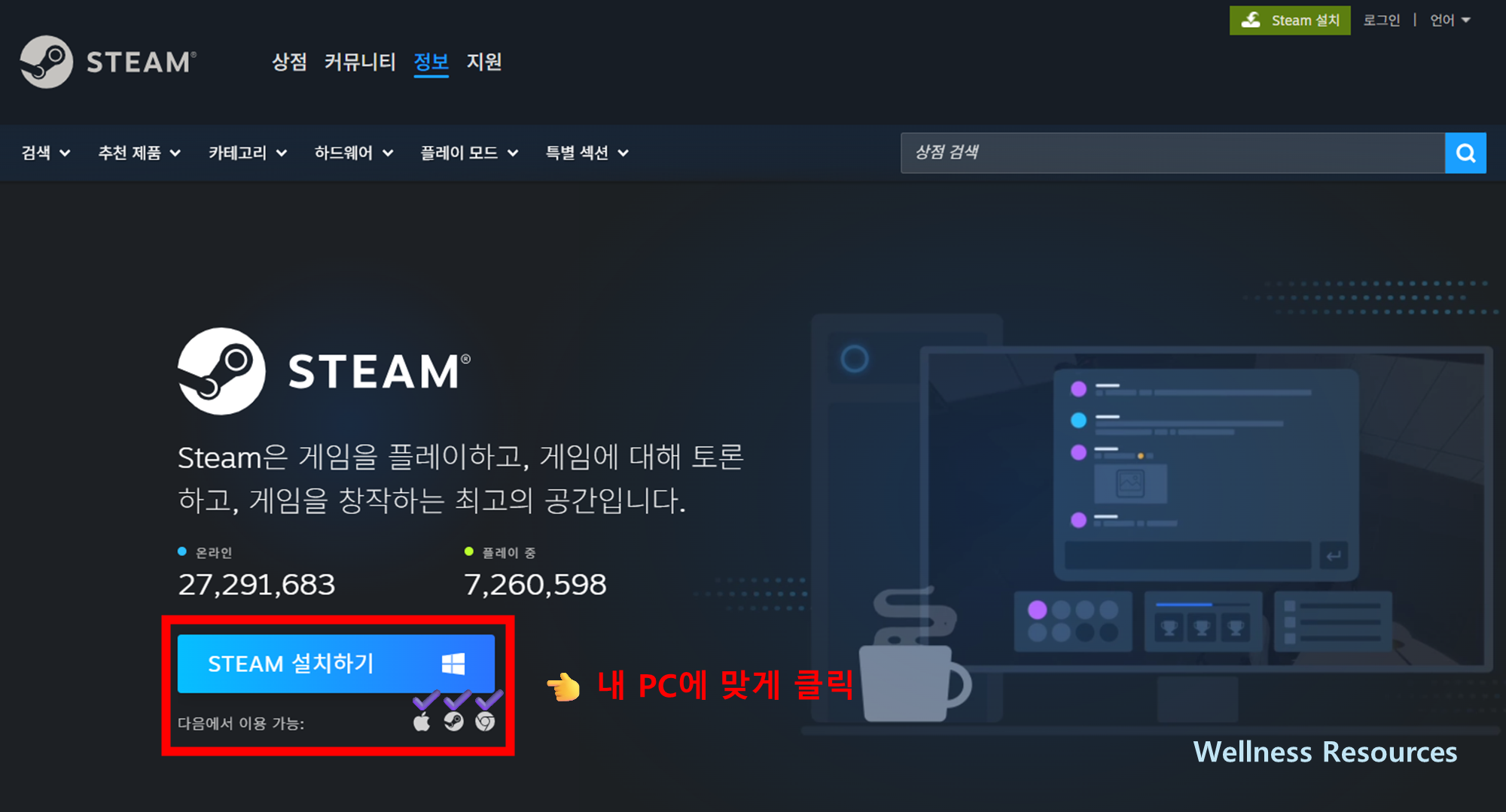
❶ 안내 페이지 접속 후, 내 PC에 맞게 클릭
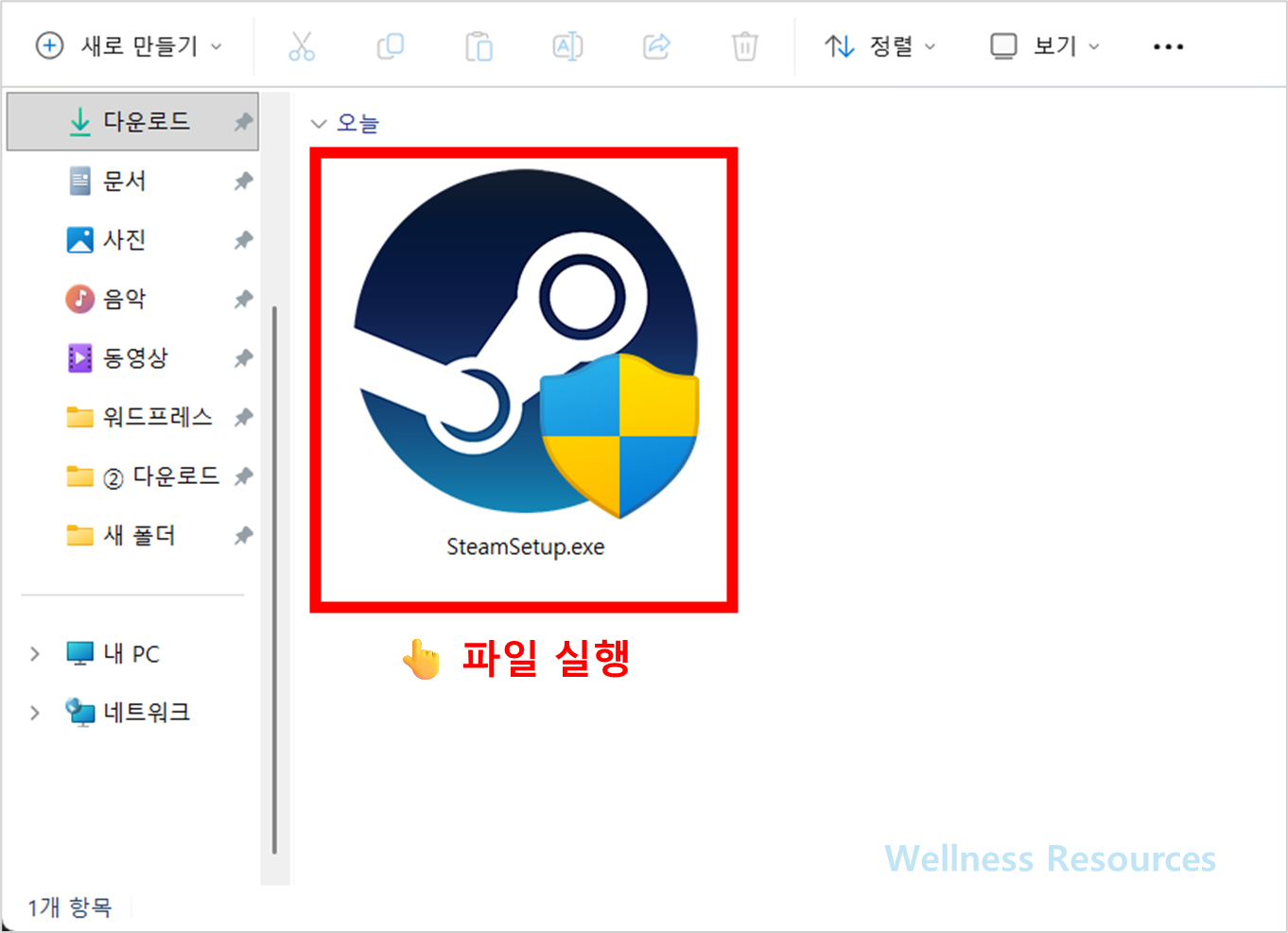
❷ 설치 파일 다운 후, 파일 실행하기 → 설치 완료 후 이용하기
- 공식 링크 접속 후 OS에 맞는 다운로드 버튼 클릭
- 설치 파일 실행
- 설치 경로 선택(기본값 그대로도 OK)
- 설치 완료 후 Steam 실행
팁 😊 게임을 많이 설치할 예정이면, 설치 경로를 처음부터 넉넉한 드라이브(예: D드라이브)로 잡아두는 게 편합니다.
3. 설치 후 첫 실행에서 자주 하는 기본 설정
처음 실행할 때 여기만 잡아두면 “스팀이 편해지는” 체감이 큽니다.
- 로그인: 기존 계정 로그인 또는 새 계정 생성
- 다운로드 지역/속도 설정: 다운로드가 느리면 지역 설정을 바꿔보는 것도 방법
- 저장 위치(라이브러리 폴더): 게임 설치 폴더를 한 번 정리해두면 관리가 쉬움
- 자동 실행/업데이트: 필요 없으면 꺼두면 부팅이 가벼워짐
4. 스팀을 더 편하게 쓰는 꿀기능 정리
스팀은 “게임 받는 곳”을 넘어서 관리 기능이 꽤 탄탄합니다.
- 라이브러리 정리: 즐겨찾기, 컬렉션으로 장르별 분류
- 친구/채팅: 같이 게임하는 친구 관리
- 클라우드 저장: 지원 게임은 저장 데이터가 계정에 연동돼서 PC 바꿔도 편함
- 컨트롤러 지원: 패드 연결해서 바로 쓰기 좋은 게임도 많음
5. 설치가 안 될 때 빠르게 점검할 포인트
- 설치 파일이 실행이 안 되면: 관리자 권한으로 실행 시도
- 다운로드가 멈추면: 네트워크 재시도, 보안 프로그램 차단 여부 확인
- 설치는 되는데 실행이 안 되면: 그래픽 드라이버/윈도우 업데이트 확인
- 저장 공간 부족: 설치 드라이브 변경 또는 공간 확보
6. 자주 묻는 질문 (FAQ)
Q1. 스팀은 무료인가요?
A1. 스팀 프로그램 설치와 계정 생성은 무료입니다. 다만 게임은 무료/유료가 섞여 있고, 유료 게임은 구매가 필요합니다.
Q2. 스팀 게임 설치 위치는 나중에 바꿀 수 있나요?
A2. 가능합니다. 스팀 설정에서 라이브러리(설치 폴더)를 추가해 두면, 이후 게임을 다른 드라이브로 설치하거나 관리하기 훨씬 수월해집니다.