
Text Grab(텍스트 그랩) 다운로드부터 설치까지 처음 사용하는 분도 그대로 따라 할 수 있게 정리했습니다. 안내된 배포 페이지에서 안전하게 설치 파일을 받는 방법과 설치 시 확인할 항목, 실행 후 바로 사용할 수 있는 화면 텍스트 추출(OCR) 기본 설정 팁까지 단계별로 안내합니다. 이미지나 화면에 보이는 글자를 빠르게 복사해야 한다면 설치 후 작업 속도가 확 빨라집니다.
1. Text Grab(텍스트 그랩)은 어떤 프로그램인가요?
텍스트 그랩은 화면에 보이는 글자를 빠르게 추출해 복사할 수 있게 도와주는 도구입니다. 캡처 이미지, PDF 화면, 프로그램 창 등 “복사 안 되는 글자”를 텍스트로 바꿔야 할 때 특히 유용해요. 간단한 단축키 중심으로 사용할 수 있어, 자료 정리나 수업 자료 제작에도 잘 맞습니다 🙂
2. 다운로드 전 확인할 점(배포 페이지 이용 시 주의)
유틸 프로그램은 배포 페이지에 다운로드 버튼이 여러 개 보이는 경우가 있어요. 따라서 신뢰할 수 있는 다운로드 버튼인지를 확인하는 습관이 중요합니다. 또한 OCR 기능 특성상 PC 환경(언어/권한)에 따라 인식 결과가 달라질 수 있어 기본 설정을 점검해두면 좋습니다.
- Windows 환경에서 사용하는지 확인
- 다운로드 버튼이 여러 개면 “프로그램 다운로드” 항목을 정확히 선택
- 설치 파일 실행 시 보안 경고가 뜨면 게시자/출처 확인
- 회사·학교 PC라면 설치 권한 제한 여부 점검
3. Text Grab 다운로드 방법(페이지 기준)
다운로드 흐름은 아래처럼 진행하면 됩니다.
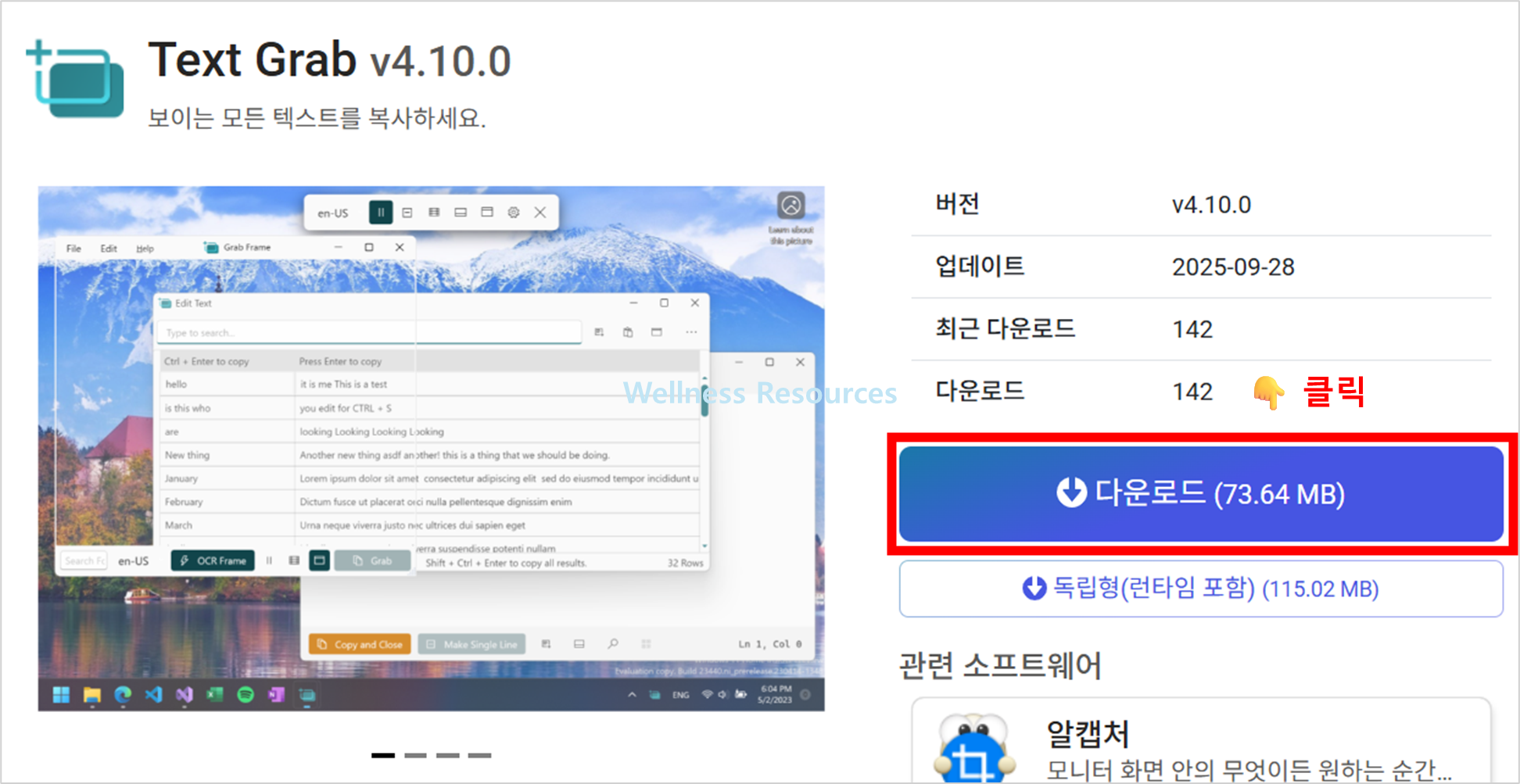
❶ 안내 페이지 접속 후, [ 다운로드 ] 클릭
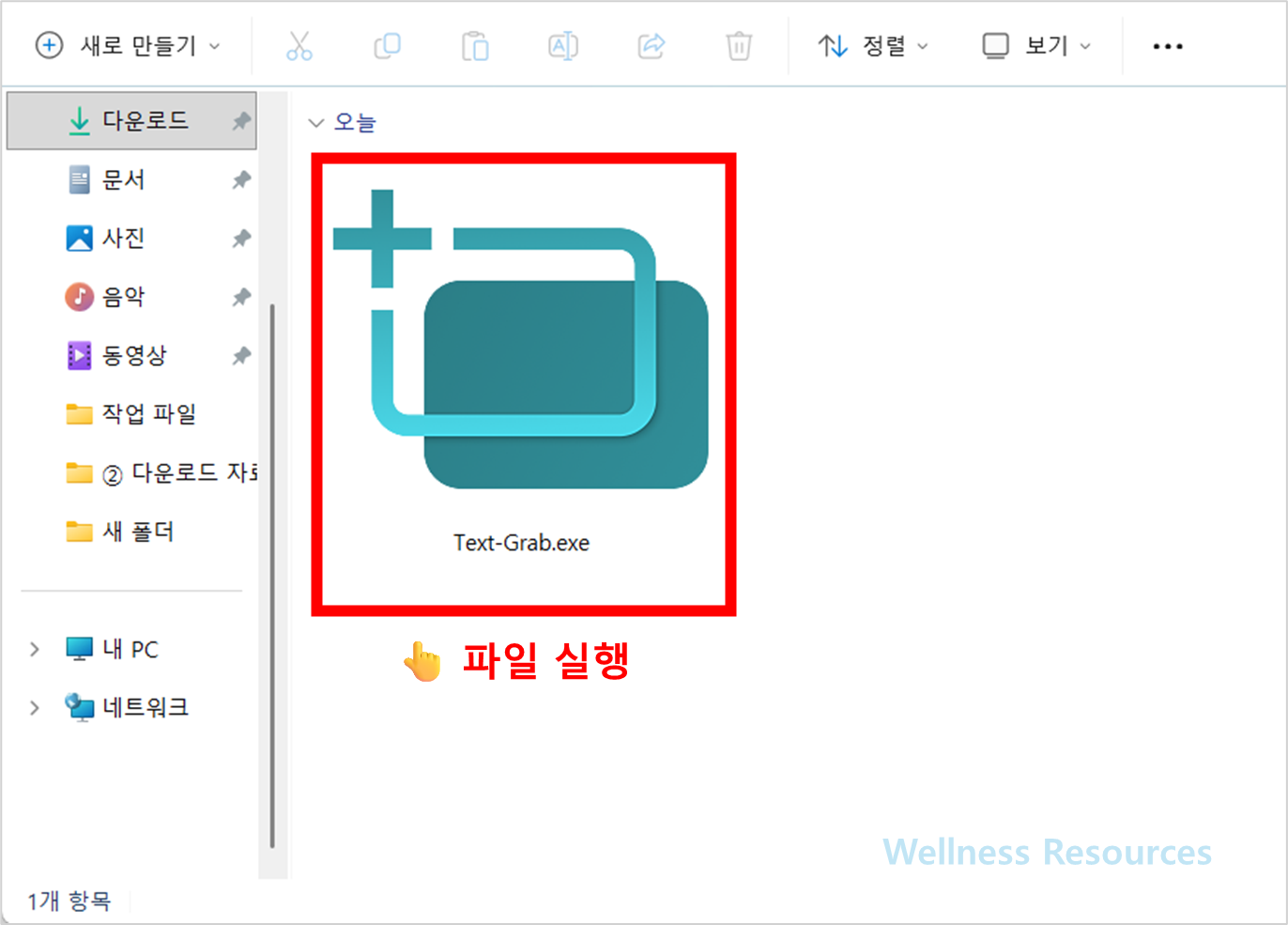
❷ 설치 파일 다운 후, 파일 실행하기 → 설치 완료 후 이용하기
- 위 링크로 접속
- 다운로드 섹션에서 Text Grab 항목 확인
- 다운로드 버튼 클릭 후 설치 파일 저장
- 파일 저장 완료 후 실행
팁 🙂
- 광고성 버튼이 섞여 있는 페이지도 있으니, 프로그램명과 연결된 다운로드 영역을 중심으로 선택하는 것이 안전합니다.
4. 설치 방법 따라하기(Windows 기준)
설치 파일 실행 후에는 일반 프로그램과 비슷한 흐름으로 진행됩니다.
설치 진행 흐름
- 설치 파일 실행
- 약관 동의 및 설치 옵션 확인
- 설치 경로 확인(기본값 권장)
- 설치 완료 후 실행
설치 시 체크 포인트 ✅
- 추가 프로그램 설치 선택 항목이 나오면 필요 여부 확인
- 설치 완료 후 실행이 안 되면 관리자 권한으로 다시 실행
- 백신 프로그램이 설치/실행을 차단하는지 확인
5. 설치 후 바로 해두면 좋은 설정 5가지
OCR 프로그램은 “처음 세팅”이 결과 품질을 좌우하는 경우가 많습니다.
- 단축키 확인 및 본인 작업 흐름에 맞게 지정
- 인식 언어 설정(한국어/영어 등) 확인
- 캡처 영역 선택 방식(창/영역/전체) 익히기
- 추출 결과가 클립보드로 자동 복사되는지 확인
- 자주 쓰는 저장/붙여넣기 대상(메모장, 워드, 구글 문서 등) 테스트 🙂
이 정도만 해두면 실사용에서 “왜 안 되지?” 하는 시간이 확 줄어듭니다.
6. 장점과 단점 총정리
장점 ✅
- 복사 불가능한 화면 글자를 빠르게 텍스트로 변환
- 단축키 중심이라 작업 속도가 빠름
- 자료 정리, 문서 작성, 수업 자료 제작에 유용
- 가벼운 유틸로 부담이 적은 편
단점 ❌
- 글자 폰트/해상도/배경에 따라 인식률이 달라질 수 있음
- 작은 글씨나 흐릿한 화면은 오타가 생길 수 있음
- 설치/실행 권한 문제로 막히는 환경이 있을 수 있음
7. 자주 묻는 질문(FAQ)
Q1. 텍스트 그랩은 어떤 상황에서 가장 유용한가요?
A1. PDF나 이미지, 프로그램 화면처럼 드래그 복사가 안 되는 글자를 빠르게 옮겨야 할 때 가장 유용합니다. 캡처 후 텍스트로 추출해 바로 붙여넣을 수 있어요.
Q2. 글자가 이상하게 추출되거나 오타가 많으면 어떻게 하나요?
A2. 먼저 화면 확대(글자 크게), 해상도 개선, 배경 대비(밝기) 조절을 해보세요. 그리고 인식 언어 설정이 맞는지도 꼭 확인하는 것이 좋습니다. 조건만 조금 바꿔도 인식률이 확 달라집니다.