
OSX(맥)에서 특정 도메인이 접속이 안 되거나, IP가 바뀐 사이트가 예전 주소로 연결되는 문제는 OSX DNS 캐시 때문일 수 있습니다. 이럴 때 터미널 명령어로 DNS 캐시를 삭제(Flush)하면 도메인 주소 정보를 새로 받아오며 문제 해결에 도움이 됩니다. macOS/OS X 버전별로 명령어가 다를 수 있어, 10.10.4 이후부터 10.10~10.10.3, Mavericks/Lion 계열, Snow Leopard까지 버전별 DNS 캐시 초기화 명령어를 정리했습니다.
1. OSX에서 DNS 캐시를 지워야 하는 대표 상황
맥에서도 윈도우처럼 DNS 조회 결과가 캐시에 남습니다. 그래서 아래 상황에서는 “이미 바뀐 주소”를 계속 물고 늘어져 접속이 꼬일 수 있어요.
- 도메인 IP가 변경됐는데 예전 서버로 접속됨
- 특정 사이트만 접속이 느리거나 실패함
- DNS 서버를 바꿨는데 반영이 늦음
- 개발/테스트 중 도메인 연결을 자주 바꾸는 경우 🙂
이럴 때 DNS 캐시 삭제(Flush)가 가장 빠른 초기화 방법입니다.
2. 준비: 터미널에서 실행하며 관리자 권한이 필요할 수 있음
DNS 캐시 초기화는 터미널 명령어로 진행합니다.
대부분 명령어 앞에 sudo가 붙는데, 이는 관리자 권한으로 실행한다는 의미입니다.
실행 방법 ✅
- Finder → 응용 프로그램 → 유틸리티 → 터미널
- 또는 Spotlight 검색에서 “터미널” 실행
3. OS X 10.10.4 및 이후 버전 DNS 캐시 재설정
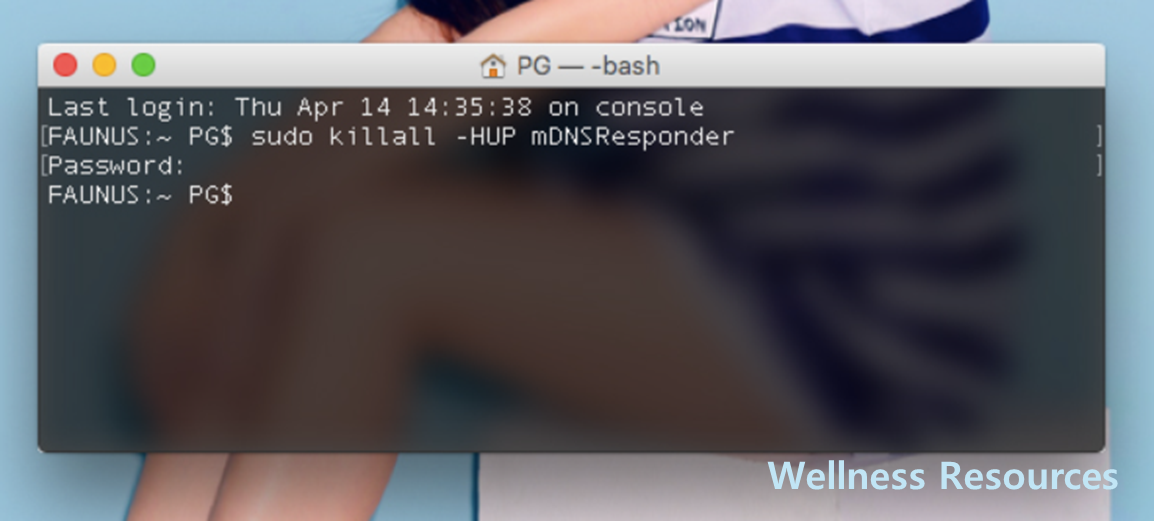
OS X 10.10.4 이후 버전에서는 아래 명령어를 사용합니다.
sudo killall -HUP mDNSResponder
입력 후 비밀번호를 요구하면 맥 로그인 비밀번호를 입력하면 됩니다(입력해도 화면에 표시되지 않는 것이 정상입니다).
4. OS X 10.10 ~ 10.10.3 버전 DNS 캐시 재설정
10.10 초반 버전(10.10 ~ 10.10.3)에서는 명령어가 다릅니다.
sudo discoveryutil mdnsflushcache
버전이 애매하면 “이 맥에 관하여”에서 OS X 버전을 먼저 확인하고 맞는 명령어를 쓰는 것이 안전합니다.
5. Mavericks, Mountain Lion 및 Lion 계열 DNS 캐시 재설정
Mavericks, Mountain Lion, Lion 계열은 아래 명령어를 사용합니다.
sudo killall -HUP mDNSResponder
같은 명령어라도 버전에 따라 동작 방식이 달라질 수 있으니, 실행 후 해당 도메인을 다시 접속해 정상 연결되는지 확인하면 됩니다 🙂
6. Snow Leopard DNS 캐시 재설정(구버전)
Snow Leopard에서는 아래 명령어로 DNS 캐시를 초기화할 수 있습니다.
sudo dscacheutil -flushcache
구버전일수록 네트워크 설정/브라우저 캐시도 함께 영향을 줄 수 있으니, DNS 초기화 후에도 문제가 남으면 브라우저 캐시 삭제나 재부팅을 추가로 시도하는 것도 방법입니다.
7. 자주 묻는 질문(FAQ)
Q1. 명령어를 입력했는데 아무 메시지도 안 뜨면 실패한 건가요?
A1. 보통은 정상입니다. DNS 캐시 초기화 명령은 성공해도 별도의 완료 메시지를 출력하지 않는 경우가 많아요. 실행 후 문제가 있던 도메인을 다시 접속해보면 반영 여부를 확인할 수 있습니다.
Q2. DNS 캐시를 지워도 접속이 안 되면 다음으로 뭘 해야 하나요?
A2. DNS 캐시 문제 외에도 원인이 있을 수 있습니다. 먼저 다른 네트워크(핫스팟 등)에서 접속을 테스트해보고, DNS 서버를 바꿔보거나(예: 공용 DNS), 브라우저 캐시 삭제/재부팅까지 함께 점검하면 해결되는 경우가 많습니다.