
도메인 연결 테스트 중 특정 PC에서만 주소 찾기 실패가 발생할 때, 원인이 DNS 캐시일 수 있습니다. 이 글에서는 윈도우에서 DNS 확인자 캐시를 삭제(ipconfig /flushdns)해 도메인 주소 정보를 초기화하는 방법을 따라하기로 정리했습니다. 적용 전후 확인 팁도 함께 안내합니다.
1. DNS 캐시 삭제가 필요한 상황
서버 테스트나 DNS 서버 구축 후 도메인을 연결하다 보면, 갑자기 특정 PC에서만 접속이 안 되는 경우가 있습니다.
예를 들어 같은 도메인인데도 다른 컴퓨터에서는 정상 접속되는데, 문제 PC에서는 주소 찾기 실패가 뜨는 상황이 대표적입니다.
이때는 도메인이 잘못된 게 아니라, 해당 PC에 남아 있는 DNS 캐시(이전 주소 정보) 때문에 최신 DNS 정보가 반영되지 않았을 가능성이 큽니다.
2. 왜 특정 PC에서만 접속이 안 될까?
DNS는 도메인 주소를 IP로 바꿔주는 과정인데, 운영체제는 이 결과를 “캐시”로 저장합니다.
그래서 DNS 서버를 바꾸거나 레코드를 수정했을 때, 어떤 PC는 이전 정보를 계속 들고 있어 옛 주소로 접속을 시도하게 됩니다.
이럴 땐 캐시를 비워서 “다시 조회”하도록 만드는 것이 가장 빠른 해결 방법입니다.
3. 윈도우 DNS 캐시 삭제(초간단 방법)
윈도우에서는 명령어 한 줄로 DNS 캐시를 초기화할 수 있습니다.
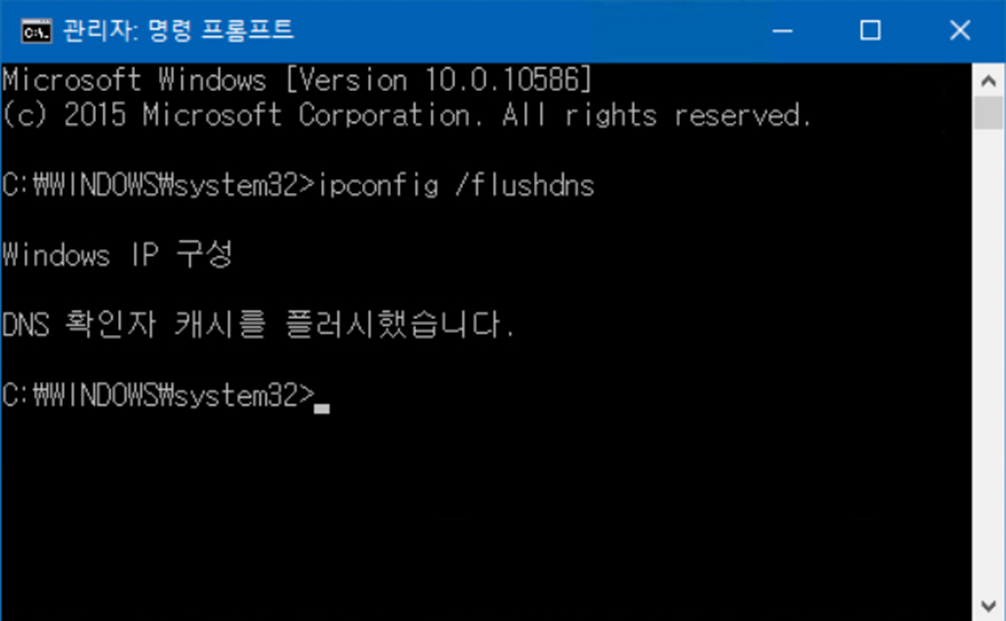
- 명령 프롬프트(CMD) 를 관리자 권한으로 실행
- 아래 명령어 입력 후 Enter
ipconfig /flushdns
정상적으로 실행되면
- “DNS 확인자 캐시를 플러시했습니다.”
같은 메시지가 표시됩니다.
4. 적용 후 확인하면 좋은 체크(접속/조회)
DNS 캐시 삭제 후에는 아래 방식으로 확인하면 더 확실합니다.
- 브라우저에서 문제 도메인 재접속
- 계속 안 되면 브라우저 캐시/쿠키 영향도 있으니 다른 브라우저로 테스트
- 도메인이 새 IP로 바뀐 상황이라면, 잠깐 기다렸다가 다시 시도(전파/TTL 영향)
팁
테스트 중이라면 도메인 변경 직후부터는 “캐시+전파 시간” 때문에 결과가 들쑥날쑥할 수 있어요. 그래도 flushdns는 가장 먼저 해볼 만한 기본 조치입니다 😊
5. 장점과 단점 정리
장점
✔ 명령어 한 줄로 빠르게 문제 원인을 제거 가능
✔ 특정 PC에서만 생기는 도메인 접속 오류 해결에 효과적
✔ 재부팅 없이 즉시 적용 가능
단점
✘ DNS 캐시 문제가 아닌 경우(네트워크/방화벽/서버 장애)에는 효과가 없음
✘ 도메인 전파(TTL) 이슈가 남아 있으면 즉시 해결되지 않을 수도 있음
6. 자주 묻는 질문(FAQ)
Q1. DNS 캐시를 삭제하면 인터넷이 느려지나요?
A1. 잠깐은 새로 조회하는 과정이 생길 수 있지만, 보통 체감할 정도로 느려지지 않습니다. 오히려 잘못된 주소 정보를 비워서 접속 문제가 해결되는 경우가 많습니다.
Q2. flushdns를 했는데도 접속이 안 돼요. 다음에 뭘 확인하죠?
A2. 다른 PC에서도 접속이 안 되는지 먼저 비교해보세요. 다른 PC도 안 되면 DNS 설정/레코드/서버 상태 문제일 수 있고, 다른 PC는 되는데 내 PC만 안 되면 네트워크 설정(프록시, VPN, 방화벽)이나 브라우저 캐시, hosts 파일 등을 추가로 점검해보는 것이 좋습니다.