OneNote(원노트)를 Microsoft Store 공식 링크에서 안전하게 다운로드하고 설치하는 방법을 따라하기로 정리했습니다. 설치 버튼부터 로그인(마이크로소프트 계정), 노트 동기화 설정, 첫 실행 후 섹션·페이지 만드는 기본 사용 흐름까지 초보자도 막힘 없이 시작할 수 있게 안내합니다.
1. OneNote(원노트)란? 설치 전에 알아둘 점
OneNote는 노트를 “공책(노트북) → 섹션 → 페이지” 구조로 정리하는 메모 앱입니다. 수업/회의/업무 기록을 한곳에 모아두고, PC·태블릿·휴대폰에서 동기화로 이어서 볼 수 있는 게 강점이에요.
- 마이크로소프트 계정이 있는지(동기화에 유리)
- 회사/학교 PC라면 스토어 설치가 제한되어 있는지
- 오프라인에서도 쓰지만, 동기화는 인터넷 연결이 필요할 수 있음
▼ 안드로이드 / 아이폰 모바일 설치 방법은 아래에서 확인해주세요 ▼
2. 설치 방법 따라하기(Windows 기준)
❶ 안내 페이지 접속 후, [ 설치 ] 클릭
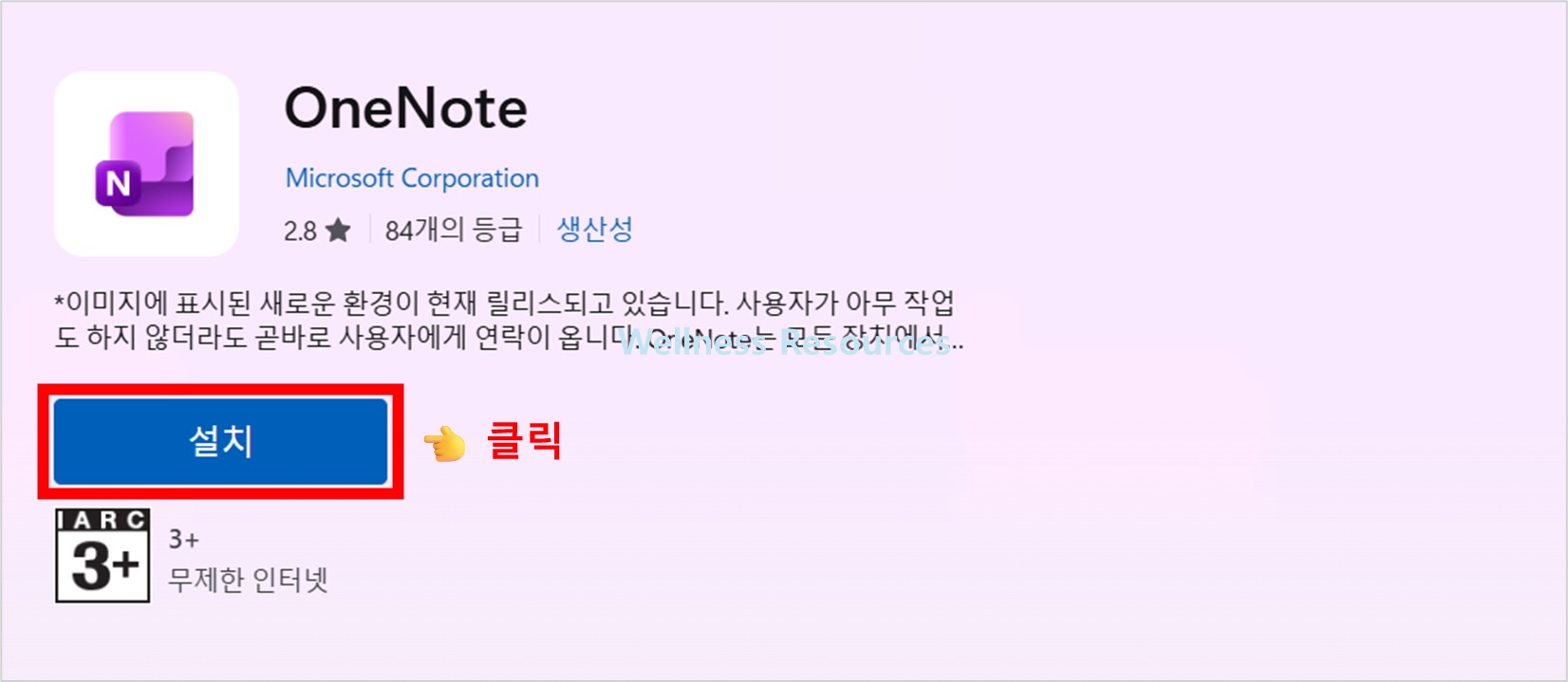
❷ 마이크로소프트 스토어 접속 후, [ 설치 ] 클릭
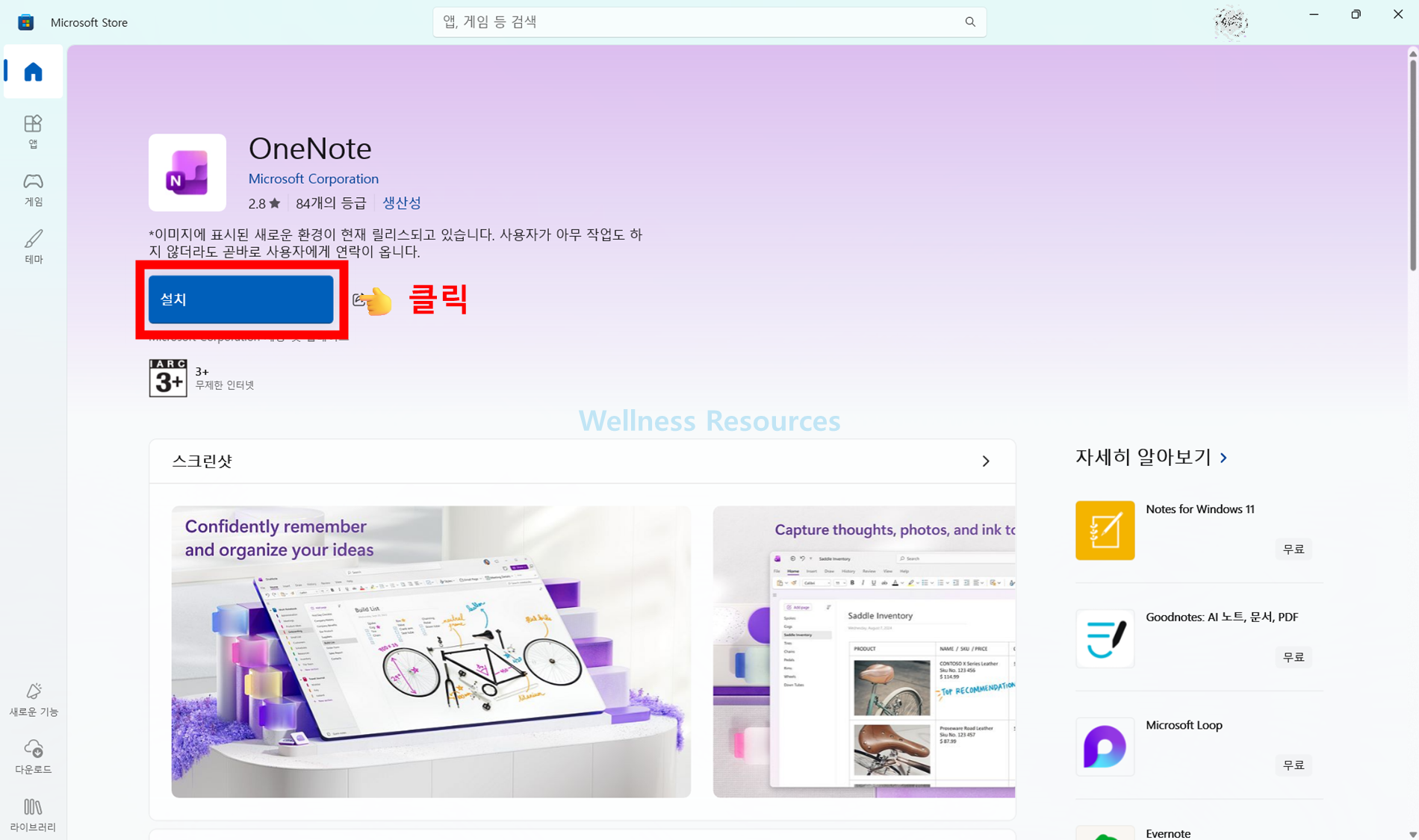
- Microsoft Store에서 설치 진행
- 설치 완료 후 OneNote 실행
- 처음 실행 시 계정 로그인 화면이 나오면 로그인
- 노트를 저장할 위치 선택(보통 OneDrive와 연동)
- 기본 노트북이 열리면 사용 준비 완료
로그인을 건너뛰고 시작할 수도 있지만, 나중에 동기화/백업을 생각하면 처음부터 계정 로그인으로 시작하는 편이 편합니다.
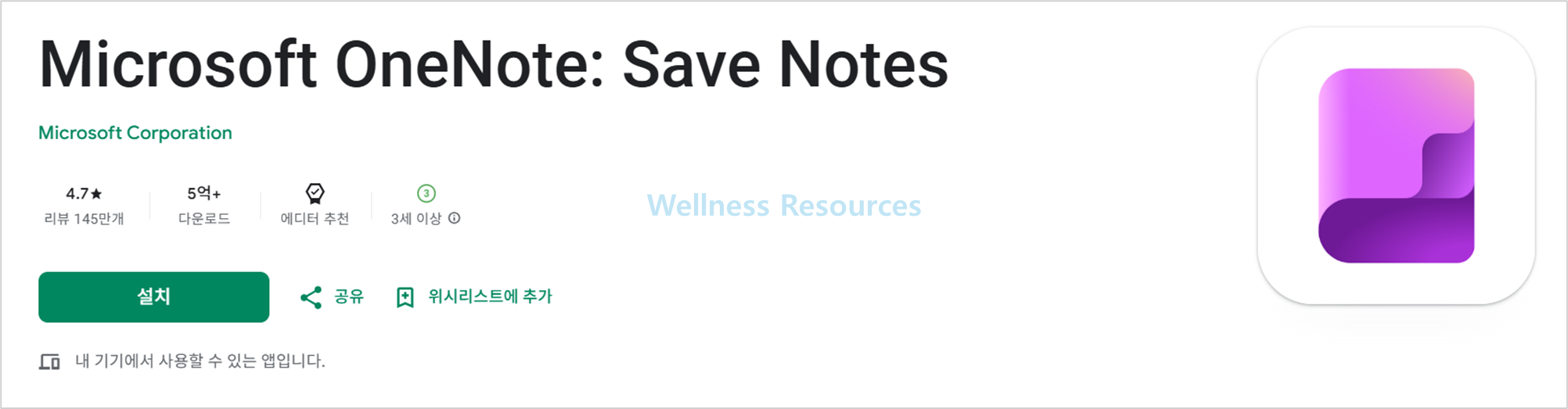
3. 모바일 설치 방법
📌 안드로이드
📌 아이폰
4. 장점과 단점 총정리
장점
✔ 노트가 “공책-섹션-페이지”로 정리돼 찾기 쉬움
✔ 텍스트, 이미지, 표, 필기(펜) 등 기록 방식이 자유로움
✔ 여러 기기에서 동기화로 이어서 사용 가능 😊
✔ 검색이 빨라서 자료가 쌓여도 찾기 편한 편
단점
✘ 동기화 기반이라 인터넷/계정 상태에 따라 반영이 늦게 느껴질 수 있음
✘ 처음엔 구조(노트북/섹션/페이지)가 낯설 수 있음
✘ 정리 습관이 없으면 노트가 금방 복잡해질 수 있음
5. 설치 후 바로 해두면 좋은 기본 설정(초보자용)
처음 실행 후 아래 3가지만 잡아두면 사용이 훨씬 편합니다.
- 노트북 구조 만들기
예: “학교/업무/개인” 노트북 → 과목/프로젝트별 섹션 → 날짜별 페이지 - 동기화 상태 확인
상단 동기화 아이콘이나 상태 표시에서 “동기화 중/완료”를 한 번 확인해두기 - 빠른 입력 습관 만들기
회의/수업 중에는 일단 적고, 끝나고 나서 제목 정리 + 체크박스(할 일)만 추가해도 관리가 쉬워집니다.
페이지 제목에 날짜를 넣어두면(예: 2026-01-03) 나중에 검색/정리가 훨씬 빨라져요.
6. 자주 묻는 질문(FAQ)
Q1. OneNote는 꼭 마이크로소프트 계정이 있어야 하나요?
A1. 꼭 필수는 아니지만, 계정으로 로그인하면 노트를 OneDrive에 저장해 여러 기기에서 동기화가 쉬워집니다. 백업 측면에서도 계정 로그인 시작을 추천합니다.
Q2. 설치했는데 동기화가 안 되거나 느려요.
A2. 먼저 인터넷 연결과 스토어/OneNote 로그인 상태를 확인하세요. 그다음 OneDrive 저장 공간이 부족하지 않은지도 점검해보면 좋습니다. 노트가 아주 크거나 이미지가 많을 때는 동기화가 늦게 느껴질 수 있어요.