
Okular(오쿨라) 다운로드부터 설치까지 처음 사용하는 분도 그대로 따라 할 수 있게 정리했습니다. KDE 공식 다운로드 페이지에서 Windows·macOS·Linux용 설치 경로를 확인하는 방법과 설치 시 주의할 항목, 실행 후 PDF 주석(메모), 북마크, 보기 옵션 같은 기본 설정 팁까지 단계별로 안내합니다. 가볍고 기능 많은 문서 뷰어를 찾는 분께 도움이 됩니다.
1. Okular(오쿨라)은 어떤 프로그램인가요?
Okular는 KDE 프로젝트에서 제공하는 문서 뷰어로, PDF를 포함해 다양한 문서 형식을 열고 볼 수 있는 프로그램입니다. 단순 열람뿐 아니라 하이라이트, 메모 같은 주석 기능도 지원해 자료 읽기와 정리에 유용해요. 특히 “가볍지만 기능은 많은 뷰어”를 찾는 분들에게 잘 맞습니다 🙂
2. 다운로드 전 확인할 점(운영체제별 설치 경로)
Okular는 운영체제에 따라 설치 방식이 달라질 수 있습니다. Linux에서는 패키지 관리자로 설치하는 경우가 많고, Windows/macOS는 별도 설치 파일 또는 스토어 형태로 제공되기도 해요. 본인 OS에 맞는 안내를 정확히 따라가는 것이 가장 중요합니다.
- Windows / macOS / Linux 중 본인 OS 확인
- 설치 방식(설치 파일/스토어/패키지 관리자) 확인
- 회사·학교 PC라면 설치 권한 제한 여부 점검
- PDF 주석 기능이 필요한지(추가 구성요소 필요 여부 점검)
3. Okular 다운로드 방법(공식 페이지 기준)
공식 페이지에서 다운로드하는 흐름은 아래처럼 진행하면 됩니다.
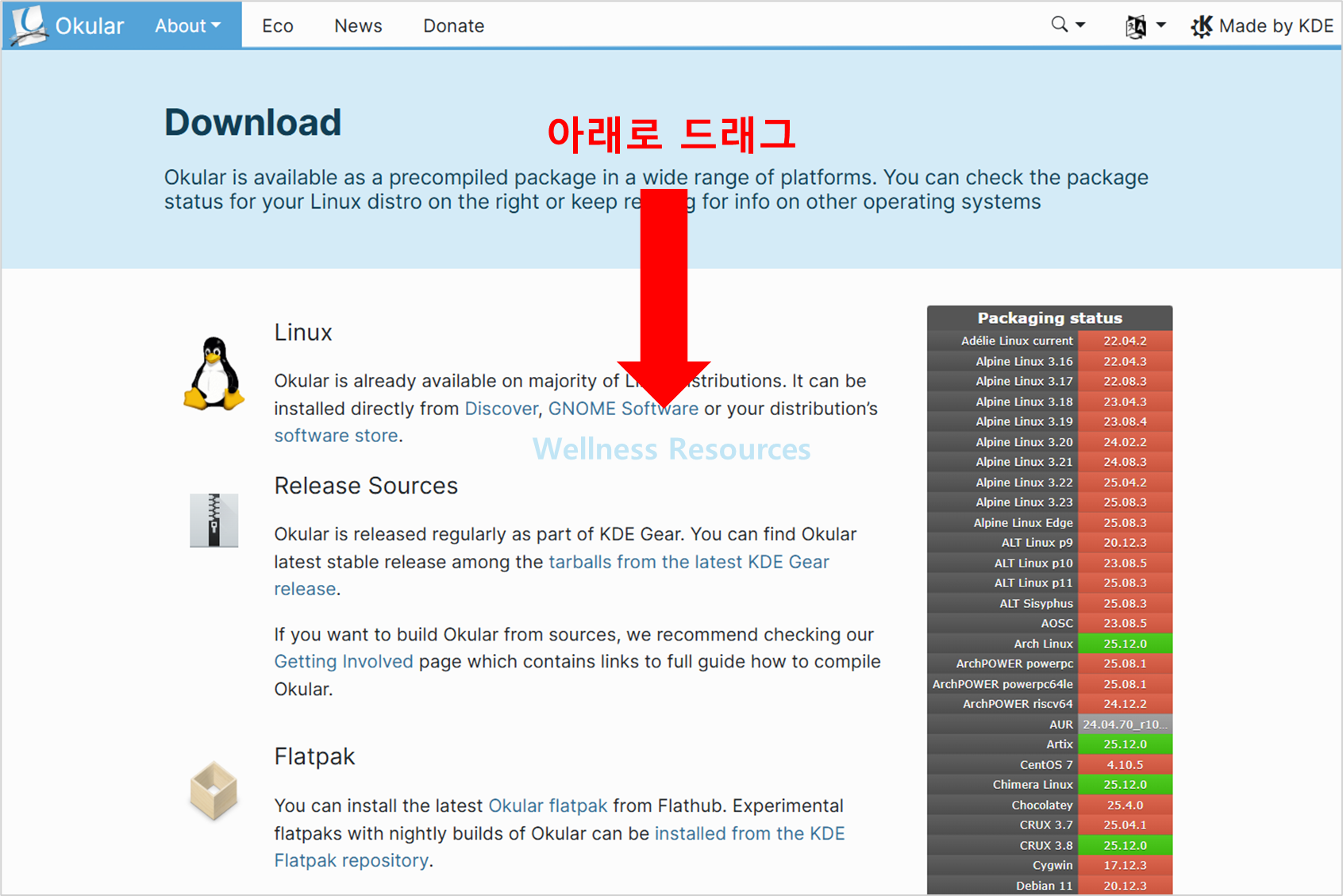
❶ 안내 페이지 접속 후, 아래로 살짝 드래그
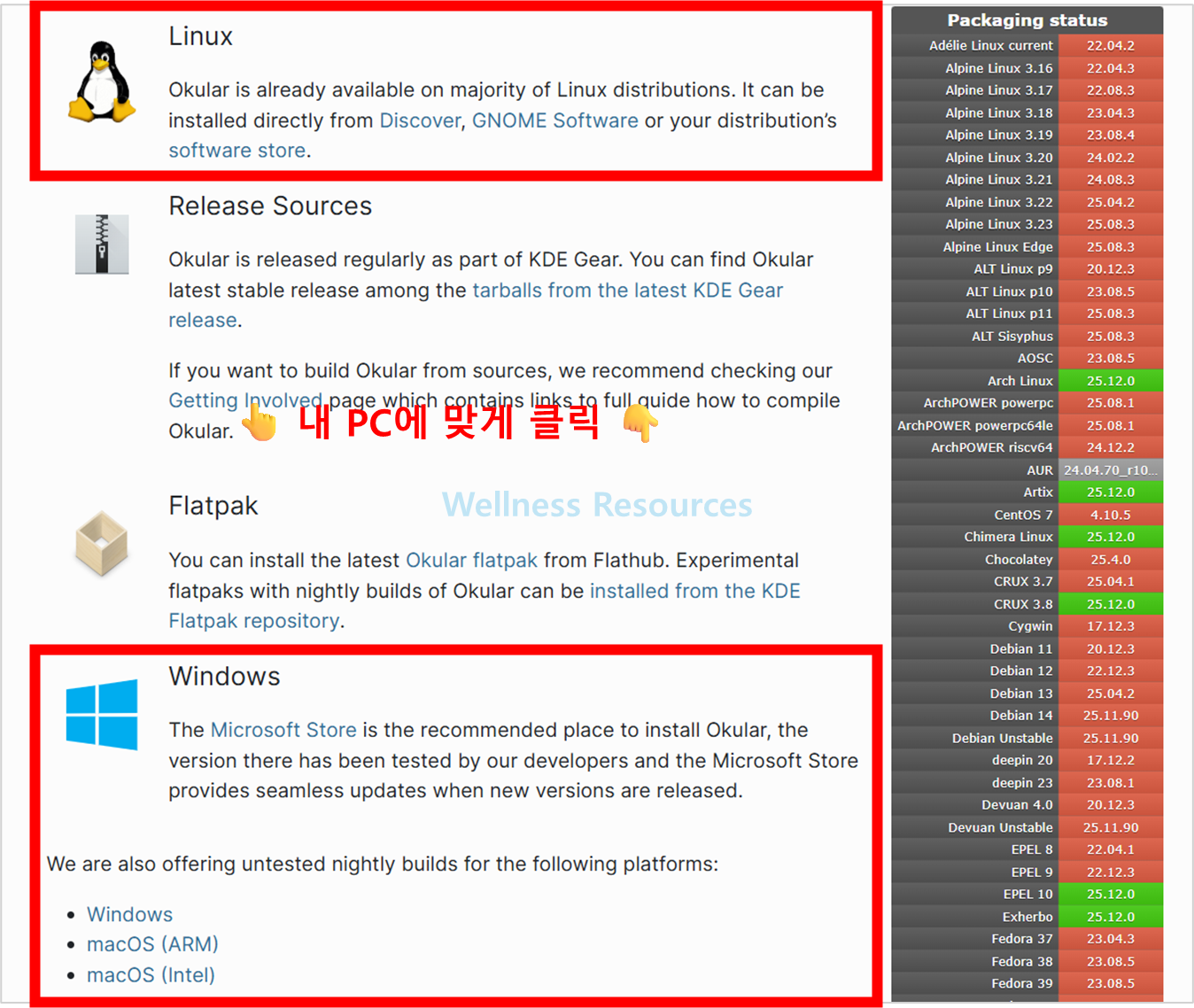
❷ 내 PC에 맞게 클릭
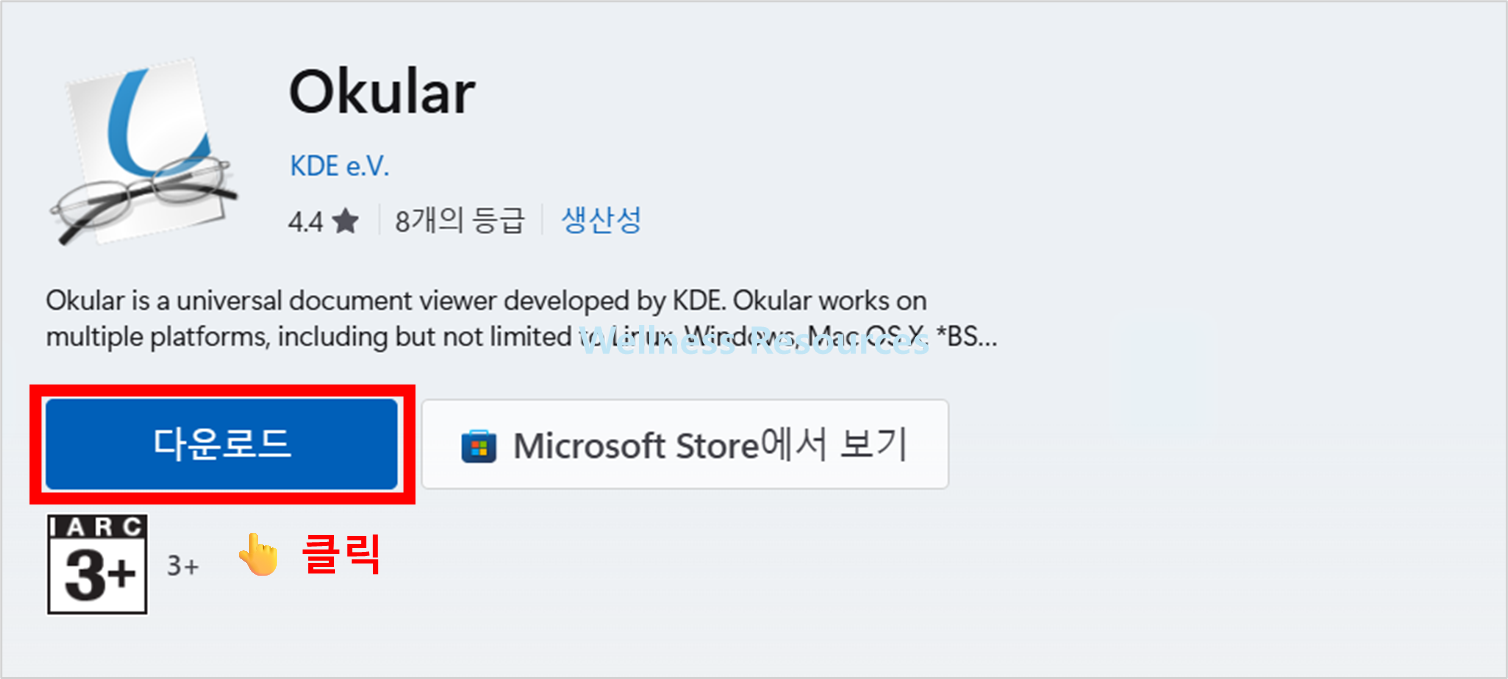
❸ [ 다운로드 ] 클릭
: 아래의 이미지는 Windows 설치 화면입니다.
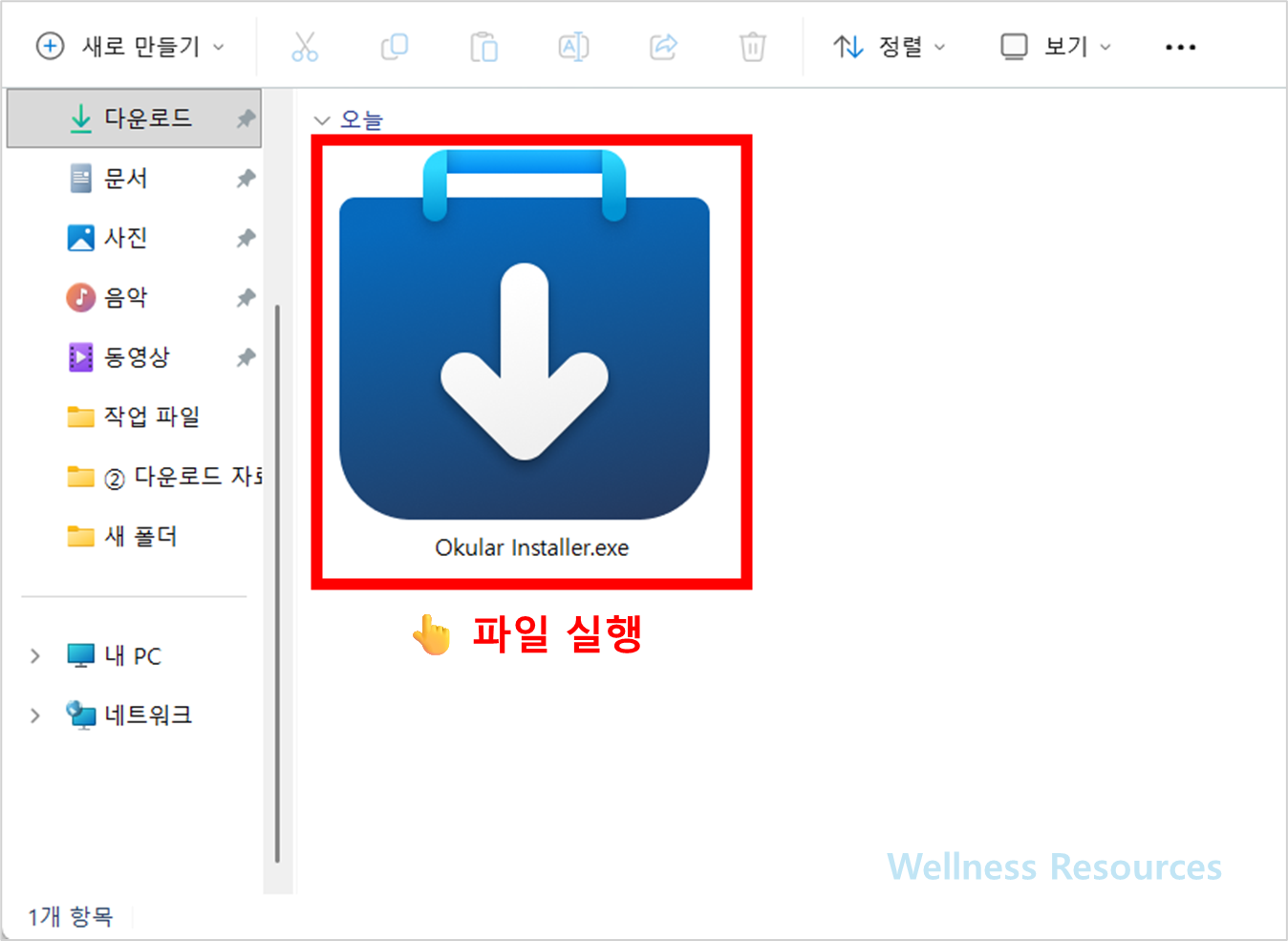
❹ 설치 파일 다운 후, 파일 실행하기 → 설치 완료 후 이용하기
- 위 공식 링크로 접속
- 운영체제별 다운로드/설치 안내 섹션 확인
- Windows 또는 macOS는 제공되는 설치 경로 선택
- Linux는 배포판별 설치 안내 확인
- 안내에 따라 다운로드 또는 설치 진행
팁 🙂
- 같은 프로그램이라도 OS마다 제공 방식이 다르니 “내 OS 안내”를 먼저 찾는 게 가장 빠릅니다.
4. 설치 방법 따라하기(기본 흐름)
설치 방식은 OS에 따라 다르지만, 공통적으로 아래 흐름을 따라가면 됩니다.
설치 진행 흐름
- 설치 파일 또는 설치 경로 확인
- 설치 진행(기본값 권장)
- 설치 완료 후 실행
설치 시 체크 포인트 ✅
- 설치 중 보안 경고가 나오면 게시자/출처 확인
- 실행이 안 되면 관리자 권한 또는 보안 차단 여부 점검
- 업데이트 안내가 있으면 최신 안정 버전 유지 권장
5. 설치 후 바로 해두면 좋은 기본 설정 5가지
Okular는 설정을 조금만 손보면 “읽기 + 정리”가 훨씬 편해집니다.
- 기본 보기 설정(한 페이지/연속 보기/맞춤 확대)
- 주석 도구 위치 확인(하이라이트, 밑줄, 메모)
- 북마크(책갈피) 사용법 익히기
- 최근 문서/문서 탭 설정 확인
- 기본 파일 연결(PDF 기본 앱) 필요 시 지정 🙂
이 정도만 정리해도 문서 정리 속도가 확 올라갑니다.
6. 장점과 단점 총정리
장점 ✅
- PDF 주석 기능이 탄탄한 편
- 다양한 문서 형식 지원
- 가볍고 빠른 문서 열람 가능
- 북마크/검색 등 학습·업무에 유용한 기능 많음
단점 ❌
- OS에 따라 설치 경로가 다소 복잡하게 느껴질 수 있음
- 일부 문서는 폰트/렌더링 차이가 날 수 있음
- 고급 기능은 메뉴 구조에 익숙해져야 편함
7. 자주 묻는 질문(FAQ)
Q1. Okular로 PDF에 형광펜 표시나 메모가 가능한가요?
A1. 네, Okular는 주석 기능을 지원해 하이라이트, 밑줄, 메모 같은 표시가 가능합니다. 문서 학습이나 자료 정리 용도로 쓰기 좋아요.
Q2. PDF 기본 앱을 Okular로 바꾸려면 어떻게 하나요?
A2. 보통 Windows/macOS의 “기본 앱 설정”에서 PDF의 기본 연결 프로그램을 Okular로 지정할 수 있습니다. 설치 후 PDF 파일에서 ‘연결 프로그램 선택’으로 바꾸는 방식도 가능합니다.