
Meld(멜드)는 폴더/파일을 비교해 차이를 한눈에 보여주는 무료 비교 도구입니다. 이 글에서는 공식 사이트에서 Meld 다운로드하는 방법과 운영체제별 설치 흐름(Windows, macOS, Linux), 실행 후 바로 써먹는 기본 기능, 화면에서 무엇을 눌러야 하는지까지 이미지 기준으로 따라하기 쉽게 정리했습니다.
1. Meld(멜드)는 어떤 프로그램인가요?
Meld는 “파일 비교”와 “폴더 비교”를 아주 직관적으로 해주는 도구예요. 코드 파일뿐 아니라 문서, 설정 파일, 폴더 구조까지 차이를 색으로 표시해줘서 수정된 부분을 빠르게 찾을 수 있습니다.
특히 두 파일을 나란히 놓고 비교하면서, 필요한 줄만 골라서 복사/병합하는 흐름이 깔끔해서 개발자뿐 아니라 일반 사용자(백업 파일 비교, 설정값 점검)에도 은근히 유용합니다 😊
2. 운영체제별 설치 방법 따라하기 (Windows 예시)
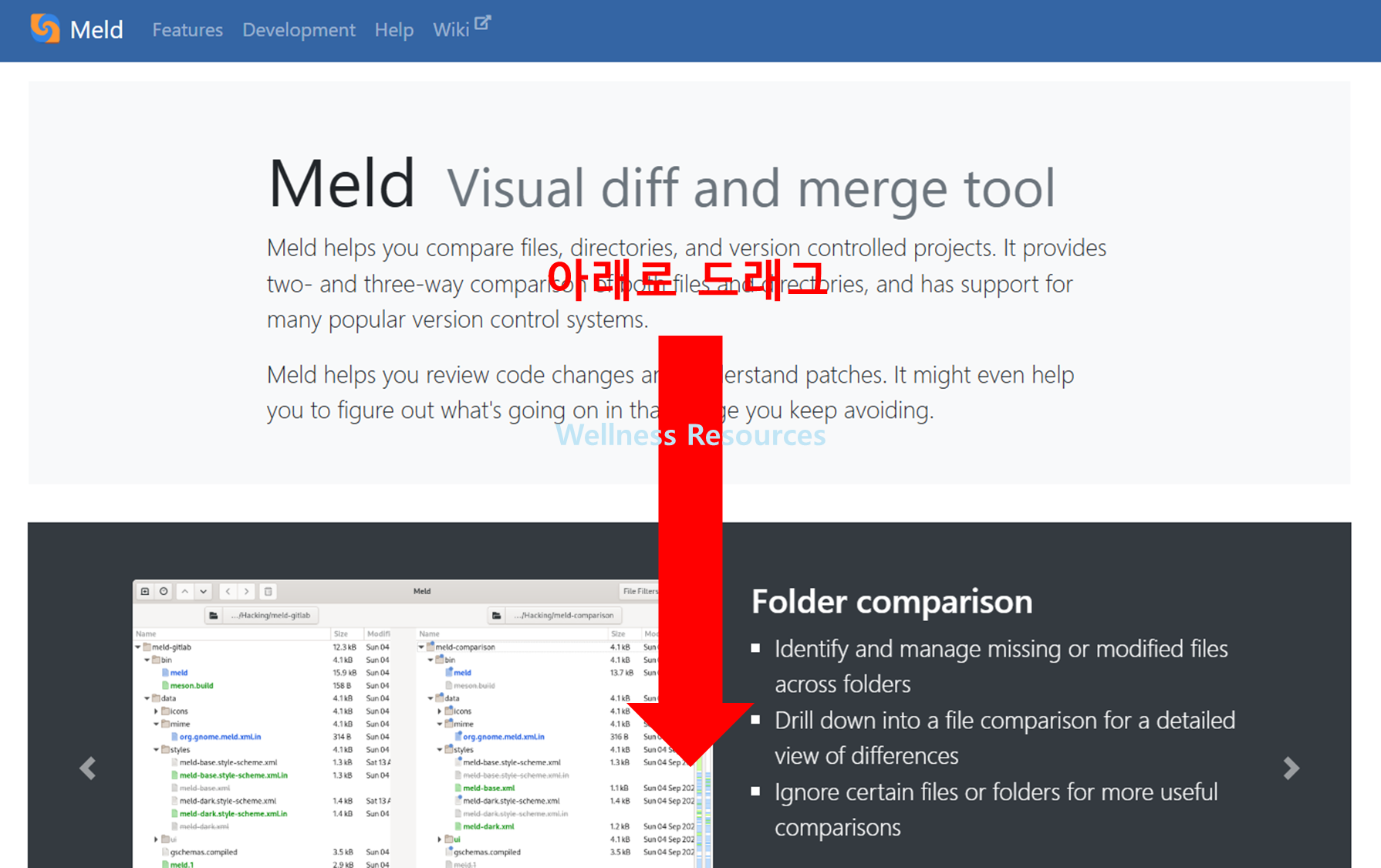
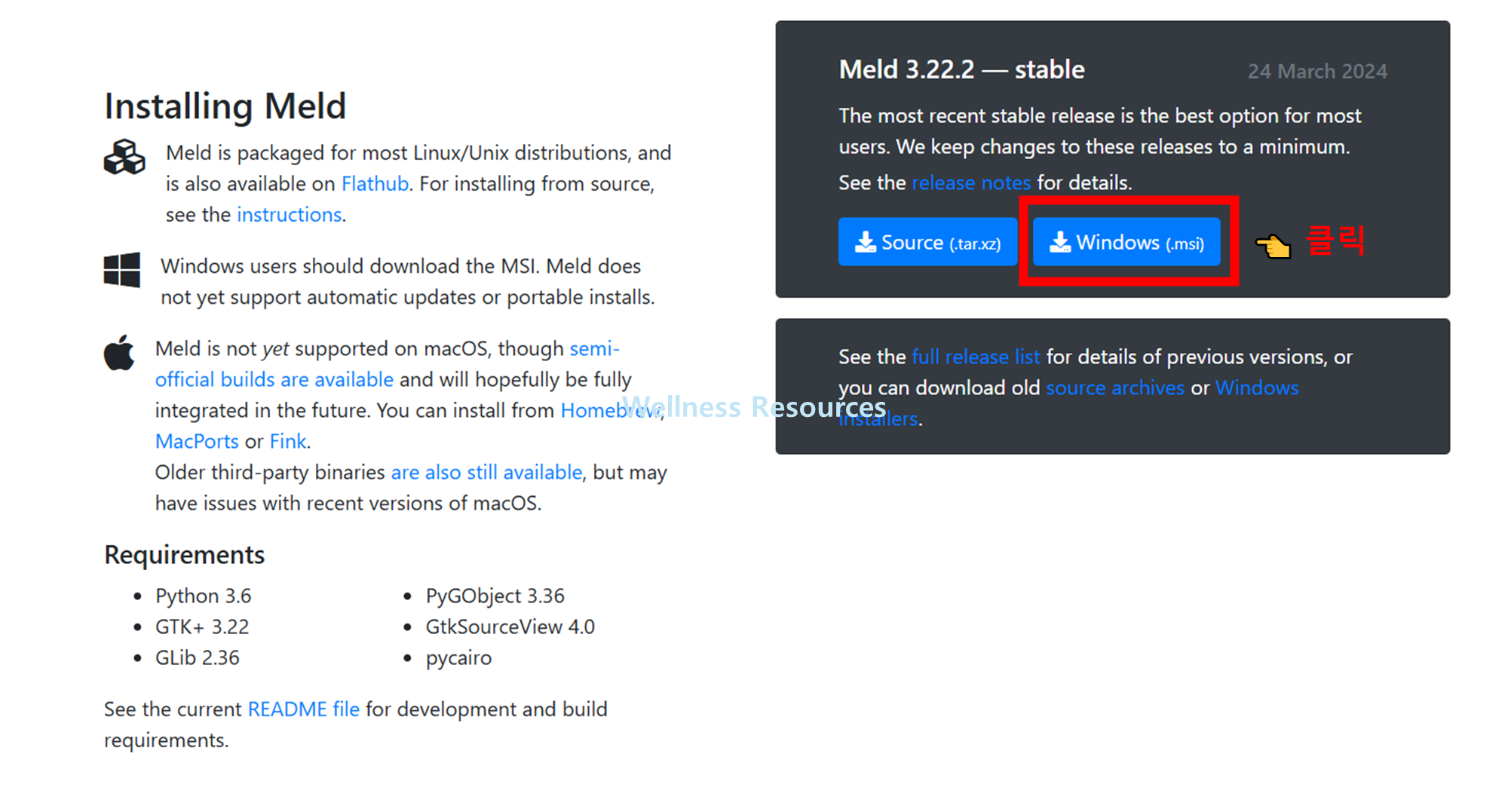
❶ 안내 페이지 접속 후, 화면 아래로 드래그 → [ Windows ] 클릭
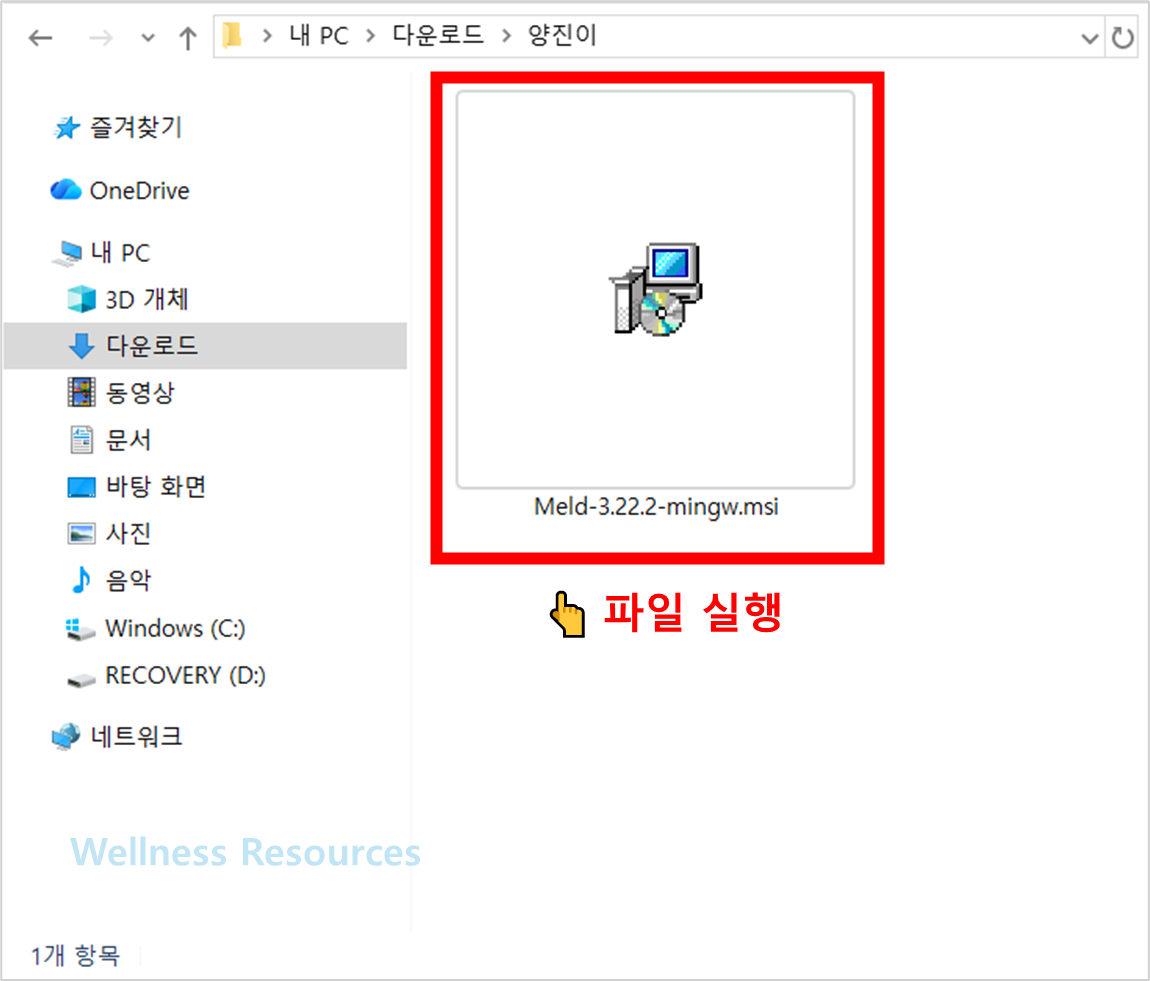
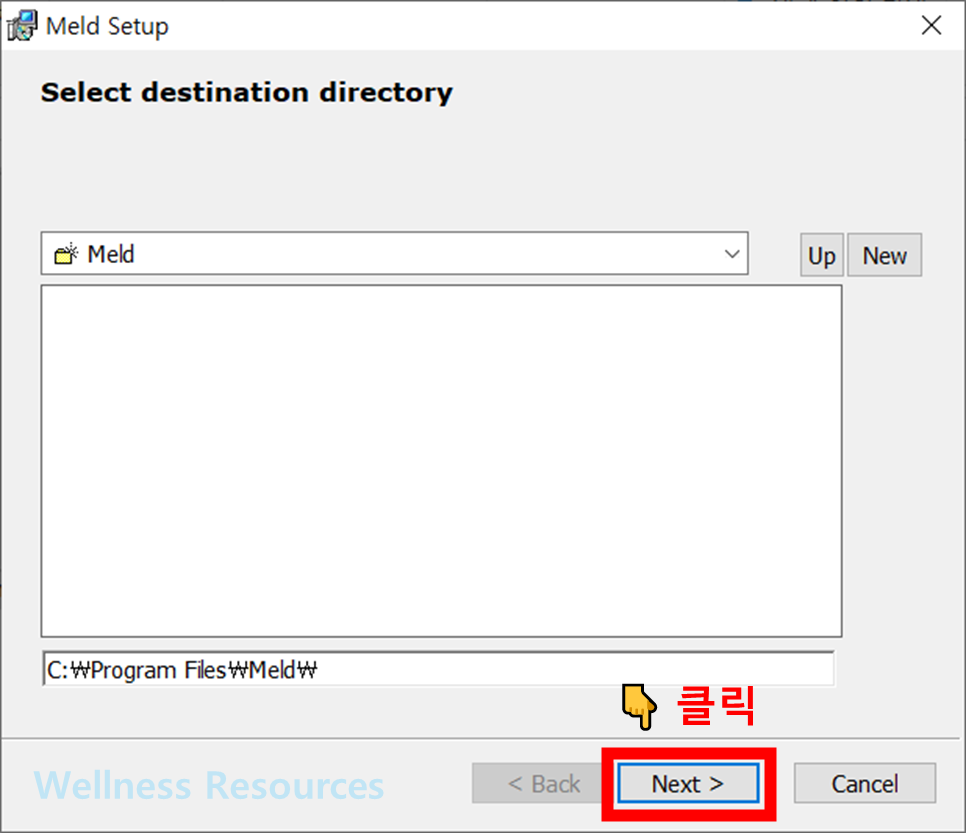
❷ 설치 파일 다운 후, 파일 실행하기 → 안내대로 설치 진행하기

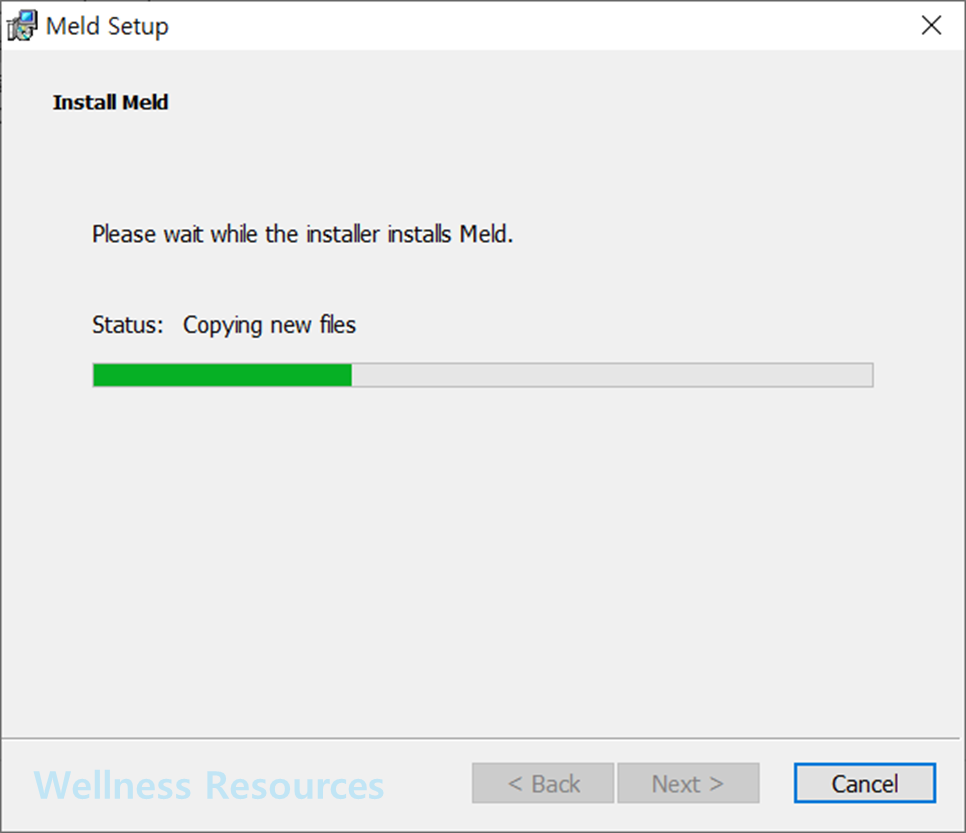
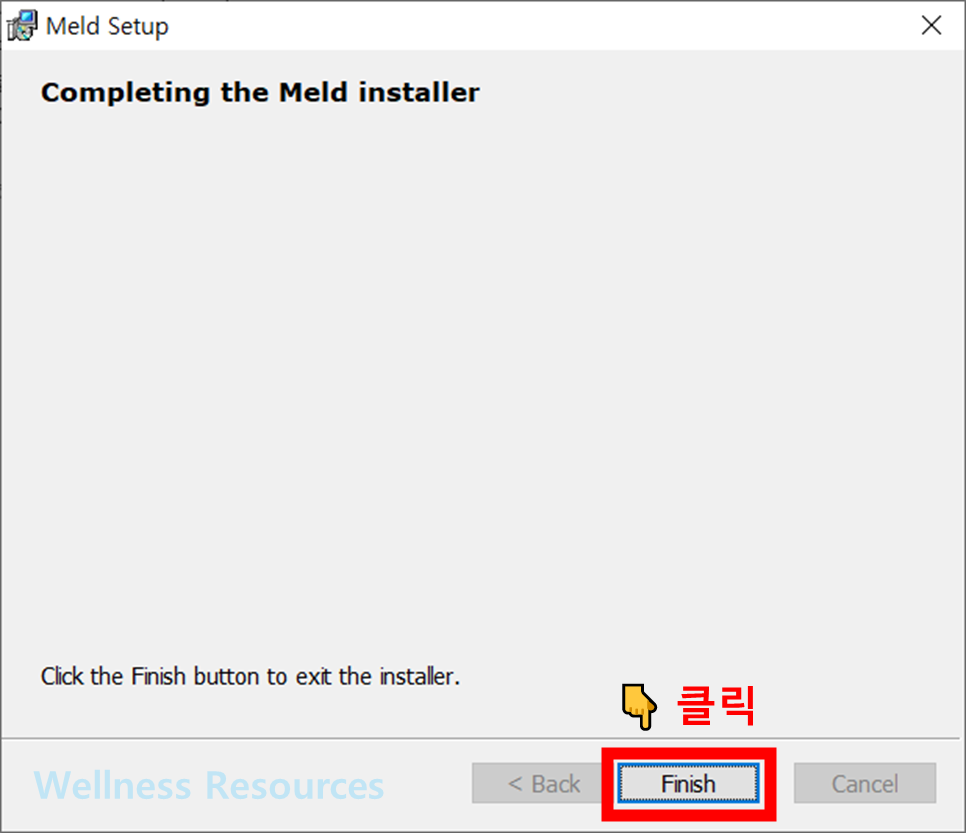
❸ 프로그램 설치 확인
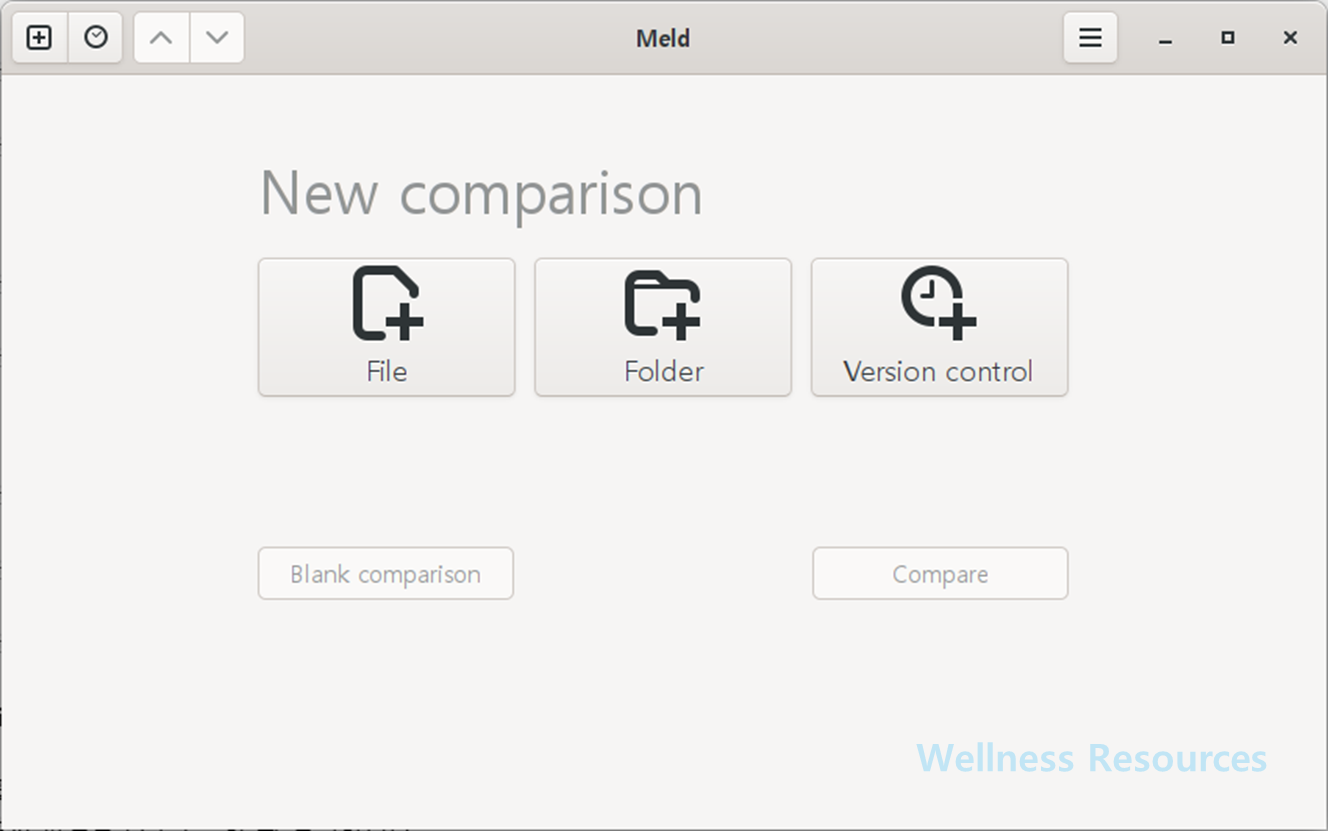
📌 Windows
- 공식 사이트 접속 후 다운로드(Windows) 항목을 찾습니다.
- 설치 파일을 다운로드한 뒤 실행합니다.
- 설치 마법사에서 [Next] → [Install] 순서대로 진행하면 대부분 끝납니다.
- 설치 완료 후 시작 메뉴에서 Meld를 실행합니다.
📌 macOS
- 공식 사이트에서 macOS 안내(또는 다운로드)를 확인합니다.
- 설치 파일을 받은 뒤, 안내에 따라 응용 프로그램(Applications) 폴더로 이동해 설치합니다.
- 처음 실행 시 보안 경고가 나오면, 시스템 설정에서 실행 허용을 해주면 됩니다.
📌 Linux(참고)
리눅스는 배포판에 따라 설치 방식이 달라요. 보통은 패키지 관리자에서 Meld를 설치하거나, 배포판 문서에 맞춰 진행하면 됩니다. 공식 사이트의 안내를 기준으로 따라가는 게 가장 깔끔합니다.
3. 실행 후 바로 써먹는 핵심 기능
✅ 파일 비교
- 상단 메뉴에서 파일 비교를 선택하고, 비교할 파일 2개(또는 3개)를 불러옵니다.
- 변경된 줄이 색으로 표시돼서 어디가 달라졌는지 바로 보입니다.
✅ 폴더 비교
- 폴더 비교를 선택하면 폴더 구조/파일 목록이 뜨고, 추가/삭제/변경 파일이 표시됩니다.
- 백업 폴더랑 현재 폴더 비교할 때 진짜 편해요.
✅ 병합(merge) 느낌으로 쓰기
- 비교 화면에서 필요한 부분을 왼쪽→오른쪽(또는 반대)으로 옮길 수 있어, “수정된 부분만 반영”할 때 깔끔합니다.
4. 자주 묻는 질문 (FAQ)
Q1. Meld는 무료인가요?
A1. 네, Meld는 무료로 사용할 수 있는 비교 도구로 널리 쓰입니다. 다운로드는 공식 사이트에서 진행하는 걸 추천합니다.
Q2. 파일이 2개가 아니라 3개도 비교할 수 있나요?
A2. 가능합니다. 상황에 따라 2-way 비교뿐 아니라 3-way 비교(세 파일 비교)를 지원하는 경우가 있어, 충돌/변경분 정리할 때 도움이 됩니다.