
HWMonitor(HW모니터)는 CPU, GPU, 메인보드 온도와 전압, 팬 속도, 전력 사용량까지 한 번에 확인할 수 있는 대표적인 하드웨어 모니터링 도구입니다. 이 글에서는 CPUID 공식 페이지에서 HWMonitor를 안전하게 다운로드하는 방법과 설치 순서, 실행 후 꼭 봐야 할 항목, 사용 팁까지 초보자도 따라 하기 쉽게 정리했습니다.
1. HWMonitor는 어떤 프로그램인가요?
HWMonitor는 PC 내부 센서 값을 읽어서 온도(Temperature), 전압(Voltage), 팬 속도(Fan), 전력(Power) 같은 정보를 실시간으로 보여주는 모니터링 프로그램입니다.
게임 중 프레임 드랍이 생기거나, 팬 소음이 갑자기 커졌거나, 노트북이 뜨거워졌을 때 “원인이 온도인지” 빠르게 확인할 때 특히 유용해요 🔥
2. Windows에서 설치형(Setup) 설치 방법
아래 순서대로만 따라가면 어렵지 않습니다 😊
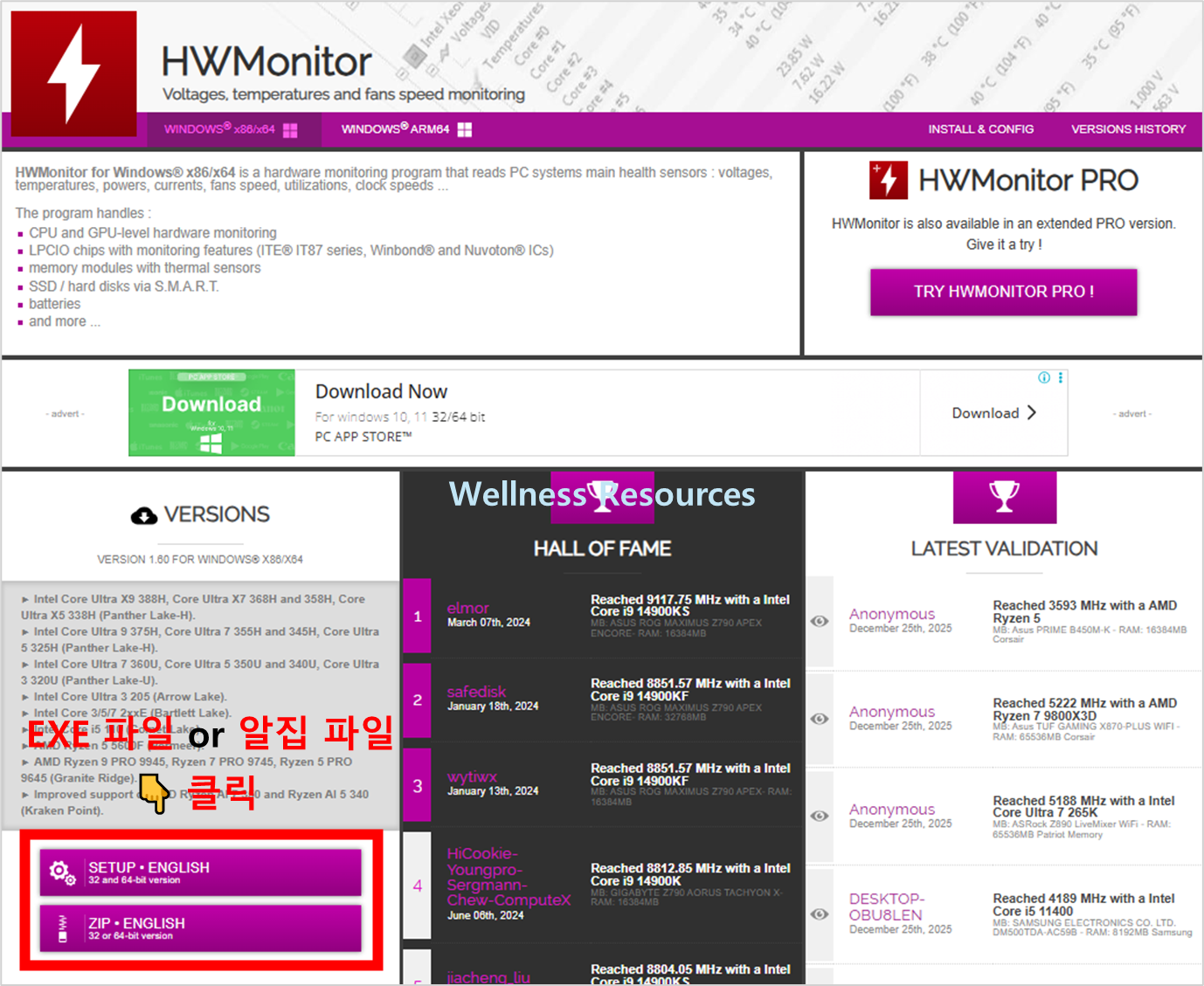
❶ 안내 페이지 접속 후, 좌측 아래에 [ EXE 파일 or 알집 파일 ] 클릭
: 위에서 아래 순서대로 “exe 파일 / 알집 파일” 입니다.
: 여기서는 “exe 파일” 설치 예시를 보여드립니다.
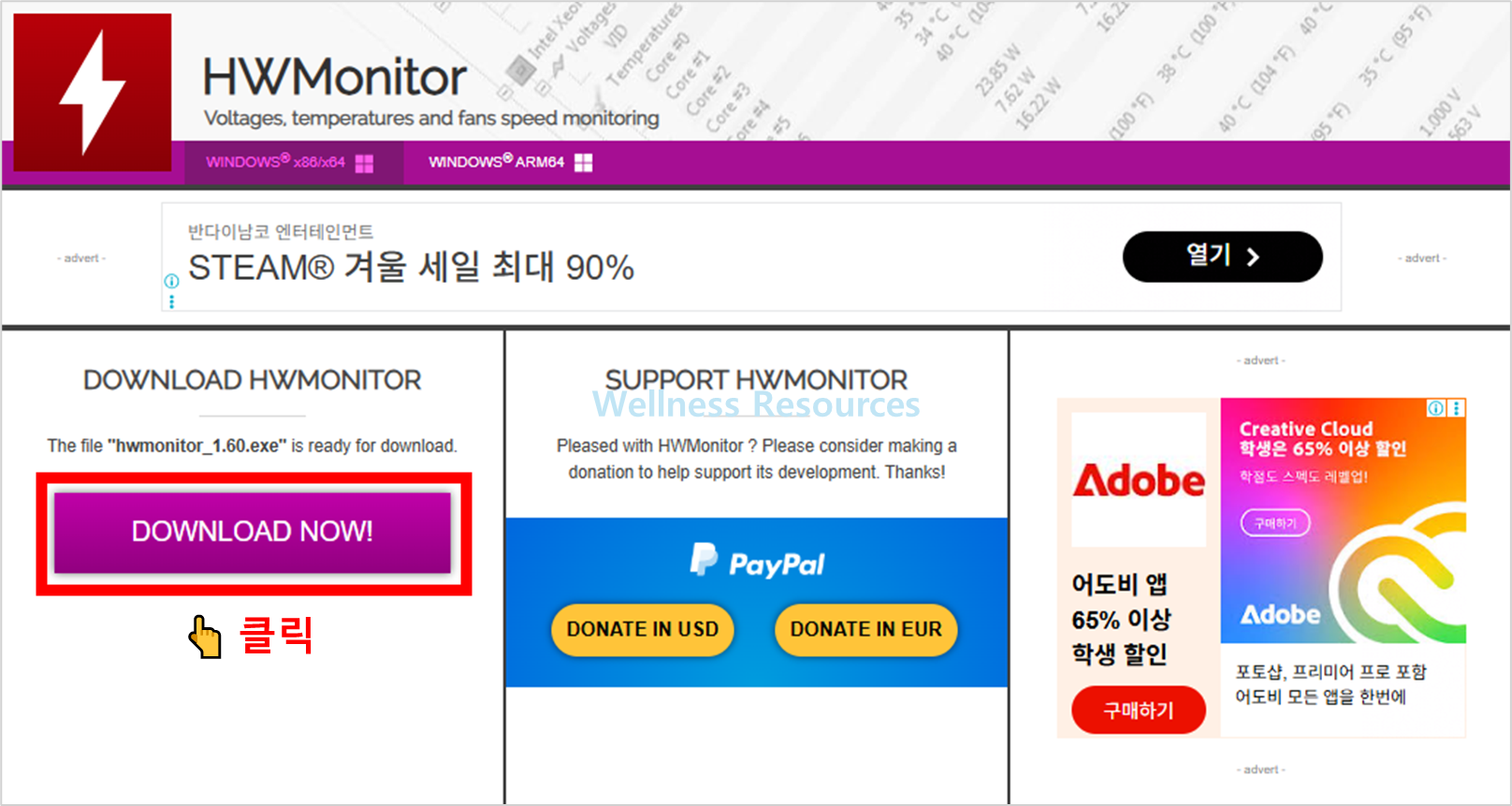
❷ [ DOWNLOAD NOW! ] 클릭
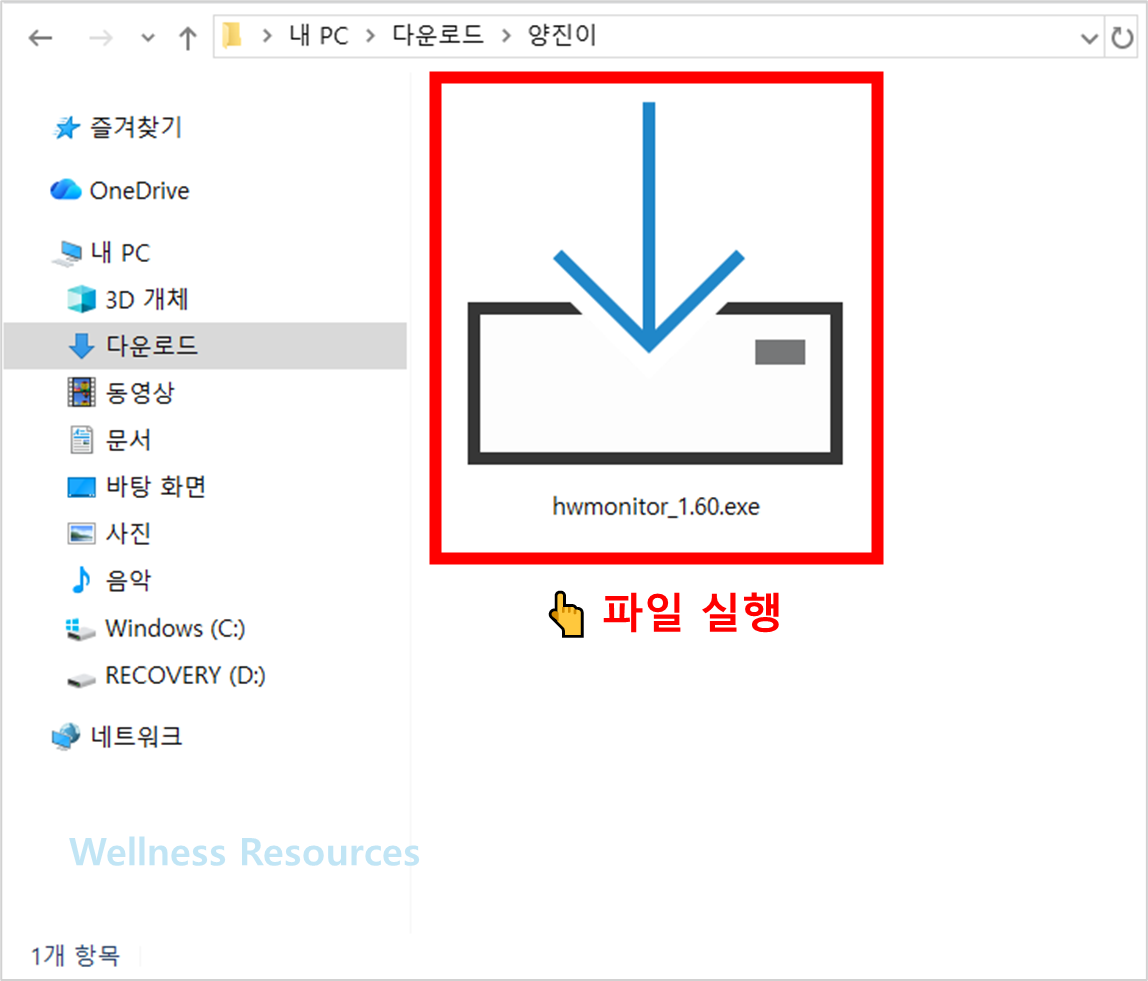
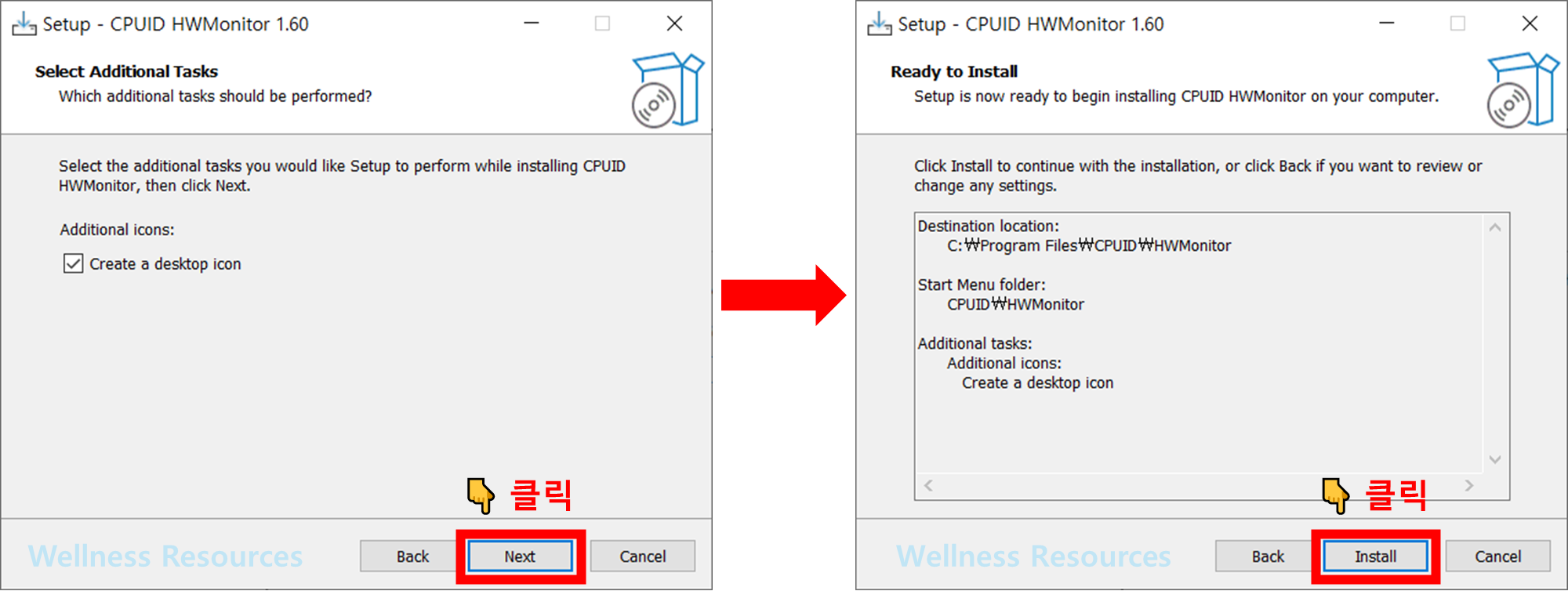
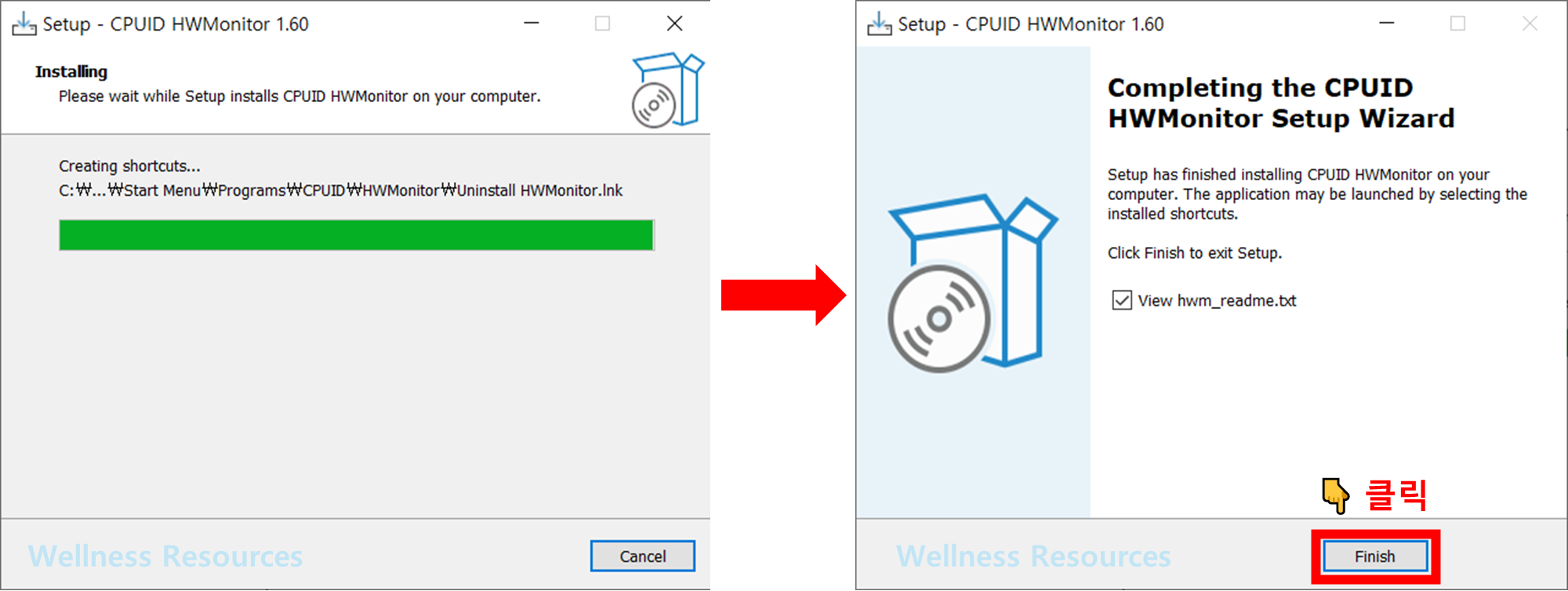
❸ 설치 파일 다운 후, 파일 실행하기 → 안내대로 쭉~ 설치 진행하기

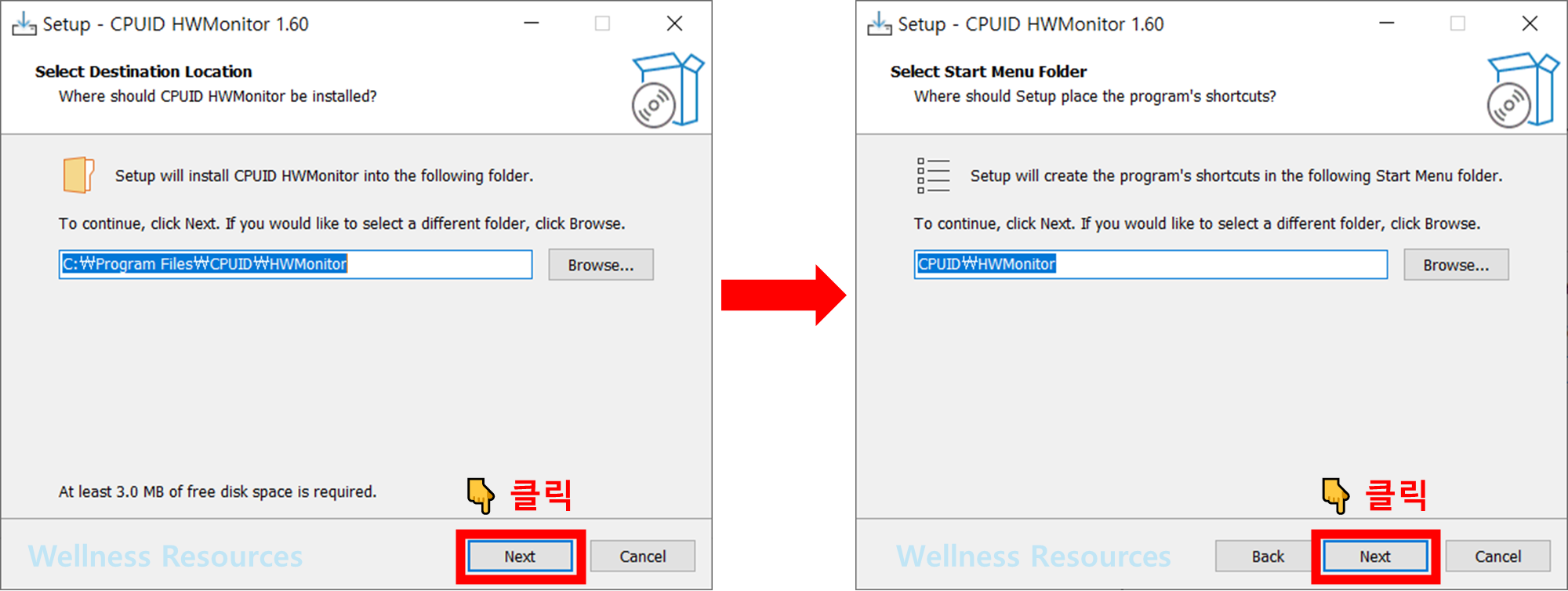
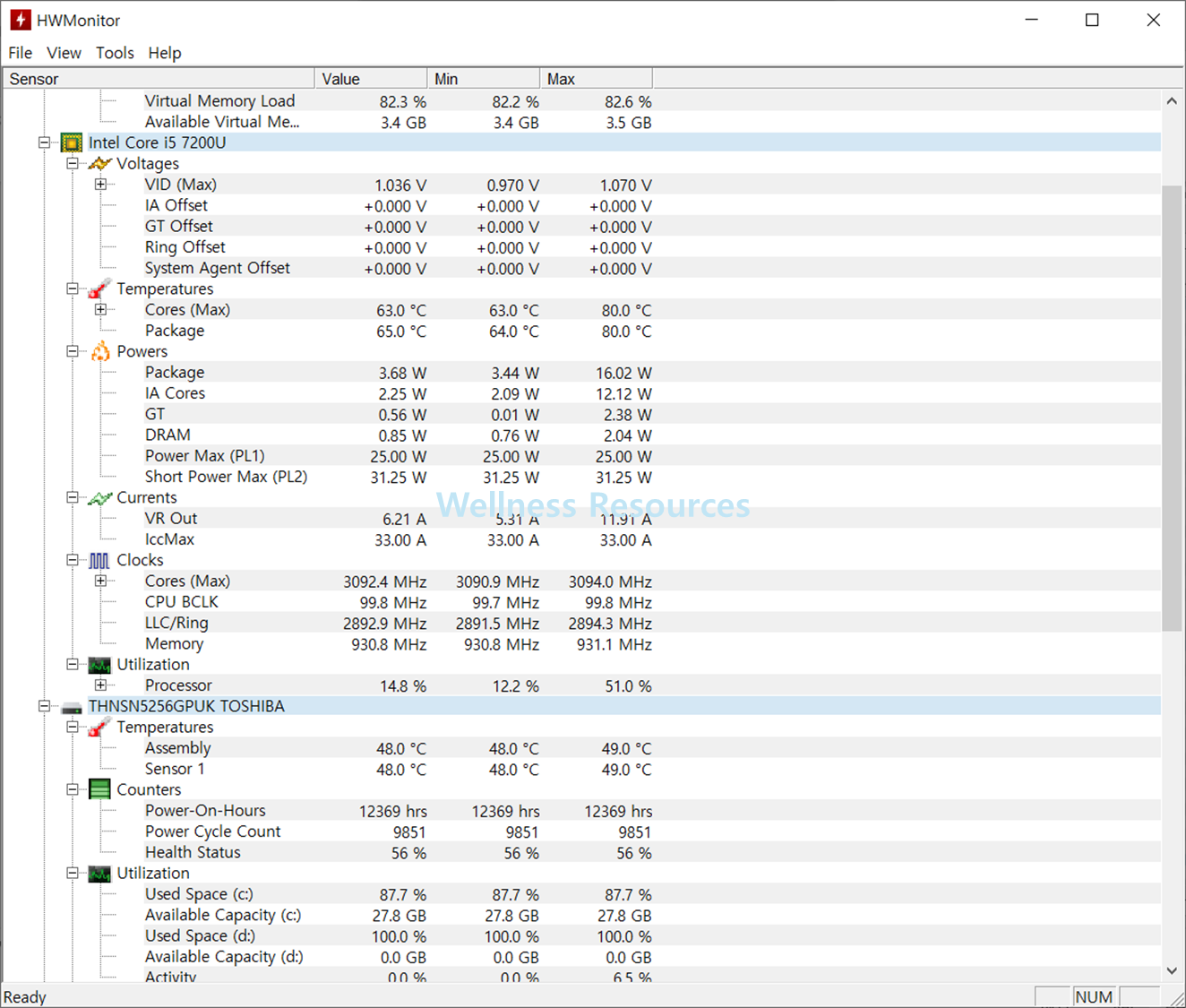
❹ 프로그램 설치 확인
- 공식 페이지에서 HWMonitor Setup 다운로드 버튼을 누릅니다.
- 다운로드된 설치 파일을 실행합니다.
- 설치 안내 화면에서 [Next] → 약관 동의 → 설치 경로 선택 → [Install] 순서로 진행합니다.
- 설치가 끝나면 [Finish]를 눌러 마무리합니다.
- 바탕화면 또는 시작 메뉴에서 HWMonitor를 실행합니다.
팁: 설치 중 체크박스가 보이면 “추가 구성 요소”가 있는지 한 번만 확인하고 진행하는 습관이 좋아요.
3. 무설치(Zip) 버전 실행 방법
설치 없이 쓰고 싶다면 Zip 버전도 괜찮습니다.
- Zip 파일을 다운로드합니다.
- 압축을 풀고 폴더 안의 HWMonitor 실행 파일을 실행합니다.
- 실행이 안 되면 “관리자 권한으로 실행”을 한 번 시도해 보세요.
무설치는 깔끔하지만, 업데이트나 바로가기 관리가 번거로울 수 있어요.
4. 실행 후 꼭 확인할 항목
처음 실행하면 항목이 많아 보이는데, 아래만 먼저 보면 충분합니다.
- CPU 온도: 패키지 온도(또는 Core 온도) 확인
- GPU 온도: 그래픽카드 온도 확인
- 팬 속도: CPU FAN / SYS FAN 등 회전 수치 확인
- 전력(Power): 사용량이 급격히 튀는지 체크
- Min / Max: 최소/최대 기록을 보면서 “최대 온도가 얼마나 찍혔는지” 확인
이미지 설명을 넣는다면
“① 프로그램 첫 화면”, “② CPU 온도 위치”, “③ GPU 온도 위치”, “④ Min/Max 보는 법”
이런 식으로 캡션만 달아도 유입자들이 이해가 빨라져요.
5. 사용 팁과 주의사항
- 게임/작업 시작 전에 켜두고, 끝난 뒤 Max 온도를 보는 방식이 가장 실용적입니다.
- 온도만 보지 말고 팬 속도 변화도 같이 보면 문제 파악이 쉬워요.
- 노트북은 환경에 따라 온도가 높게 나올 수 있으니, 같은 조건에서 비교하는 게 정확합니다.
- 값이 이상하게 보이면 그래픽 드라이버 업데이트나 전원 옵션(고성능/균형 조정)도 함께 점검해 보세요.
6. 자주 묻는 질문 (FAQ)
Q1. HWMonitor는 무료인가요?
A1. 기본적인 하드웨어 모니터링 용도는 무료로 사용하는 경우가 많습니다. 다만 버전/배포 방식에 따라 구성이나 기능이 다를 수 있으니, 공식 페이지 안내를 기준으로 확인하는 게 안전합니다.
Q2. 온도가 몇 도면 “위험”이라고 봐야 하나요?
A2. 부품마다 기준이 다르지만, 중요한 건 “갑자기 평소보다 많이 오른다”와 “고부하에서 계속 높은 상태로 유지된다”입니다. 동일 조건에서 Max 온도를 기록해두고 비교하면 판단이 쉬워집니다.