
에버노트(Evernote)는 메모, 문서, 웹 클리핑, 작업 정리까지 한곳에서 관리할 수 있는 올인원 노트 앱입니다. 이 글에서는 에버노트 다운로드 링크부터 Windows·macOS 설치 방법, 로그인 및 동기화 설정, 기본 사용법(노트/노트북/태그), 백업과 보안 팁까지 단계별로 정리했습니다. 처음 쓰는 분도 그대로 따라 하면 바로 정리 습관을 만들 수 있어요.
1. 에버노트가 좋은 이유
에버노트는 단순 메모 앱을 넘어 “자료 정리 + 검색 + 동기화”에 강한 도구입니다. 강력한 검색 기능과 노트북(폴더)·태그 구조를 함께 쓰면 메모가 많아져도 찾기 쉬워서, 공부/업무/생활 기록을 한곳에 모으기 좋습니다. 😊
▶ 아래 정보와 같이 보기
👉 Evernote 에버노트: 오류, 동기화, 공유, 요금제 (총정리)
▼ 안드로이드 / 아이폰 모바일 설치 방법은 아래에서 확인해주세요 ▼
2. Windows 설치 방법 따라하기
❶ 안내 페이지 접속 후, 내 PC에 맞게 파일 클릭
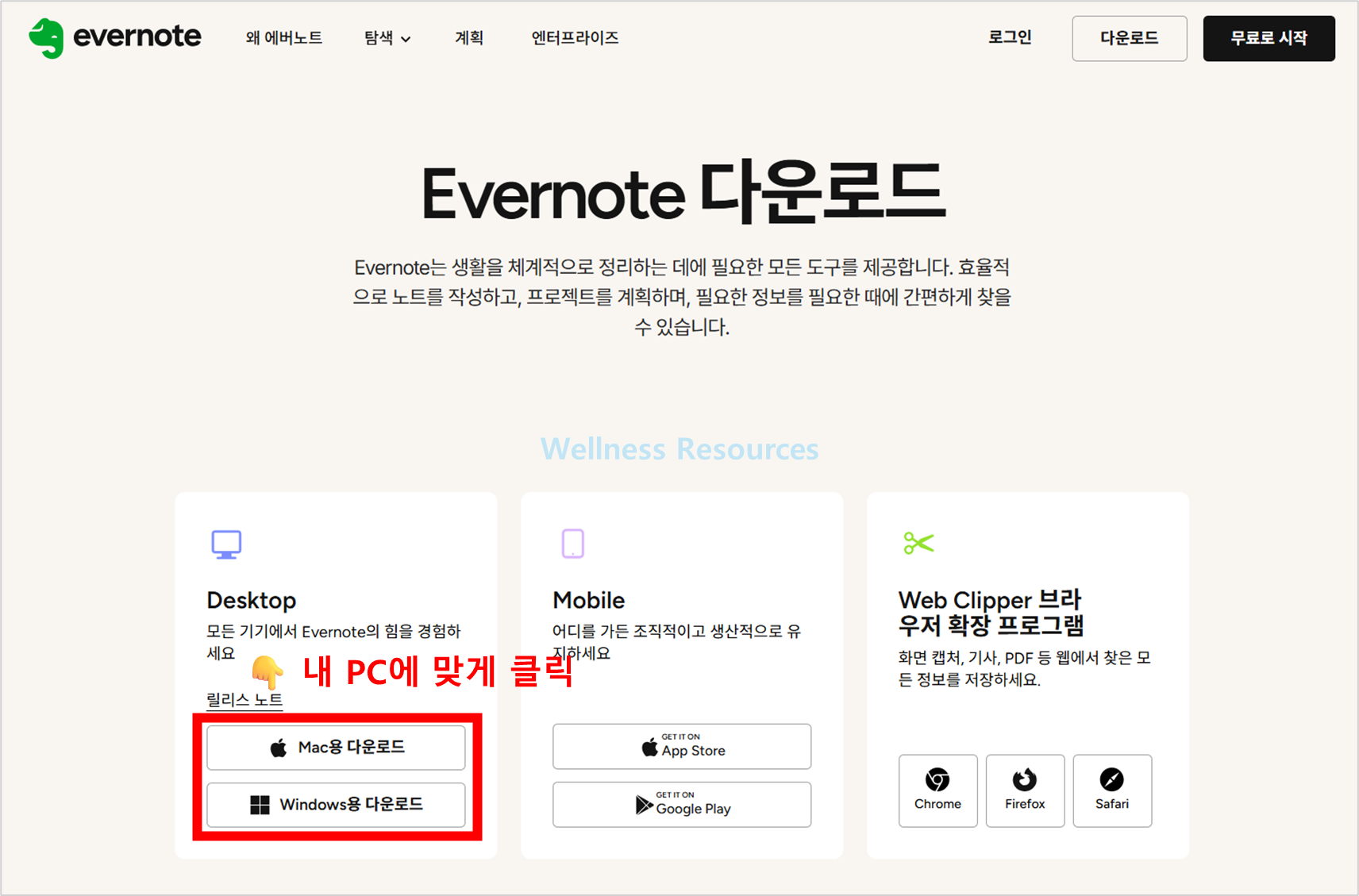
❷ 설치 파일 다운 후, 파일 실행하기 → 설치 완료 후 이용하기

- 공식 다운로드 페이지에서 Windows용 설치 파일을 내려받습니다.
- 설치 파일을 실행하고 안내에 따라 설치를 진행합니다.
- 설치 완료 후 에버노트를 실행합니다.
- 기존 계정이 있으면 로그인, 없으면 회원가입 후 시작합니다.
설치 후 첫 실행에서 동기화가 진행될 수 있으니, 네트워크 상태가 안정적인지 확인해두면 좋습니다.
3. 모바일 설치 방법
📌 안드로이드

📌 아이폰
4. macOS 설치 방법 따라하기
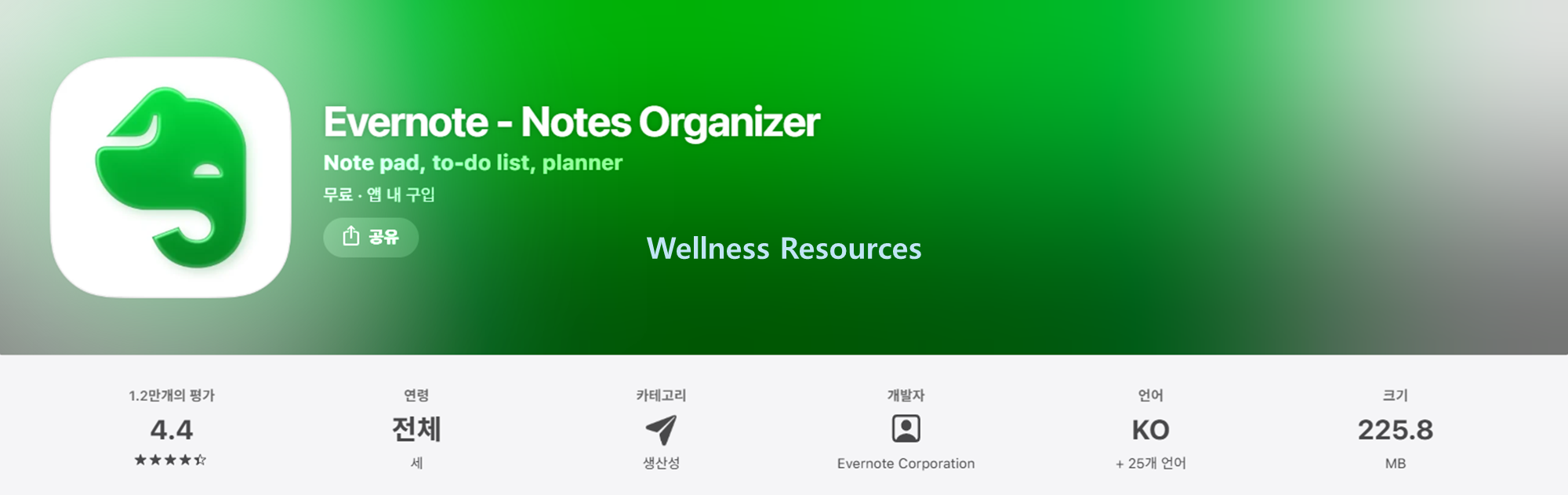
- 공식 페이지에서 macOS용 설치 파일을 다운로드합니다.
- 앱을 응용 프로그램(Applications) 폴더로 이동합니다.
- 에버노트를 실행하고 로그인합니다.
- 동기화가 켜져 있는지 확인한 뒤 사용을 시작합니다.
맥에서 보안 경고가 뜨면 시스템 설정에서 실행 허용을 선택해 진행하면 됩니다.
5. 설치 후 바로 해두면 좋은 기본 설정
처음엔 이 정도만 세팅해도 사용 만족도가 확 올라갑니다.
- 동기화 확인: PC/모바일에서 동일하게 보이는지 체크
- 노트 구조 잡기: “노트북(폴더) + 태그” 조합으로 정리 기준 만들기
- 템플릿 활용: 회의록/수업 정리/업무일지 같은 반복 문서에 유용
- 오프라인 사용(필요 시): 이동 중에도 열어야 한다면 미리 확인
- 보안 점검: 비밀번호 관리, 로그인 기기 확인, 잠금 옵션 확인
6. 에버노트 기본 사용법 핵심
- 노트 만들기: 새 노트 작성 → 제목 먼저 정리하면 검색이 쉬워짐
- 노트북 분류: 주제별 폴더를 만들고 노트를 넣어 관리
- 태그 활용: “프로젝트명/중요/대기/완료” 같은 상태 태그로 빠른 필터링
- 검색 활용: 키워드 검색으로 필요한 자료를 즉시 찾기
- 첨부/클리핑: 자료를 모아둘 때 첨부 파일, 웹 자료 저장 기능이 편리함
7. FAQ (자주 묻는 질문)
Q1. 에버노트는 무료로 쓸 수 있나요?
A1. 기본 기능은 무료로 시작할 수 있으며, 동기화/기능 범위는 요금제에 따라 달라질 수 있습니다.
Q2. PC에서 만든 노트가 모바일에도 자동으로 보이나요?
A2. 로그인한 계정이 동일하고 동기화가 활성화되어 있다면 대부분 자동으로 연동됩니다. 동기화가 늦으면 네트워크 상태와 계정 로그인 여부를 먼저 확인해보세요.