Acrobat Reader(아크로뱃 리더)는 PDF 문서를 열람하고 인쇄, 주석, 서명 확인까지 할 수 있는 대표적인 무료 PDF 뷰어입니다. 이 글에서는 Adobe 공식 사이트에서 안전하게 다운로드하는 방법과 Windows·macOS 설치 순서, 설치 중 함께 제안되는 옵션 체크 요령, 기본 사용법(확대/검색/주석)까지 한 번에 정리했습니다.
1. Acrobat Reader가 필요한 이유
PDF는 학교 공문, 강의 자료, 계약서, 각종 안내문처럼 “원본 형태 유지”가 중요한 문서에 자주 쓰입니다. 아크로뱃 리더는 PDF를 안정적으로 열고 인쇄하며, 주석 확인이나 간단한 표시까지 가능해 기본 PDF 뷰어로 많이 선택됩니다. 😊
2. Windows 설치 방법 따라하기
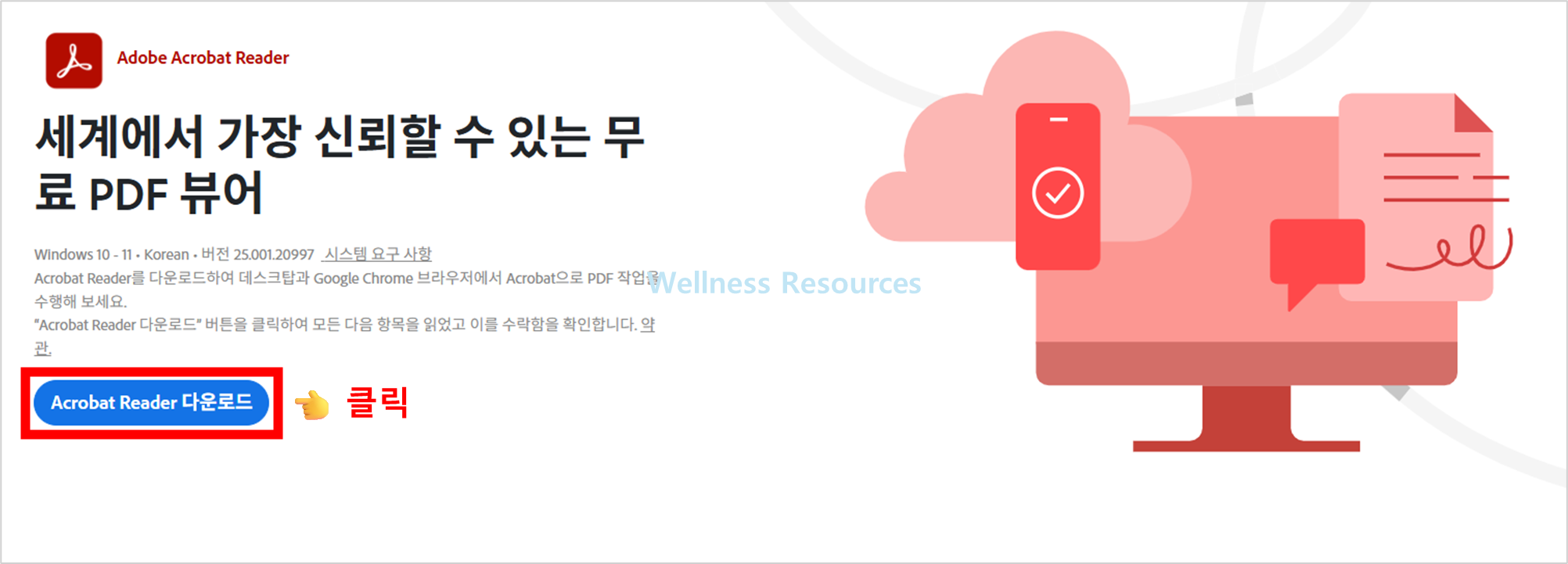
❶ 안내 페이지 접속 후, [ Acrobat Reader 다운로드 ] 클릭
❷ 설치 파일 다운 후, 파일 실행하기 → 설치 완료 후 이용하기
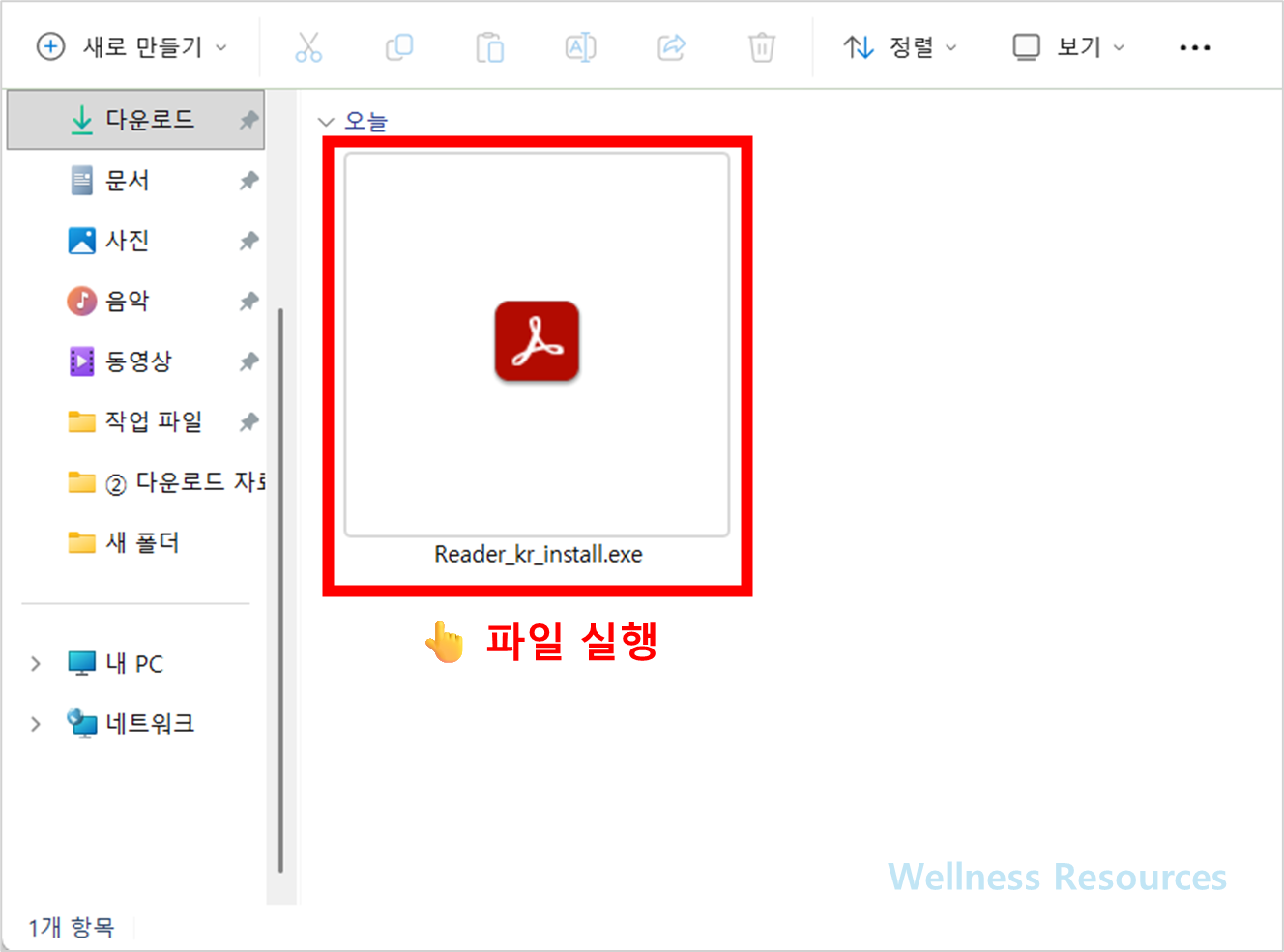
- 위 공식 페이지에서 설치 파일을 다운로드합니다.
- 다운로드한 설치 파일을 실행합니다.
- 설치 안내에 따라 진행합니다.
- 설치가 끝나면 Acrobat Reader를 실행해 PDF를 열어봅니다.
설치 과정 중 추가 옵션이 보일 수 있으니, 필요 없는 항목은 체크 상태를 꼼꼼히 확인하는 습관이 도움이 됩니다.
3. macOS 설치 방법 따라하기
- 공식 페이지에서 macOS용 설치 파일을 다운로드합니다.
- 파일을 실행해 설치를 진행합니다.
- 설치 완료 후 프로그램을 실행합니다.
- PDF 파일을 열어 정상 동작을 확인합니다.
맥에서도 자동 업데이트가 진행될 수 있으니, 처음 실행 후 잠깐 기다리면 안정적으로 세팅됩니다.
4. 기본 사용법 빠른 정리
- 확대/축소: 글씨가 작을 땐 확대 비율을 조정해 읽기 편하게 설정
- 검색: 문서가 길면 키워드 검색으로 원하는 위치를 빠르게 찾기
- 페이지 이동: 페이지 입력 또는 썸네일 보기로 빠르게 탐색
- 주석 확인: 상대가 남긴 하이라이트/메모 표시를 확인하고 정리
- 인쇄: 페이지 범위와 배율(맞춤/실제 크기)을 확인하고 출력
5. 설치 후 알아두면 좋은 팁
- 업데이트: 보안 패치가 자주 적용되므로 최신 버전 유지가 안전합니다.
- 기본 앱 설정: PDF를 열 때 자동으로 Acrobat Reader로 열리게 설정하면 편합니다.
- 느려질 때: 실행 시 무거우면 시작 프로그램/자동 실행 옵션을 점검해보세요.
6. 아크로뱃 리더 FAQ (자주 묻는 질문)
Q1. Acrobat Reader는 무료인가요?
A1. 네, PDF 열람과 기본 기능 중심의 Reader는 무료로 사용할 수 있습니다.
Q2. 설치했는데 PDF가 계속 브라우저에서만 열려요. 어떻게 하나요?
A2. PDF 파일을 우클릭해 “연결 프로그램”에서 Acrobat Reader를 기본 앱으로 지정하면, 이후부터는 대부분 자동으로 아크로뱃에서 열립니다.