
Any Video Converter Free(애니 비디오 컨버터 프리)는 영상 변환, 간단 편집, 기기별 포맷 저장을 한 번에 처리할 수 있는 무료 프로그램입니다. 이 글에서는 공식 설치 페이지에서 안전하게 다운로드하는 방법부터 설치 과정, 첫 실행 설정, 변환 사용법까지 초보자 기준으로 쉽게 정리했습니다.
1. Any Video Converter Free가 필요한 상황
영상 파일이 재생은 되는데 기기에서만 안 열리거나(특히 코덱 문제), 파일이 너무 커서 업로드가 막힐 때가 있죠. 이럴 때 AVC Free는 “내가 원하는 형식으로 바꿔 저장”하는 데 꽤 편합니다. 저도 예전 영상 정리할 때 MP4로 통일해두니까 폰/PC 어디서든 재생이 깔끔해져서 관리가 쉬워지더라고요 😊
2. 설치 방법 따라하기
❶ 안내 페이지 접속 후, 내 PC에 맞게 파일 다운받기: [ Free Download ]
📌 Windows
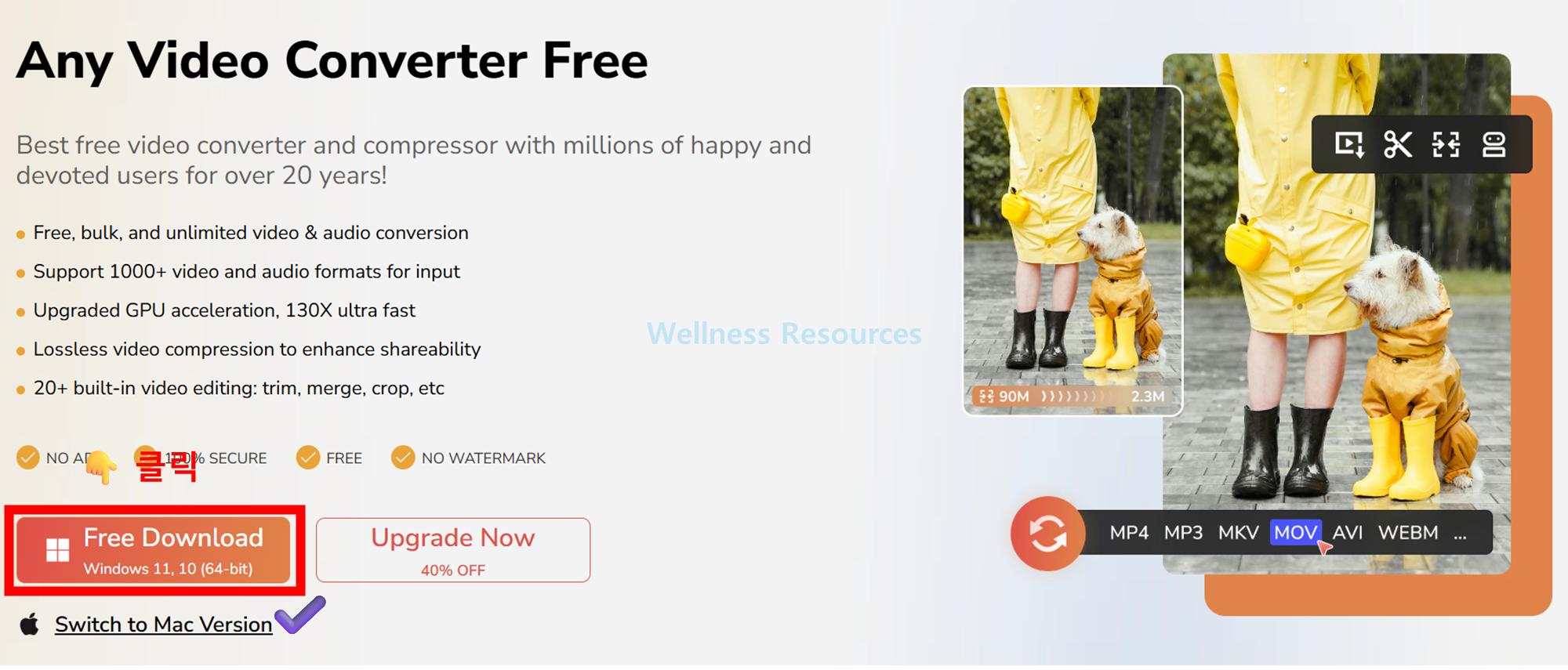
📌 MacOS

❷ 설치 파일 다운 후, 파일 실행하기 → 설치 완료 후 이용하기

- 설치 파일을 다운로드한 뒤 실행합니다.
- 설치 마법사가 뜨면 “Next(다음)”로 진행합니다.
- 설치 경로는 기본값 그대로 두면 무난합니다.
- 설치 중간에 추가 옵션(바로가기 생성 등)이 나오면 필요에 따라 선택합니다.
- 완료 후 바탕화면/시작 메뉴에서 Any Video Converter Free를 실행합니다.
설치할 때 가장 중요한 포인트는 “추가 프로그램” 체크 항목이 보이면 꼼꼼히 확인하는 겁니다. 불필요한 제휴 옵션은 해제하고 넘어가면 깔끔해요.
3. 첫 실행 후 기본 설정(이것만 해두면 편함)
처음 실행하면 화면이 복잡해 보일 수 있는데, 아래만 세팅해두면 훨씬 편해집니다.
- 저장 폴더 지정: 변환 파일이 어디로 쌓이는지부터 정해두기
- 출력 포맷 기본값: 보통 MP4(H.264)가 호환성이 좋아 무난
- 품질/용량 밸런스: “Original(원본 유지)” 또는 “High/Normal” 중 선택
- 자막/오디오 트랙: 필요한 경우에만 선택(건드릴 게 없으면 기본값 추천)
한 번만 잡아두면 이후에는 영상 여러 개를 넣어도 흐름이 빠르게 굴러가요.
4. 변환 사용법(진짜 많이 쓰는 흐름)
제가 가장 자주 쓰는 루틴은 아래 순서입니다.
- 프로그램 실행 → 파일 추가(Add Video)
- 오른쪽/아래쪽에서 출력 형식 선택(예: MP4)
- 저장 위치 확인
- 변환 시작(Convert/Start)
추가로 유용한 팁 2개만 더 적어두면
- 여러 파일 한꺼번에 변환: 영상 여러 개 넣고 포맷만 지정하면 일괄 변환 가능
- 용량 줄이기: 해상도(1080p→720p)나 비트레이트를 낮추면 업로드가 쉬워짐
5. 오류/막힘이 있을 때 빠른 점검
- 실행이 안 되면: 설치 파일을 “관리자 권한”으로 실행해보기
- 변환이 멈추면: 저장 폴더 권한(바탕화면/시스템 폴더) 대신 문서 폴더로 변경
- 결과물이 재생이 이상하면: 출력 형식을 MP4로 바꾸고 품질을 “Original/High”로 재시도
- PC가 버벅이면: 변환 중 다른 무거운 작업(게임/대용량 다운로드) 잠시 멈추기
6. 자주 묻는 질문(FAQ)
Q1. Any Video Converter Free는 무료인가요?
A1. 네, Free 버전은 무료로 사용할 수 있습니다. 다만 기능 구성은 버전 정책에 따라 달라질 수 있으니, 설치 페이지에서 Free/유료 항목을 구분해서 확인하는 게 안전합니다.
Q2. 변환한 영상이 휴대폰에서 재생이 안 되면 어떻게 하죠?
A2. 가장 무난한 해결책은 출력 형식을 MP4로 바꾸고(코덱은 기본값 권장), 해상도를 너무 특이하게 설정하지 않는 것입니다. 그래도 안 되면 “기기 프리셋(모바일/안드로이드/아이폰)”이 있는지 확인해 그걸로 저장해 보세요.