
곰스튜디오는 영상 녹화, 편집, 자막 제작까지 한 번에 가능한 국내 대표 영상 제작 프로그램입니다. 이 글에서는 곰스튜디오 공식 다운로드 경로와 설치 방법을 단계별로 정리하고, 설치 과정에서 확인해야 할 화면과 기본 설정 팁까지 함께 안내해 처음 사용하는 분들도 쉽게 따라할 수 있도록 설명합니다.
1. 곰스튜디오란 어떤 프로그램인가요
곰스튜디오는 화면 녹화, 영상 편집, 자막 삽입, 오디오 편집까지 지원하는 올인원 영상 제작 프로그램입니다. 별도의 전문 편집 툴이 없어도 기본적인 영상 콘텐츠를 만들 수 있어, 유튜브 입문자나 강의 영상 제작용으로 많이 활용됩니다. 직관적인 인터페이스 덕분에 처음 사용하는 분들도 부담 없이 시작할 수 있다는 점이 가장 큰 장점입니다.
2. 곰스튜디오 설치 방법 따라하기
❶ 안내 페이지 접속 후, [ 다운로드 ] 클릭
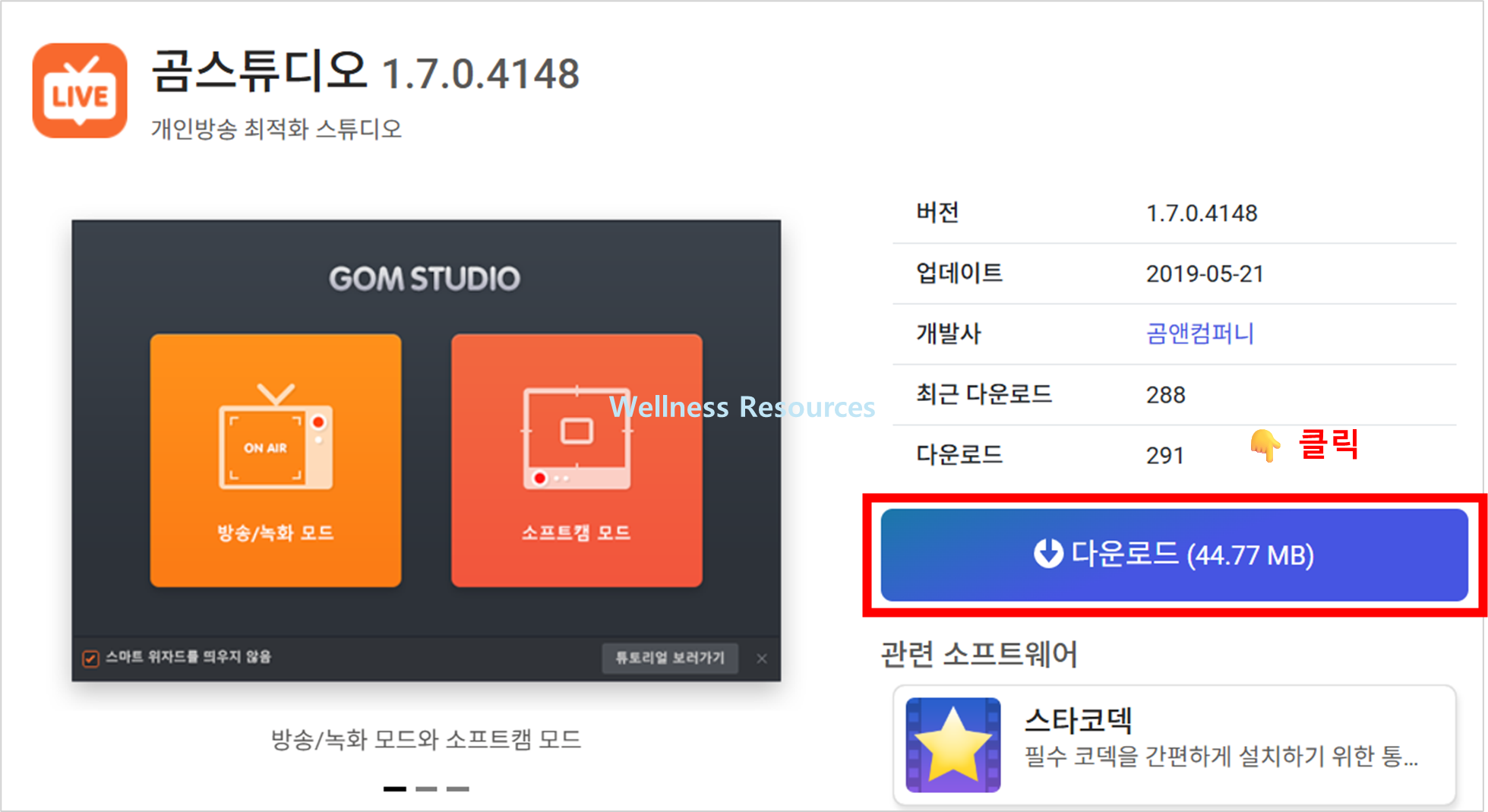
❷ 설치 파일 다운 후, 파일 실행하기 → 설치 완료 후 이용하기

- 위 다운로드 링크에 접속합니다.
- 곰스튜디오 다운로드 버튼을 클릭합니다.
- 설치 파일 다운로드가 완료되면 파일을 실행합니다.
- 설치 마법사가 실행되면 이용 약관에 동의합니다.
- 설치 경로를 확인한 뒤 설치를 진행합니다.
- 설치가 완료되면 바탕화면 또는 시작 메뉴에서 곰스튜디오를 실행할 수 있습니다.
설치 과정은 일반적인 윈도우 프로그램과 거의 동일해, 안내 메시지만 따라가면 어렵지 않게 완료할 수 있습니다.
3. 설치 후 꼭 확인하면 좋은 기본 설정
설치가 끝난 뒤에는 아래 항목을 한 번씩 점검해 보시는 것이 좋습니다.
- 기본 저장 경로 설정: 영상 파일이 저장될 위치 확인
- 화면 녹화 해상도 설정: PC 성능에 맞춰 조정
- 오디오 입력 장치 확인: 마이크 정상 인식 여부 체크
- 자동 실행 설정 확인: 원치 않으면 시작 프로그램에서 해제
이 기본 설정만 정리해 두어도, 이후 영상 녹화나 편집 과정이 훨씬 수월해집니다.
4. 곰스튜디오 사용 시 참고 사항
영상 녹화 중에는 다른 프로그램을 많이 실행하지 않는 것이 안정적입니다.
또한 무료 버전의 경우 일부 기능 제한이나 워터마크가 포함될 수 있으므로, 사용 목적에 따라 유료 버전 여부를 검토해 보는 것도 좋습니다.
정기적으로 업데이트가 이루어지므로, 실행 후 업데이트 알림이 나오면 적용해 주는 것을 권장합니다.
6. 자주 묻는 질문 (FAQ)
Q1. 곰스튜디오는 무료로 사용할 수 있나요?
A1. 기본적인 녹화와 편집 기능은 무료로 사용할 수 있으며, 일부 고급 기능은 유료 버전에서 제공됩니다. 간단한 영상 제작 용도라면 무료 버전으로도 충분히 활용 가능합니다.
Q2. 영상 초보자도 사용하기 쉬운가요?
A2. 네. 복잡한 편집 툴에 비해 인터페이스가 단순하고, 기본 기능 위주로 구성되어 있어 처음 영상 제작을 시작하는 분들도 쉽게 적응할 수 있습니다.