
하이웍스 오피스 메신저 Hiworks messenger 다운로드 방법과 설치 과정을 정리했습니다. 공식 사이트와 앱스토어를 통한 안전한 설치 방법부터 로그인, 초기 설정까지 실제 사용 흐름 기준으로 쉽게 안내합니다. 처음 설치하는 사용자도 바로 따라 할 수 있도록 단계별로 설명합니다.
1. 하이웍스 오피스 메신저 다운로드 전 확인사항
하이웍스 오피스 메신저 다운로드를 진행하기 전에 기본 환경을 먼저 확인하는 것이 좋습니다. 업무용 메신저 특성상 회사 계정이나 조직 설정에 따라 로그인 과정이 달라질 수 있습니다.
하이웍스 오피스 메신저 다운로드는 공식 홈페이지나 앱스토어에서 진행하는 것이 가장 안전합니다. 외부 설치 파일은 오류나 보안 문제가 발생할 수 있습니다.
▼ 안드로이드 / 아이폰 모바일 설치 방법은 아래에서 확인해주세요 ▼
2. 하이웍스 오피스 메신저 다운로드 방법
하이웍스 오피스 메신저 다운로드는 사용 환경에 따라 방법이 조금 다릅니다. 모바일과 PC 모두 설치가 가능합니다.
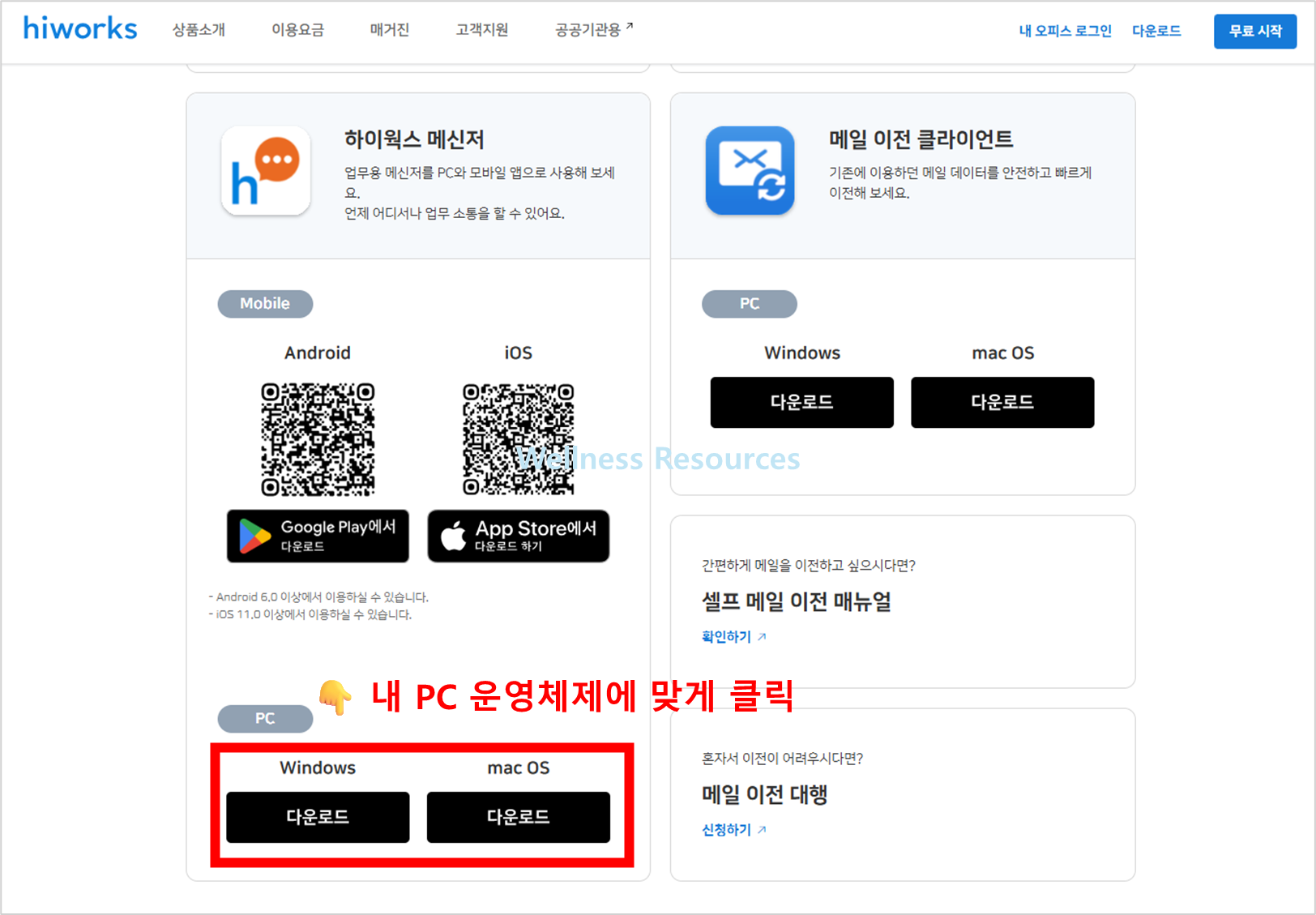
❶ 안내 페이지 접속 후, [ 내 PC 운영체제에 맞게 ] 클릭
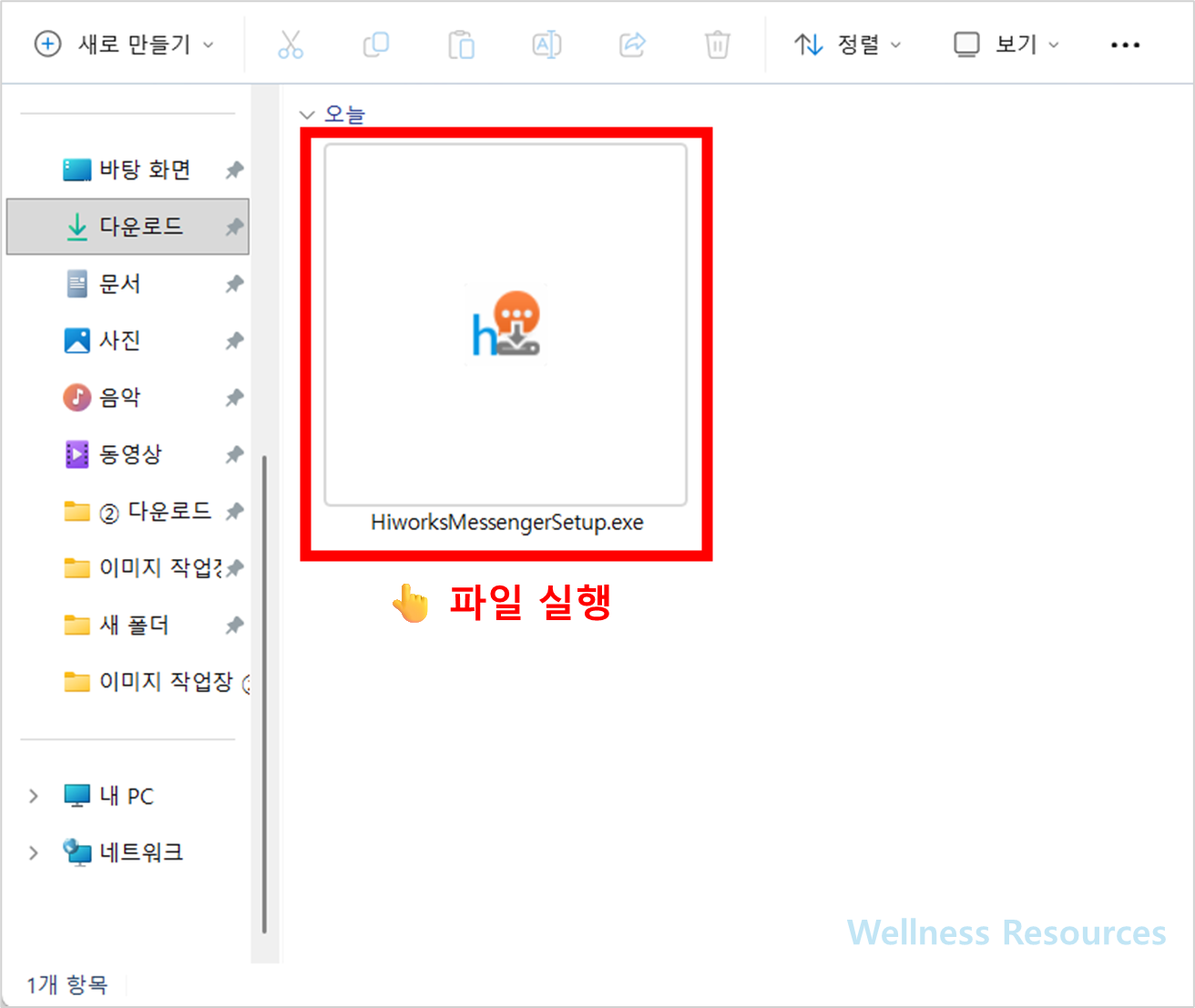
❷ 설치 파일 다운 후, 파일 실행하기 ㅡ> 설치 완료 후 이용하기
- 공식 하이웍스 사이트 또는 앱스토어 접속
- “Hiworks messenger” 또는 “하이웍스 메신저” 검색
- 운영체제에 맞는 설치 파일 선택
- 다운로드 및 설치 진행
보통 다운로드 자체는 1~2분 정도면 완료됩니다. PC 환경에서는 설치 파일 실행 후 추가 설정 과정이 진행됩니다.
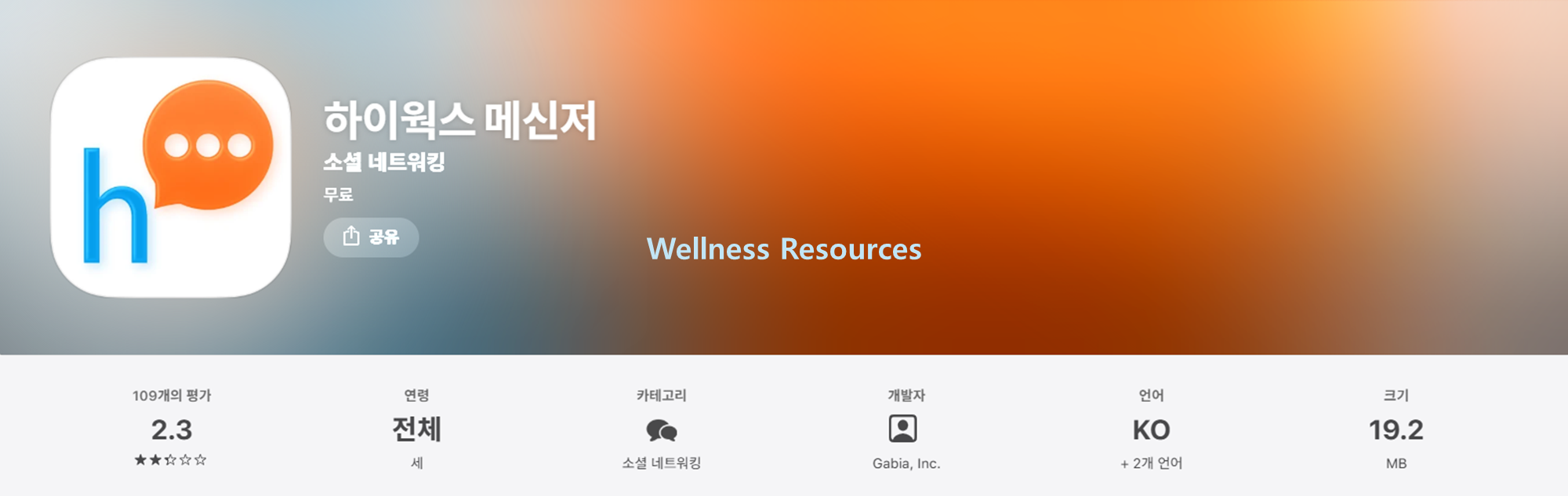
3. 모바일 설치 안내 (안드로이드 / 아이폰)
📌 안드로이드

📌 아이폰
4. 하이웍스 메신저 설치 방법 단계별 안내
하이웍스 메신저 설치 방법은 앱 또는 프로그램 실행 후 로그인 과정이 핵심입니다.
일반적인 설치 흐름은 다음과 같습니다.
- 프로그램 실행
- 회사 도메인 또는 하이웍스 주소 입력
- 계정 로그인
- 알림 및 기본 설정 확인
- 메신저 사용 시작
하이웍스 메신저 설치 방법에서 가장 중요한 부분은 회사 도메인 입력 단계입니다. 회사마다 하이웍스 계정 주소가 다르기 때문에 정확하게 입력해야 합니다.
5. 하이웍스 오피스 메신저 주요 기능
하이웍스 오피스 메신저 다운로드 이후 사용할 수 있는 주요 기능은 다음과 같습니다.
- 사내 메신저 채팅
- 조직도 기반 연락처
- 파일 공유 기능
- 알림 및 공지 확인
- 그룹 채팅 및 협업 기능
특히 조직도 기반 연락처 기능은 회사 구성원을 빠르게 찾을 수 있어 업무 커뮤니케이션 속도를 높여줍니다.
하이웍스 오피스 메신저 다운로드 후 조직도와 알림 설정을 먼저 확인해두면 업무 활용도가 훨씬 높아집니다.
6. 하이웍스 메신저 설치 오류 해결 방법
하이웍스 메신저 설치 방법 진행 중 간혹 로그인이나 실행 오류가 발생할 수 있습니다.
대표적인 해결 방법은 다음과 같습니다.
- 프로그램 실행 오류 → 최신 버전 재설치
- 로그인 실패 → 계정 정보 확인
- 알림 미작동 → 알림 설정 확인
- 연결 문제 → 네트워크 상태 확인
특히 회사 보안 정책에 따라 일부 네트워크 환경에서는 접속 제한이 있을 수 있습니다.
7. 하이웍스 오피스 메신저 다운로드 후 활용 팁
하이웍스 오피스 메신저 다운로드 이후 처음 사용할 때 몇 가지 설정을 해두면 업무 효율이 높아집니다.
추천 설정 방법은 다음과 같습니다.
- 알림 설정 확인
- 조직도 즐겨찾기 등록
- 자주 사용하는 채팅방 고정
- 파일 전송 기능 활용
이러한 기본 설정을 해두면 업무 메시지를 놓치지 않고 빠르게 대응할 수 있습니다.
하이웍스 메신저 설치 방법 자체는 간단하지만, 초기 설정을 조금만 정리해두면 실제 업무 환경에서 훨씬 편리하게 사용할 수 있습니다.
8. 자주 묻는 질문 FAQ
Q1. 하이웍스 오피스 메신저 다운로드는 무료인가요?
메신저 자체 다운로드는 무료입니다. 다만 하이웍스 서비스는 회사에서 사용하는 업무용 서비스이므로 회사 계정이 필요합니다.
Q2. 하이웍스 메신저 설치 방법이 복잡한가요?
설치 과정은 간단합니다. 다운로드 후 프로그램을 실행하고 회사 계정으로 로그인하면 바로 사용할 수 있습니다. 보통 몇 분 내 설정이 완료됩니다.