
하이웍스 Hiworks 다운로드와 설치 방법을 실제 사용 흐름 기준으로 정리했습니다. PC와 모바일에서 하이웍스를 설치하는 과정, 로그인 및 기본 설정 방법, 설치 중 발생할 수 있는 오류 해결까지 경험 기반으로 설명합니다. 처음 사용하는 분들도 쉽게 따라할 수 있는 설치 가이드입니다.
1. 하이웍스 다운로드 전 먼저 확인한 부분
하이웍스 다운로드를 진행하기 전에 가장 먼저 확인한 것은 사용 환경이었습니다. 일반 메신저 앱과 달리 하이웍스는 기업용 협업 도구라 PC와 모바일 사용 방식이 조금 달랐습니다.
실제로 설치를 진행해보니 모바일 앱은 간단했지만, PC에서는 웹 로그인이나 프로그램 실행 방식이 헷갈릴 수 있었습니다.
| 항목 | 확인 내용 |
|---|---|
| 운영체제 | Android / iOS / Windows 사용 가능 |
| 계정 | 회사에서 발급된 하이웍스 계정 필요 |
| 네트워크 | 안정적인 인터넷 연결 |
| 저장 공간 | 모바일 기준 200MB 이상 확보 |
특히 하이웍스는 개인 가입이 아니라 회사 계정 기반 서비스라 계정 정보가 먼저 준비되어 있어야 설치 후 바로 사용할 수 있었습니다.
▼ 안드로이드 / 아이폰 모바일 설치 방법은 아래에서 확인해주세요 ▼
2. 모바일에서 Hiworks 다운로드 과정
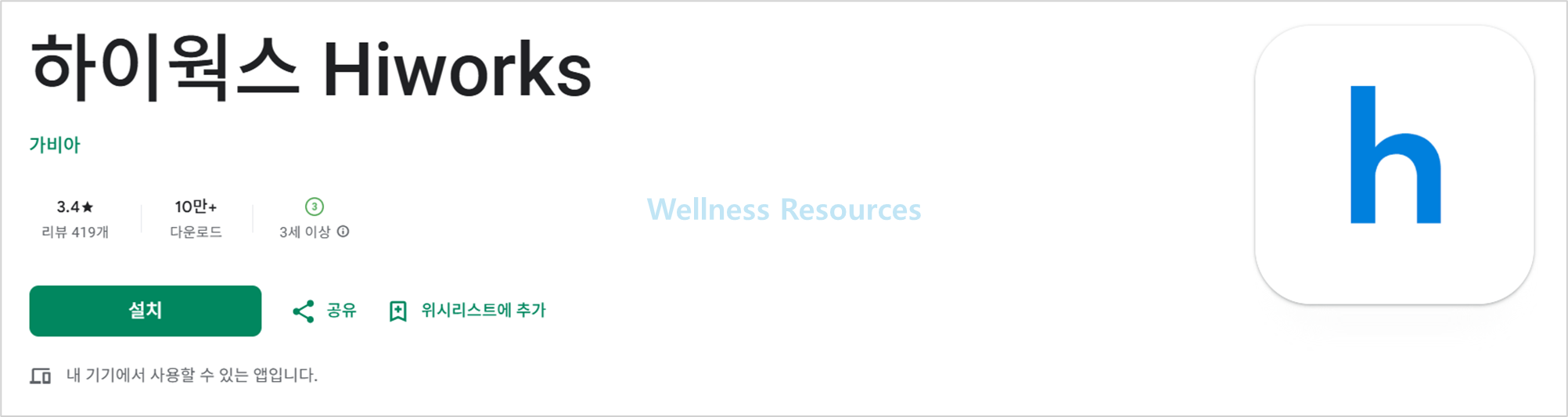
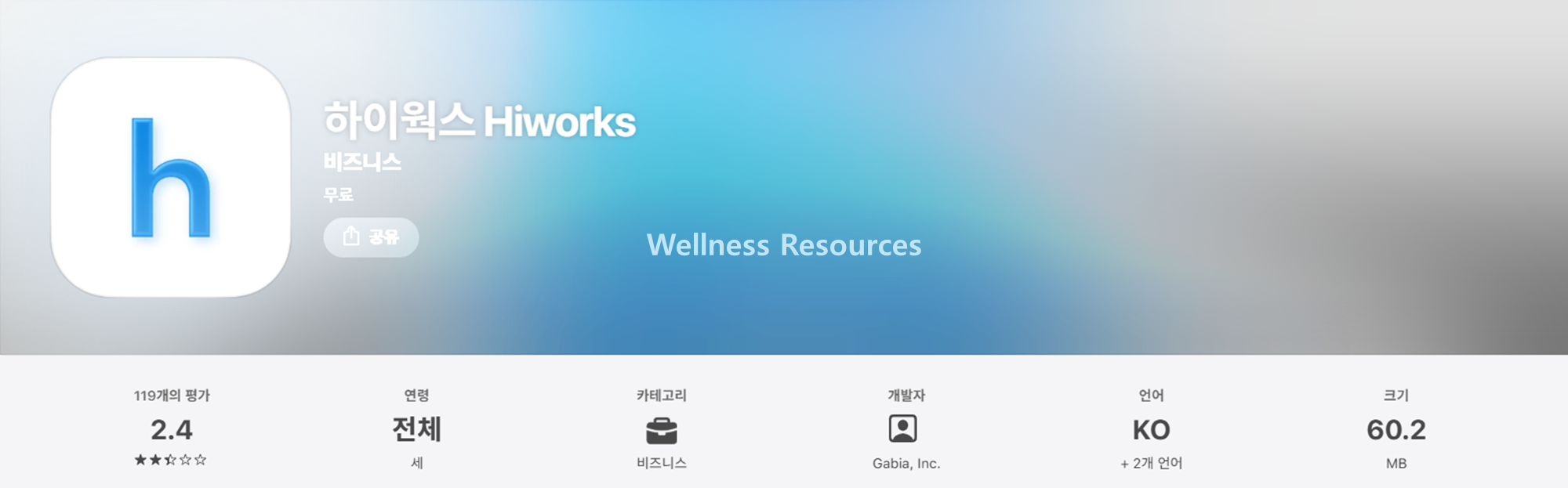
모바일에서는 앱스토어 또는 플레이스토어에서 Hiworks 다운로드를 진행했습니다. 일반 앱 설치 방식과 거의 동일했습니다.
📌 안드로이드
📌 아이폰
- 구글 플레이스토어 또는 앱스토어 실행
- ‘Hiworks’ 또는 ‘하이웍스 다운로드’ 검색
- 공식 앱 선택
- 설치 버튼 클릭
설치 후 앱을 실행하면 로그인 화면이 나타났습니다. 여기에서 회사 이메일 계정으로 로그인하면 바로 메일과 메신저 기능을 사용할 수 있었습니다.
하이웍스 설치 방법에서 가장 중요한 단계는 계정 로그인이었습니다.
3. PC에서 하이웍스 사용 방법
PC에서는 일반 프로그램처럼 설치하는 방식이 아니라 웹 접속 기반으로 사용하는 경우가 많았습니다.
제가 사용한 방식은 다음과 같습니다.
- 하이웍스 공식 사이트 접속
- 회사 도메인 입력
- 계정 로그인
- 메일·전자결재·메신저 사용
이 방식은 별도 프로그램 설치 없이 바로 사용할 수 있어 편했습니다.
다만 일부 기업에서는 PC 메신저 프로그램을 따로 설치해 사용하는 경우도 있었습니다.
4. 설치 후 제가 먼저 확인한 기본 설정
하이웍스 다운로드 후 가장 먼저 확인한 것은 알림과 메일 설정이었습니다. 업무용 협업 도구라 알림 설정이 중요했습니다.
제가 먼저 정리한 설정 항목은 다음과 같습니다.
- 메일 알림 설정
- 메신저 알림 설정
- 모바일 푸시 알림 확인
- 회사 조직도 동기화 확인
| 설정 항목 | 설정 내용 |
|---|---|
| 메일 알림 | 새 메일 알림 활성화 |
| 메신저 알림 | 채팅 알림 활성화 |
| 푸시 알림 | 모바일 알림 허용 |
| 조직도 | 자동 동기화 확인 |
사용해보니 알림 설정을 초기에 정리해두는 것이 업무 사용에 가장 편했습니다. 🙂
5. 하이웍스 다운로드 오류 발생 시 해결 방법
설치 과정에서 문제가 생기는 경우는 많지 않았지만, 로그인이나 네트워크 문제로 접속이 안 되는 경우는 있었습니다.
| 문제 상황 | 해결 방법 |
|---|---|
| 앱 다운로드 실패 | 네트워크 재연결 |
| 로그인 오류 | 계정 정보 확인 |
| 앱 실행 오류 | 스마트폰 재부팅 |
| 접속 불가 | 회사 서버 상태 확인 |
하이웍스 다운로드 자체보다 로그인 계정 문제에서 오류가 발생하는 경우가 더 많았습니다.
6. 자주 묻는 질문 FAQ
Q1. 하이웍스 다운로드는 무료인가요?
A. 하이웍스 앱 다운로드 자체는 무료입니다. 다만 서비스 이용은 회사에서 가입한 하이웍스 계정이 있어야 가능합니다.
Q2. 하이웍스 설치 후 바로 사용할 수 있나요?
A. 앱 설치 후 회사 계정으로 로그인하면 바로 메일, 메신저, 전자결재 기능을 사용할 수 있습니다.