
윈도우10에서는 같은 이름의 폴더를 복사할 때 별도 경고 없이 자동으로 병합되어 파일이 섞일 수 있습니다. 이 글에서는 파일 탐색기 옵션에서 ‘폴더 병합 충돌 숨기기’를 비활성화해, 복사·이동 시 사용자에게 병합 여부를 다시 묻도록 설정하는 방법을 단계별로 정리했습니다. 실수로 파일이 합쳐지는 상황을 예방하고 싶은 분께 도움이 됩니다.
1. 윈도우10 폴더 병합 방식의 변화
윈도우10에서는 같은 이름의 폴더가 존재할 경우, 별도의 확인 없이 폴더를 병합하는 방식으로 복사가 진행됩니다.
이 과정에서 폴더 안의 파일들이 자동으로 합쳐지기 때문에, 사용자가 의도하지 않은 결과가 나올 수 있습니다. 😊
2. 윈도우7과의 차이점
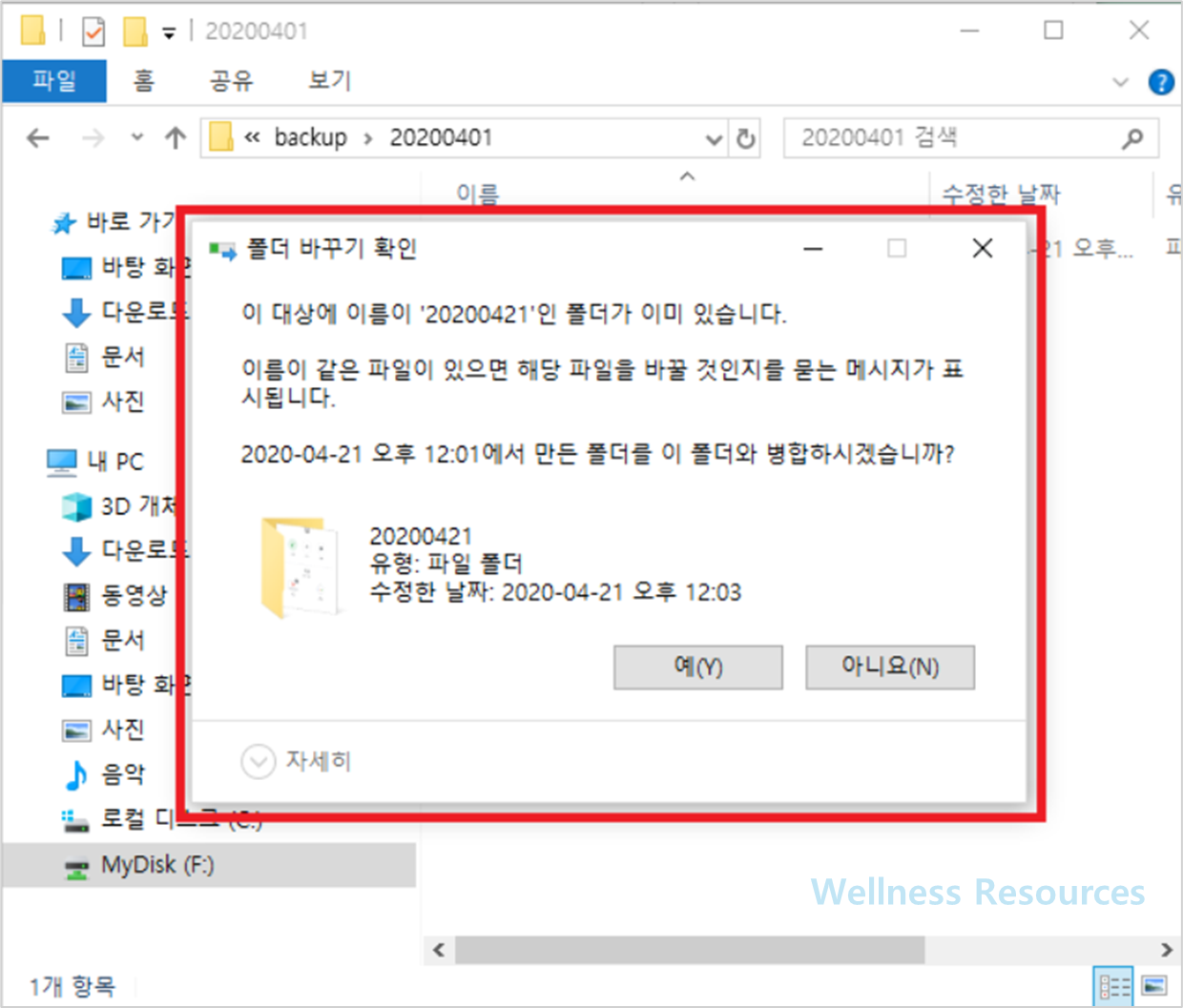
윈도우7에서는 동일한 이름의 폴더가 있을 경우
“이 대상에 이름이 같은 폴더가 이미 있습니다. 폴더를 병합하시겠습니까?”
라는 안내 메시지가 표시되어 사용자가 직접 선택할 수 있었습니다.
반면 윈도우10은 이 확인 절차를 기본적으로 생략하고 자동 병합을 진행합니다.
3. 자동 병합이 위험한 이유
폴더 자동 병합은 편리해 보이지만 다음과 같은 문제가 생길 수 있습니다.
- 파일이 섞여 원래 구조를 구분하기 어려움
- 같은 이름의 파일이 덮어써질 위험
- 백업·정리 작업 중 실수 발생 가능
- 업무용 데이터 관리 시 혼란 발생
그래서 예전처럼 병합 여부를 직접 선택하도록 설정해두는 것이 안전합니다.
4. 폴더 옵션 설정 화면 열기
설정은 파일 탐색기에서 진행합니다.
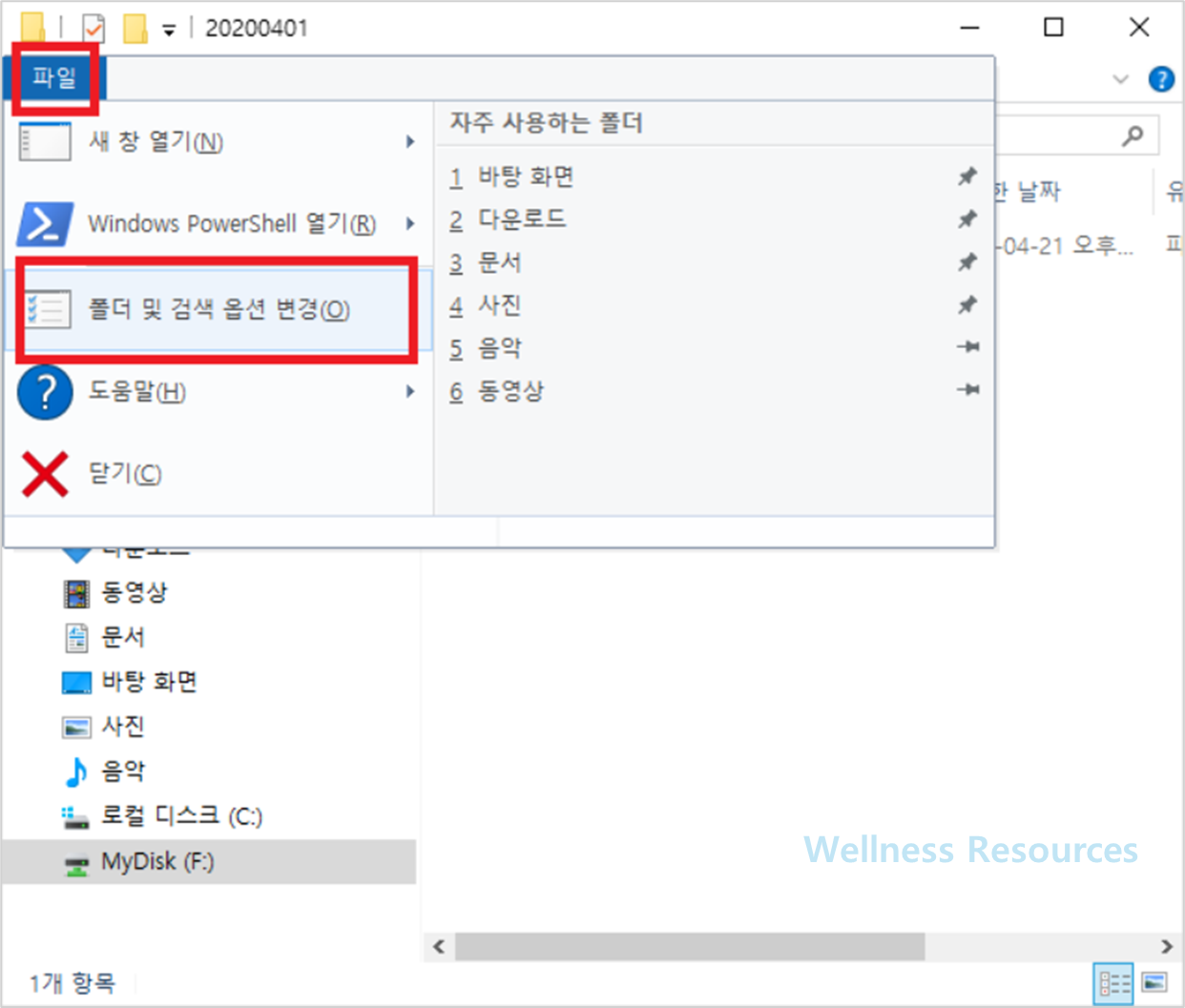
- 파일 탐색기를 실행합니다.
- 상단 메뉴에서 보기 클릭
- 옵션 → 폴더 및 검색 옵션 변경 선택
이 메뉴에서 파일·폴더 동작과 관련된 고급 설정을 조정할 수 있습니다.
5. 폴더 자동 덮어쓰기 비활성화 방법
폴더 옵션 창이 열리면 다음 순서로 설정합니다.
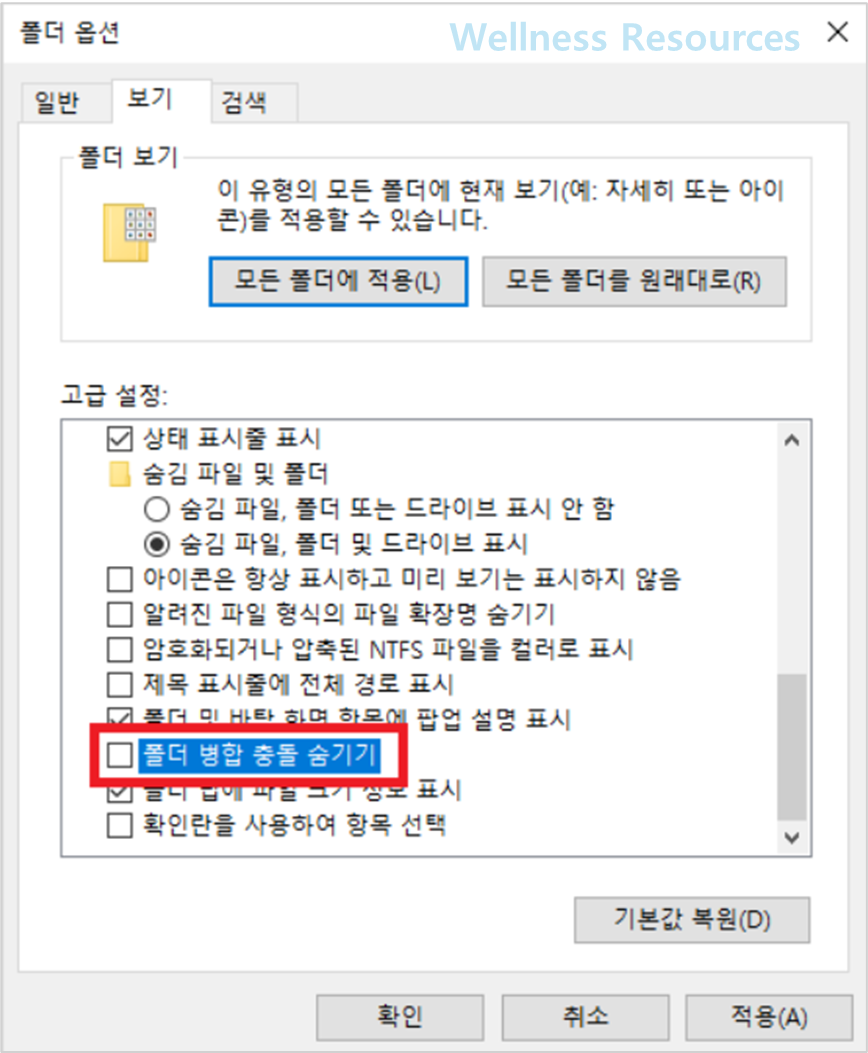
- 보기 탭 클릭
- 고급 설정 목록에서 폴더 병합 충돌 숨기기 항목 찾기
- 해당 옵션의 체크를 해제
- 확인 버튼 클릭
이제 같은 이름의 폴더를 복사하거나 이동할 때, 병합 여부를 묻는 선택 창이 다시 표시됩니다.
6. 설정 후 달라지는 점
- 폴더 복사/이동 시 병합 여부를 직접 선택 가능
- 실수로 파일이 합쳐지는 상황 예방
- 중요한 데이터 관리 시 안정성 향상
- 윈도우7과 유사한 동작 방식 복원
특히 외장하드나 백업 폴더를 자주 다루는 사용자에게 유용한 설정입니다.
7. FAQ (자주 묻는 질문)
Q1. 이 설정을 바꾸면 파일 덮어쓰기 방식도 달라지나요?
A1. 아닙니다. 이 설정은 폴더 병합 동작에만 적용되며, 같은 이름의 파일에 대한 덮어쓰기 확인 방식은 기존과 동일합니다.
Q2. 다시 윈도우10 기본 방식으로 되돌릴 수 있나요?
A2. 네, 같은 위치에서 ‘폴더 병합 충돌 숨기기’ 옵션을 다시 체크하면 자동 병합 방식으로 되돌릴 수 있습니다.