
윈도우10을 사용하다 보면 각종 유틸리티, 업무용 프로그램, 테스트용 소프트웨어 등을 설치했다가 제거해야 하는 상황이 자주 생깁니다. 하지만 윈도우7과 달리 설정 구조가 바뀌면서 프로그램 추가/제거 메뉴를 찾기 어렵다고 느끼는 분들도 많습니다. 이 글에서는 윈도우10에서 프로그램 제거 화면을 가장 빠르게 여는 방법을 중심으로, 시작 버튼 우클릭 메뉴와 제어판, 프로그램 바로가기 활용법까지 한 번에 정리했습니다.
1. 윈도우10에서 프로그램 제거가 헷갈리는 이유
윈도우8 이후 버전부터는 태블릿·모바일 환경을 고려한 UI로 설정 메뉴가 분산되었습니다. 그 결과, 예전처럼 바로 보이던 ‘프로그램 추가/제거’ 메뉴가 숨겨져 윈도우10 초보 사용자라면 어디서 삭제해야 할지 헷갈릴 수 있습니다.
2. 가장 빠른 방법: 시작 버튼 우클릭 메뉴
프로그램 제거 화면에 가장 빠르게 접근하는 방법은 시작 버튼 우클릭 메뉴입니다.
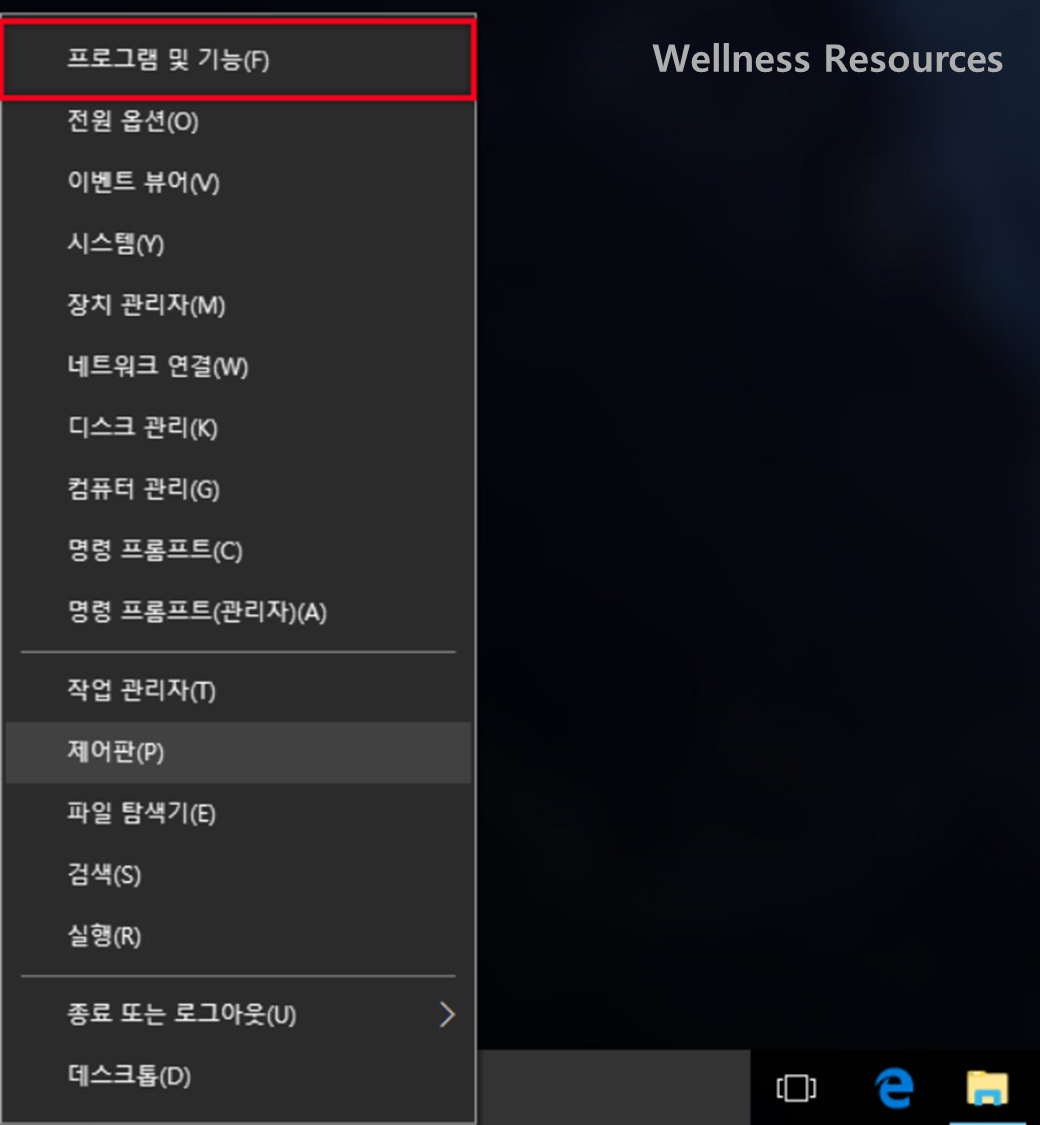
- 시작 버튼을 마우스 오른쪽 클릭
- 메뉴 상단의 프로그램 및 기능 클릭
이 방법은 클릭 수가 적어 가장 효율적인 접근 방식입니다 🙂
3. 익숙한 ‘프로그램 및 기능’ 화면 활용하기
프로그램 및 기능 창이 열리면 윈도우7에서 보던 것과 동일한 화면이 나타납니다.
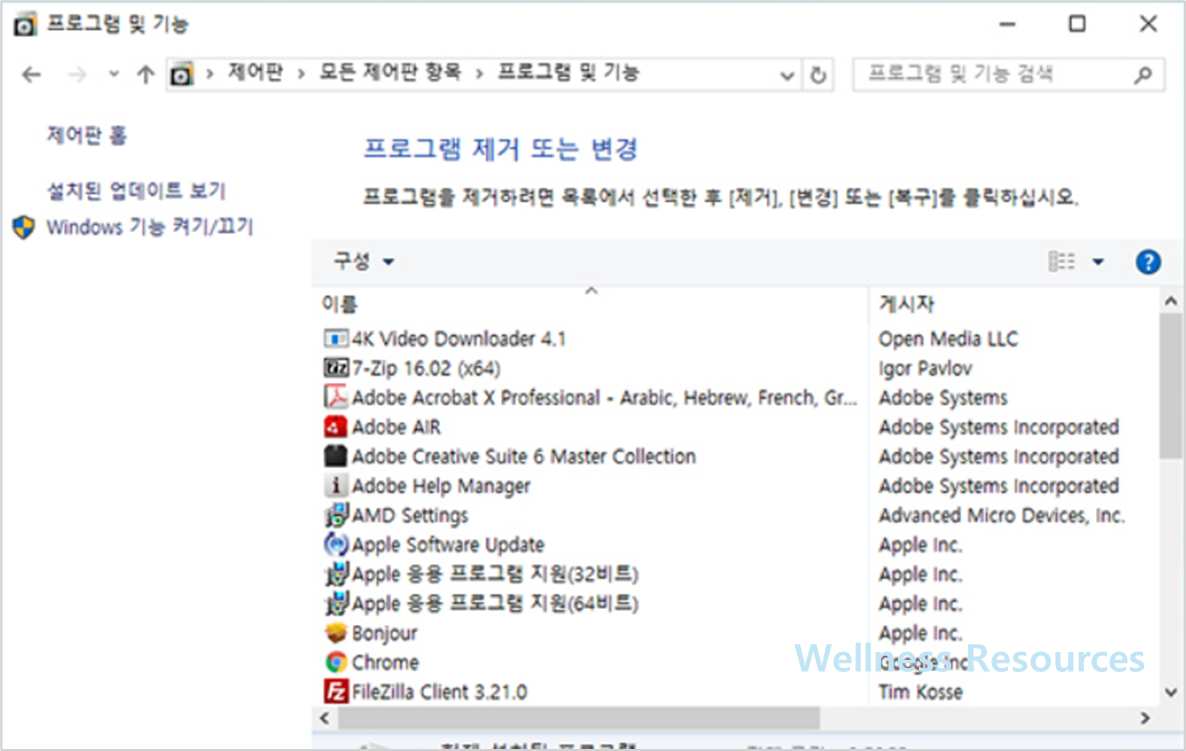
- 목록에서 제거할 프로그램 선택
- 상단의 제거 버튼 클릭
- 해당 프로그램의 삭제 절차 진행
대부분의 데스크톱 프로그램은 이 화면에서 관리할 수 있습니다.
4. 제어판을 통해서도 접근 가능
시작 버튼 우클릭 메뉴에는 제어판도 함께 포함되어 있습니다.
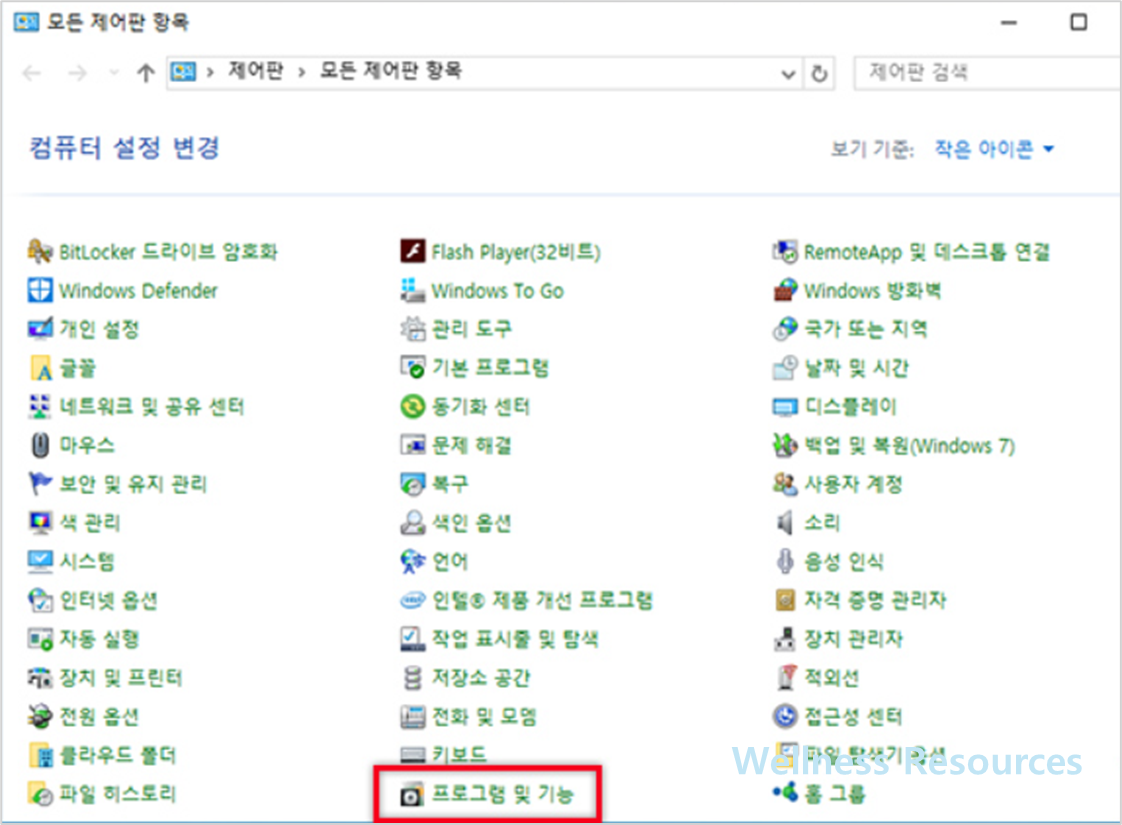
- 시작 버튼 우클릭
- 제어판 선택
- 프로그램 및 기능 클릭
윈도우7 인터페이스에 익숙한 사용자라면 이 방식이 가장 편할 수 있습니다.
5. 프로그램 아이콘 우클릭으로 바로 이동하는 방법
윈도우10에서는 설치된 프로그램을 직접 우클릭해 제거 메뉴로 이동할 수도 있습니다.

- 시작 메뉴에서 프로그램 찾기
- 프로그램 아이콘에서 마우스 오른쪽 클릭
- 제거 선택
이 방법 역시 결국 프로그램 및 기능 화면으로 이동하게 됩니다.
6. 알아두면 유용한 빠른 접근 팁
한 가지 알아두면 좋은 점은, 어떤 프로그램이든 제거 메뉴를 실행하면 프로그램 및 기능 화면으로 바로 이동한다는 점입니다. 실제로 해당 프로그램을 삭제하지 않더라도, 빠르게 프로그램 제거 페이지를 열고 싶을 때 활용하면 편리합니다 🙂
7. 자주 묻는 질문(FAQ)
Q1. 설정 앱의 ‘앱 및 기능’과 프로그램 및 기능은 다른가요?
A1. 기능은 비슷하지만, 설정 앱은 주로 스토어 앱과 간단한 프로그램 관리에 적합하고, 프로그램 및 기능은 데스크톱 프로그램 관리에 더 직관적입니다.
Q2. 프로그램 제거가 안 될 때는 어떻게 하나요?
A2. 삭제 프로그램 오류일 수 있습니다. 이 경우 재부팅 후 다시 시도하거나, 해당 프로그램의 전용 제거 도구 또는 안전 모드에서 삭제를 시도해보는 것이 좋습니다.