
윈도우10에서는 기본 브라우저로 엣지가 제공되어 인터넷 익스플로러 아이콘이 보이지 않는 경우가 많습니다. 국내 사이트의 ActiveX 등으로 익스플로러가 필요한 상황을 대비해, 바탕화면에 인터넷 익스플로러 바로가기 아이콘을 순서대로 직접 만드는 방법을 이미지 설명과 함께 정리했습니다.
1. 윈도우10에서 익스플로러 아이콘이 안 보이는 이유
윈도우10은 새로운 브라우저인 엣지(Edge) 사용을 기본으로 권장합니다.
이 때문에 설치 직후에는 작업표시줄이나 바탕화면에 인터넷 익스플로러 바로가기 아이콘이 기본 제공되지 않습니다.
하지만 국내 인터넷 환경에서는 여전히 ActiveX 기반 사이트나 특정 서비스 때문에 익스플로러를 병행해야 하는 경우가 많습니다.
📌 윈도우10 “작업표시줄”에 인터넷 익스플로러 아이콘 설정하기
2. 익스플로러 바로가기를 만들어야 하는 상황
다음과 같은 경우라면 익스플로러 바로가기 생성이 필요합니다.
- 금융 사이트, 관공서 사이트 접속
- 특정 인증·결제 프로그램 사용
- 엣지에서 정상 동작하지 않는 웹페이지 이용
이럴 때 바탕화면에 바로가기를 만들어 두면 훨씬 편리합니다.
3. 바탕화면에서 바로가기 만들기 시작
가장 간단한 방법은 바로가기 경로를 직접 입력하는 방식입니다.
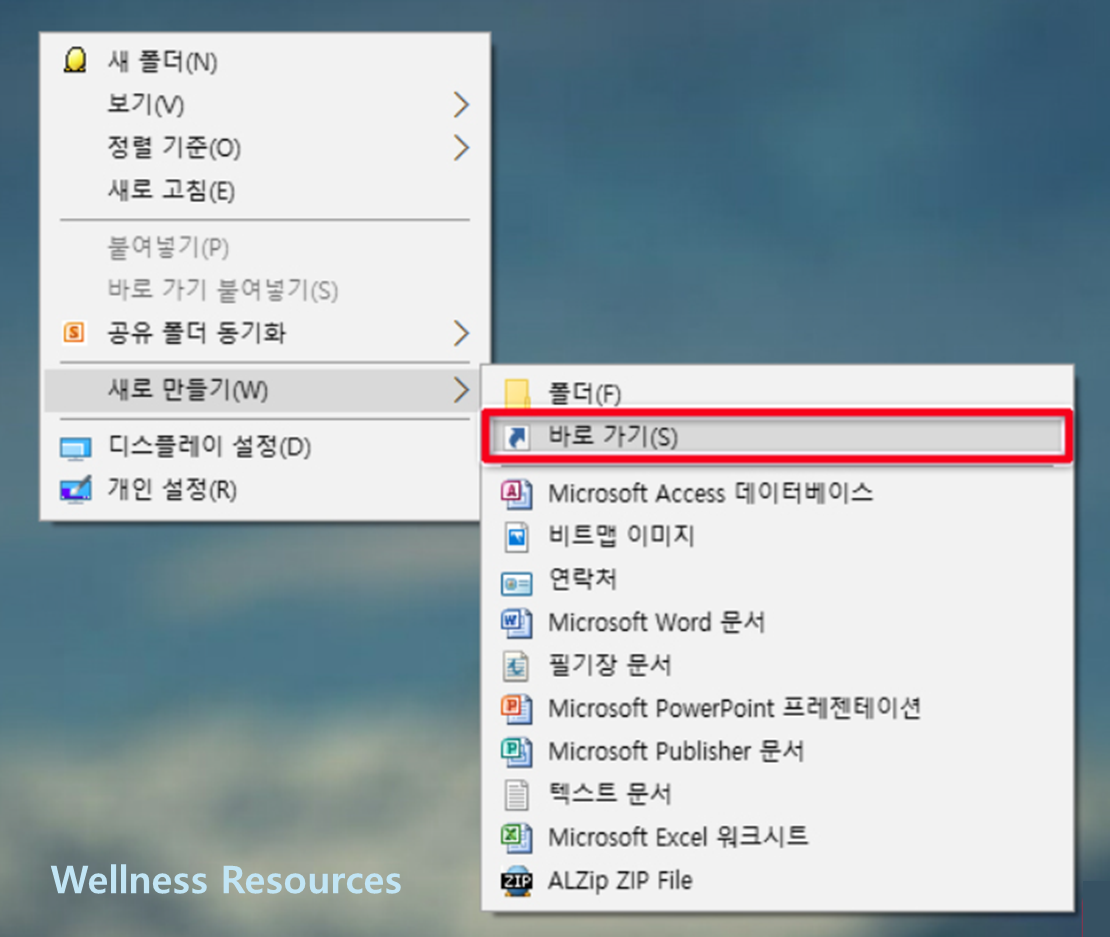
- 바탕화면 빈 공간에서 마우스 오른쪽 클릭
- 새로 만들기 → 바로 가기 선택
그러면 ‘바로 가기 만들기’ 창이 열립니다.
4. 인터넷 익스플로러 실행 경로 입력
바로 가기 만들기 창의 항목 위치 입력란에 아래 경로 중 하나를 입력합니다.
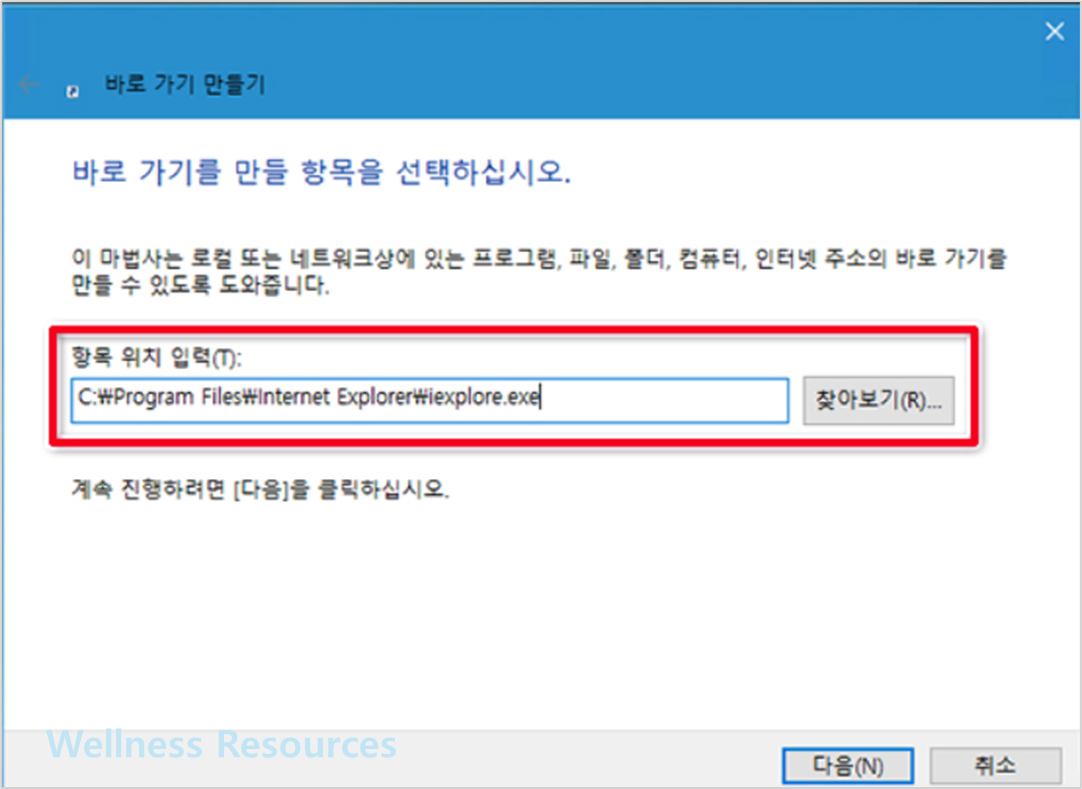
익스플로러 실행 파일 경로
- 64비트 윈도우
C:Program FilesInternet Exploreriexplore.exe - 32비트 윈도우
C:Program Files (x86)Internet Exploreriexplore.exe
자신의 윈도우 환경에 맞는 경로를 입력한 뒤 다음 버튼을 클릭합니다.
5. 바로가기 이름 지정 및 완료
이제 바로가기 이름을 입력합니다.
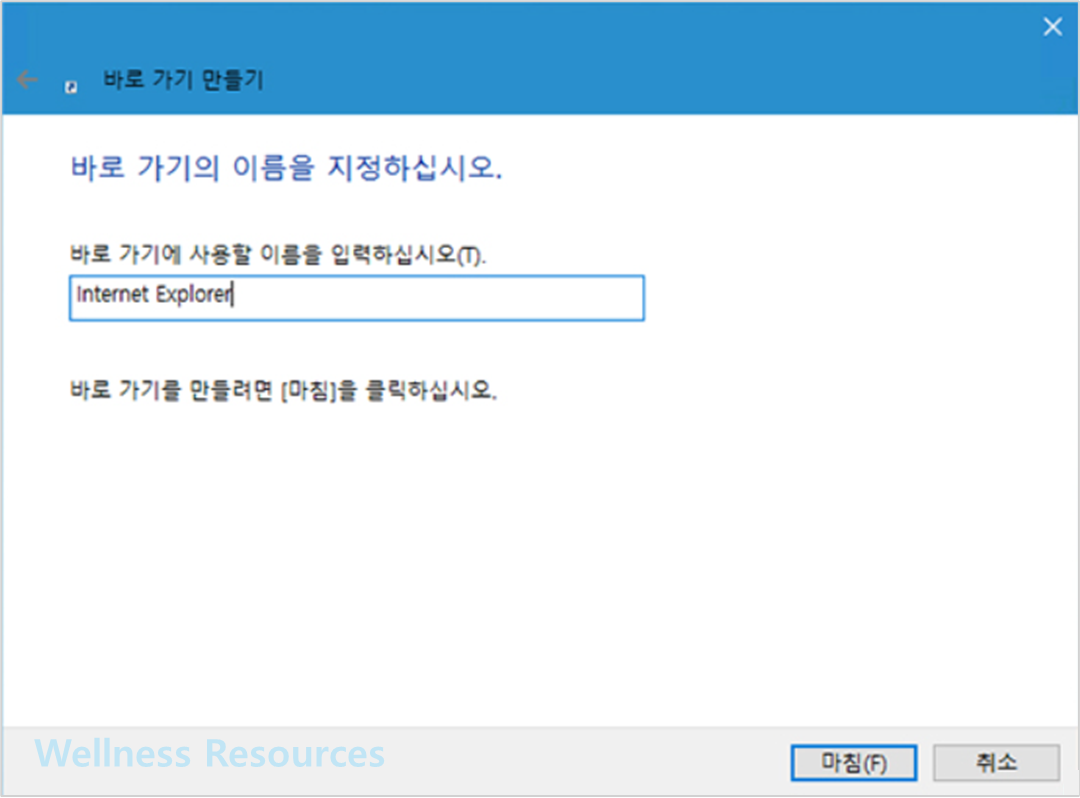

- Internet Explorer
- 인터넷 익스플로러
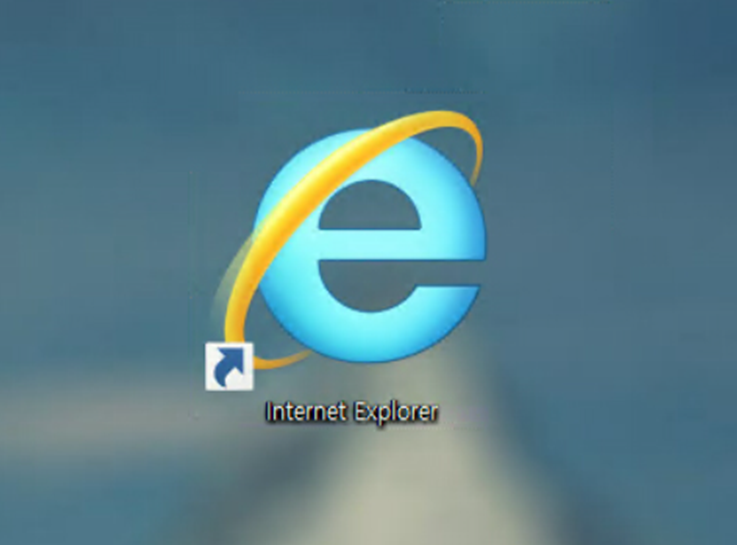
이름을 입력한 뒤 마침 버튼을 누르면 설정이 완료됩니다 😊
즉시 바탕화면에 인터넷 익스플로러 바로가기 아이콘이 생성됩니다.
6. 생성 후 활용 팁
바탕화면에 생성된 익스플로러 아이콘은 다음처럼 활용할 수 있습니다.
- 작업표시줄로 드래그해 고정
- 시작 메뉴에 고정
- 자주 쓰는 사이트 전용 바로가기로 활용
필요에 따라 위치만 옮겨두면 접근성이 훨씬 좋아집니다.
7. 자주 묻는 질문(FAQ)
Q1. 엣지에 있는 ‘IE 모드’와 실제 익스플로러는 다른가요?
A1. 네, 다릅니다. IE 모드는 엣지 안에서 익스플로러 호환 엔진을 사용하는 방식이고, 이 글에서 만든 바로가기는 실제 인터넷 익스플로러 실행 파일을 직접 실행하는 방법입니다.
Q2. 바로가기를 만들었는데 실행이 안 돼요.
A2. 경로가 잘못됐을 가능성이 큽니다. 64비트/32비트 경로를 다시 확인하고, 해당 폴더에 iexplore.exe 파일이 존재하는지 확인해보세요.