
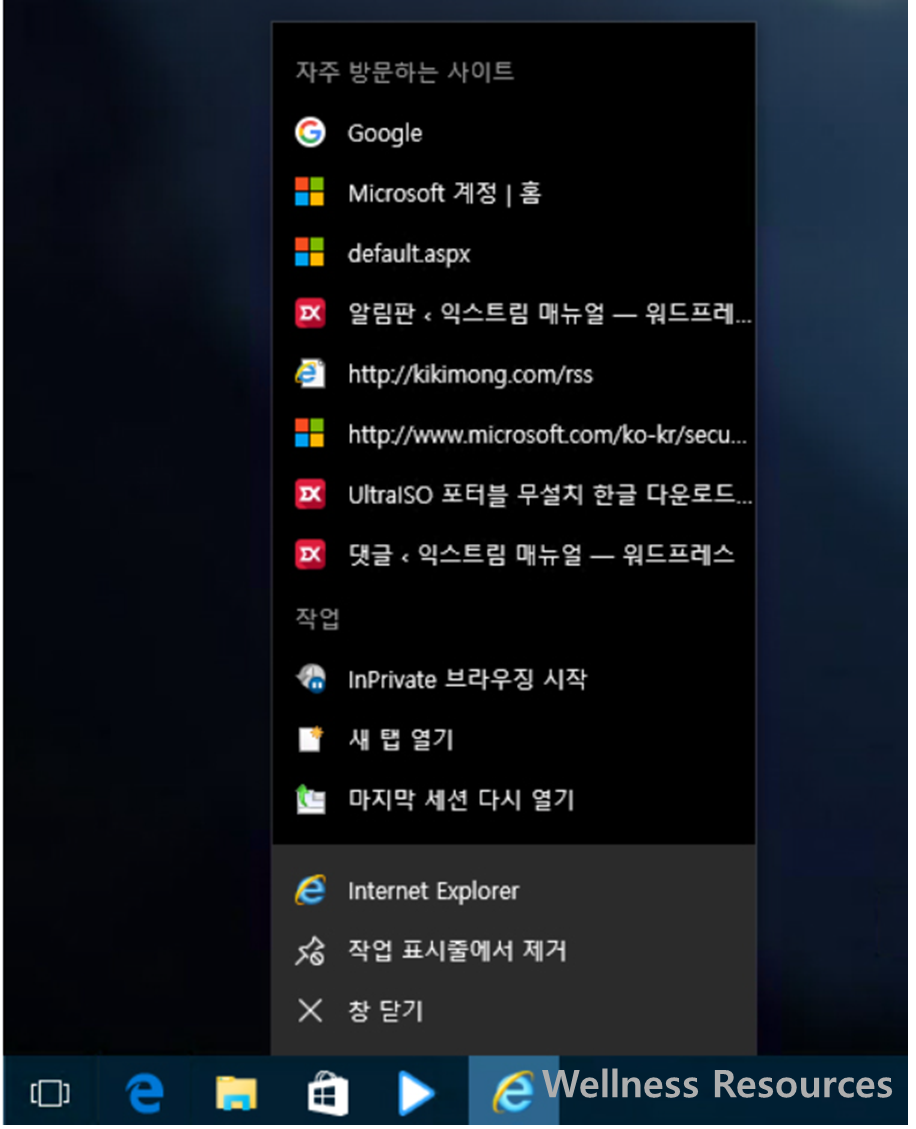
윈도우10 작업 표시줄에서 브라우저 아이콘을 우클릭하면 자주 방문한 사이트 목록이 표시될 수 있습니다. 이 기능은 편리하지만 공용 PC나 업무 환경에서는 사생활 노출로 불편할 수 있습니다. 이 글에서는 설정 메뉴에서 ‘최근에 사용한 항목’ 표시를 끄는 방법으로 작업 표시줄의 자주 방문하는 사이트 기록을 한 번에 해제하는 방법을 단계별로 정리했습니다.
1. 자주 방문하는 사이트 기능이란
윈도우10에서는 작업 표시줄에 고정된 브라우저 아이콘을 마우스 오른쪽 버튼으로 클릭하면, 최근에 접속했던 웹사이트 목록이 표시됩니다.
이 기능은 자주 쓰는 사이트로 빠르게 이동할 수 있어 편리하지만, 사용 이력이 그대로 노출된다는 단점도 있습니다. 😊
2. 공용 PC에서 문제가 되는 이유
자주 방문하는 사이트 목록은 다음과 같은 상황에서 불편함을 만들 수 있습니다.
- 회사나 학교 등 여러 사람이 함께 사용하는 PC
- 개인 계정이 아닌 공용 계정 환경
- 업무 외 사이트 방문 기록이 그대로 노출되는 경우
- 사생활 보호가 필요한 상황
이럴 때는 해당 기능을 아예 꺼두는 것이 가장 깔끔한 해결 방법입니다.
3. 윈도우 설정으로 이동하기
설정은 윈도우 기본 메뉴에서 시작합니다.
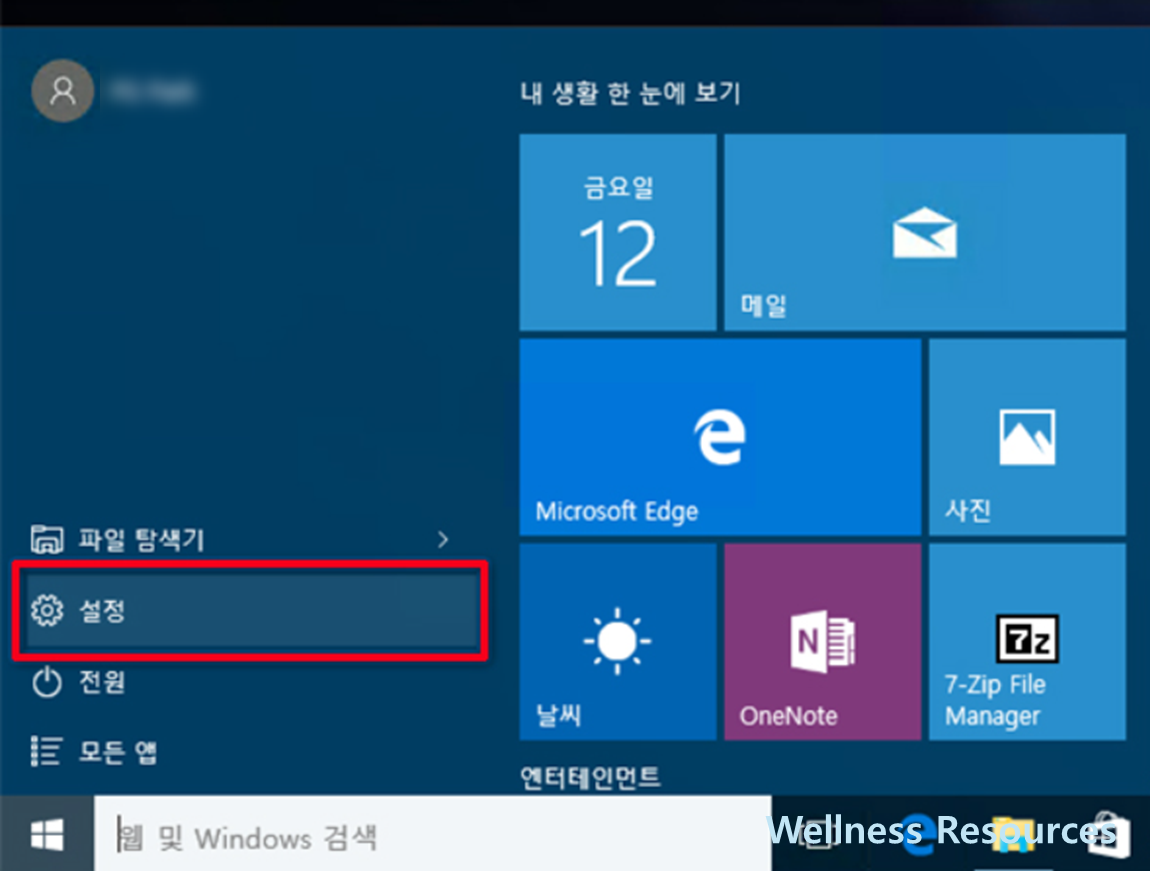
- 윈도우 시작 버튼 클릭
- 설정 선택
이곳에서 작업 표시줄과 시작 메뉴 관련 동작을 제어할 수 있습니다.
4. 개인 설정 메뉴 선택
설정 화면에서 다음 경로로 이동합니다.
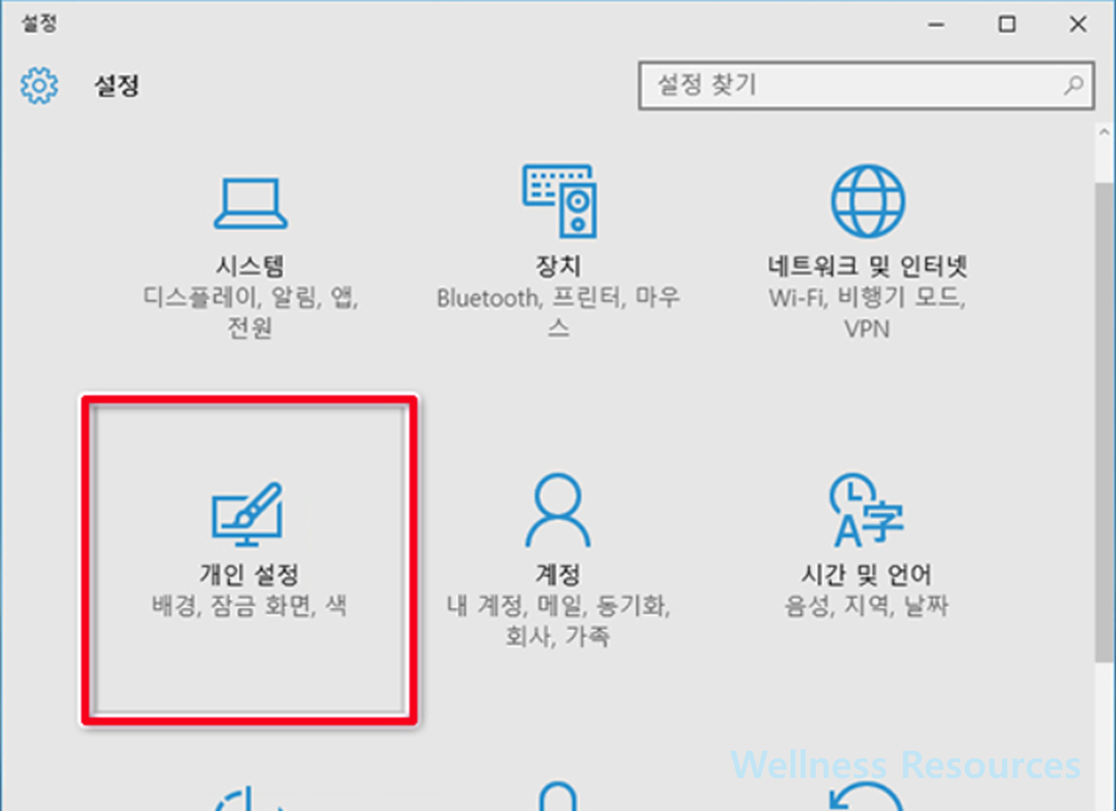
- 개인 설정 클릭
- 왼쪽 메뉴에서 시작 선택
이 항목은 시작 메뉴와 작업 표시줄에 표시되는 최근 항목을 관리하는 메뉴입니다.
5. 자주 방문하는 사이트 표시 끄기
시작 설정 화면에서 스크롤을 아래로 내리면 관련 옵션을 확인할 수 있습니다.
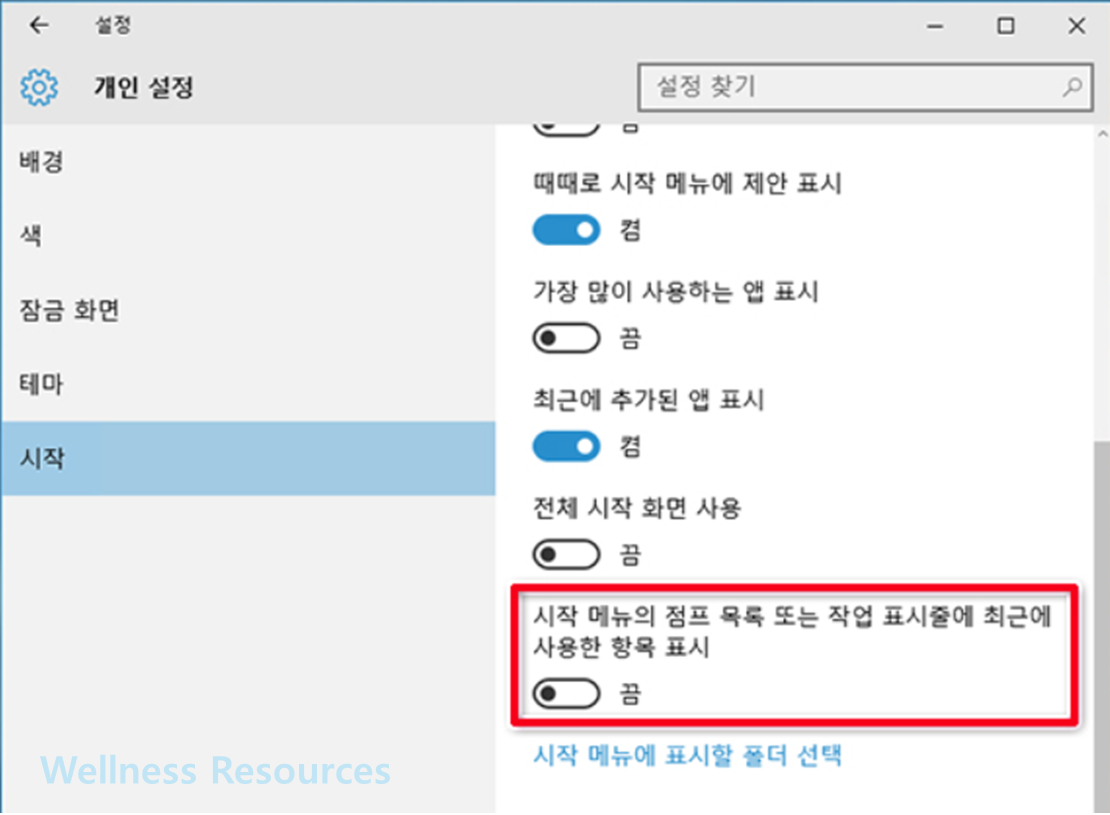
- ‘시작 메뉴의 점프 목록 또는 작업 표시줄에 최근에 사용한 항목 표시’
이 항목의 토글 버튼을 끔으로 변경하면,
- 작업 표시줄 브라우저 아이콘에
- 자주 방문한 사이트 목록이 더 이상 표시되지 않습니다.
6. 설정 후 확인 및 활용 팁
- 브라우저 아이콘을 우클릭해 목록이 사라졌는지 확인
- 다시 필요해지면 동일한 위치에서 토글을 켜면 복구 가능
- 공용 PC에서는 기본적으로 꺼두는 것이 안전
- 개인 PC에서는 필요에 따라 켜고 끄며 사용 가능
7. FAQ (자주 묻는 질문)
Q1. 이 설정을 끄면 브라우저 방문 기록도 같이 삭제되나요?
A1. 아닙니다. 작업 표시줄에 표시되는 목록만 숨겨질 뿐, 브라우저 내부 방문 기록에는 영향을 주지 않습니다.
Q2. 특정 사이트만 목록에서 지울 수는 없나요?
A2. 작업 표시줄 점프 목록 자체를 제어하는 설정이기 때문에, 개별 사이트만 선택적으로 숨기는 기능은 제공되지 않습니다.